Correlación mejorada en el servicio de importación
Información relacionada
 Related topics
La correlación precisa de campos es clave para el éxito de la importación. Aunque los encabezados de columna del archivo no tienen que coincidir exactamente, tendrás que correlacionarlos con los campos correctos en Intacct. El proceso de correlación garantiza que los datos lleguen al lugar correcto en Intacct.
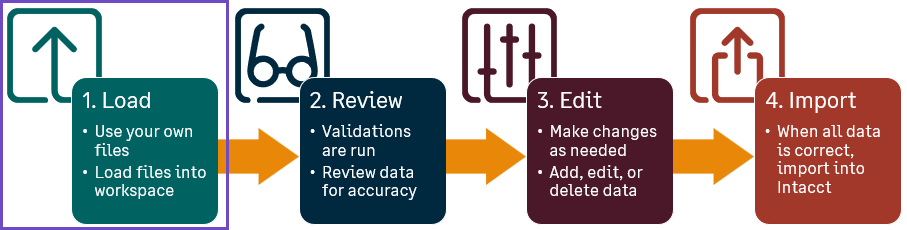
Esta es una continuación del primer paso del proceso de importación.
Correlación mejorada impulsada por IA
La correlación mejorada te ayuda a asignar más rápidamente los campos de las hojas de cálculo a los campos correspondientes de Intacct. Las herramientas de correlación mejoradas te permiten dividir o unir campos, asignar un campo de origen a varios destinos e incluso generar nuevos valores (como crear direcciones de correo electrónico a partir de nombres).
Ejemplo de correlación mejorada
Por ejemplo, supongamos que estás importando nuevos contactos, pero todo lo que tienes son nombres y apellidos como identificador de contacto. Con esta información, puedes rellenar los campos Nombre del contacto, Nombre y Apellidos mediante la correlación mejorada.
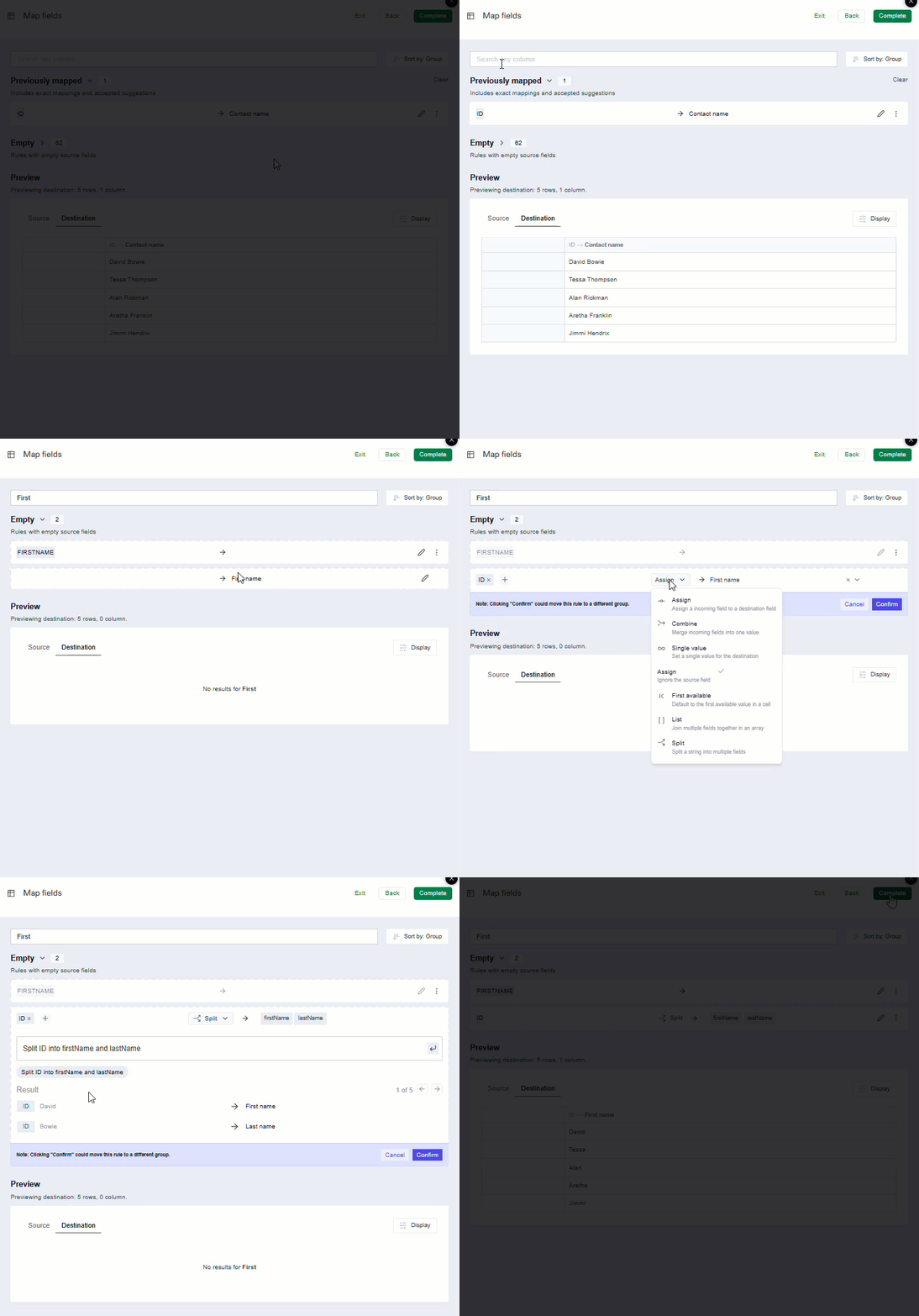
En la imagen de arriba, estos son los pasos que se siguen para asignar campos de contacto con una correlación mejorada.
-
Ve a Sociedad > Ajustes > Importar datos > Nuevo servicio de importación.
-
Abre el archivo Sociedad > Contactos > Crear un área del espacio de trabajo de importación.
-
Carga tu hoja de cálculo de contactos en el espacio de trabajo del servicio de importación.
-
En la página de correlación, el campo de origen Identificador se asigna automáticamente al campo de destino Nombre de contacto.
-
Utiliza la barra de búsqueda para encontrar el campo de destino Nombre y seleccione Modificar Modificar .
Los campos de origen se enumeran en el lado izquierdo de la columna en mayúsculas. Los campos de destino se enumeran en el lado derecho de la columna en mayúsculas y minúsculas.-
Seleccionar Modificar y asignar Identificador Al campo de origen.
-
Haz clic en Dividir en el menú de acciones.
El agente de importación sugiere una acción, en este caso: Dividir el identificador en nombre (firstName) y apellido (lastName).
-
Haz clic en Dividir el identificador en nombre y apellido.
Revisa la sección Resultados para comprobar que los resultados divididos son correctos.
-
Haz clic en Confirmar para asignar el campo Identificador a los campos Nombre y Apellido.
-
-
Cuando hayas terminado de asignar campos, selecciona Completar.
Tus registros se cargan en el espacio de trabajo del servicio de importación para su revisión.
Herramientas de correlación mejoradas
Las herramientas de la página Campos de mapa mejorados te ayudan a colocar tus datos en el lugar correcto en Intacct.
-
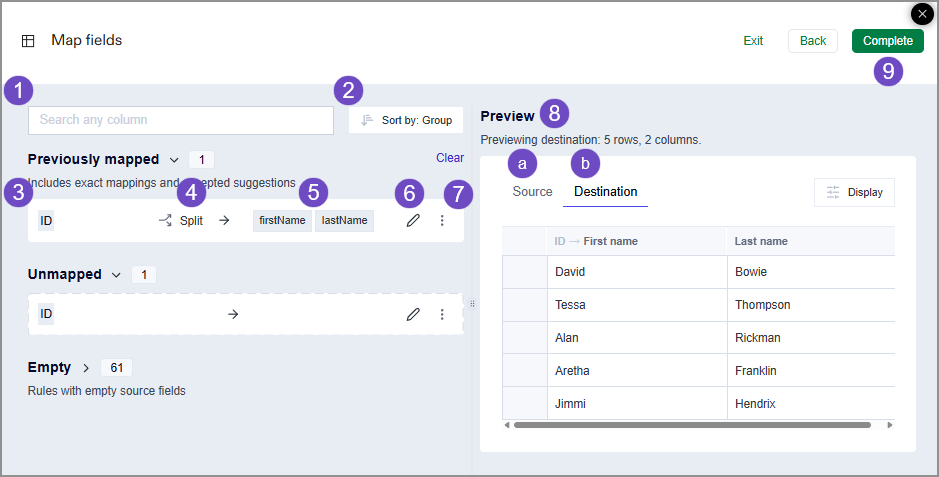
Utilice el parámetro Barra de búsqueda en la página Asignar campos para buscar columnas de origen o destino. La lista se actualiza a medida que se introducen las condiciones.
-
Puedes Ordenar Los campos Origen y Destino por:
-
Grupo, que agrupa los campos de origen y destino de la siguiente manera. El número de teléfono móvil junto al encabezado de cada lista muestra cuántos campos de origen y destino hay en cada grupo.
-
El servicio de importación incluye los campos que has asignado anteriormente, tanto de importaciones anteriores como de cualquier asignación sugerida que hayas aceptado. Estos campos también contienen datos de la hoja de cálculo que se está cargando actualmente en el área de trabajo.
-
Campos no correlacionados que están presentes en la hoja de cálculo y que no coinciden exactamente con los encabezados de columna en Intacct. Estos campos también contienen datos de la hoja de cálculo que se está cargando actualmente en el área de trabajo.
-
Campos vacíos, que están disponibles para la correlación, pero que no contienen datos en la hoja de cálculo que se está cargando actualmente en el área de trabajo.
Es posible que algunos campos estén en una lista contraída. Al buscar, si no ves el campo que buscas, expande las listas contraídas. -
-
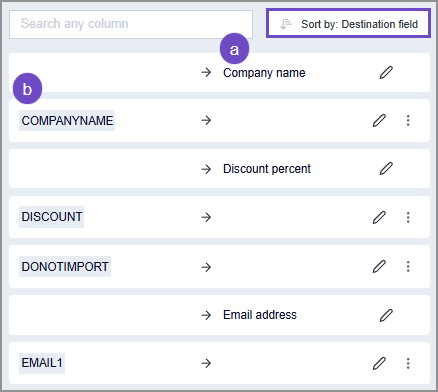
Campo de destino, que ordena primero todos los campos por el campo de destino. Esto muestra la lista alfabéticamente, con el campo de destino (a) seguido del campo de origen correspondiente (b).
-
Campo de origen, que ordena la lista por campos de origen primero (a), seguidos de los campos de destino (b).
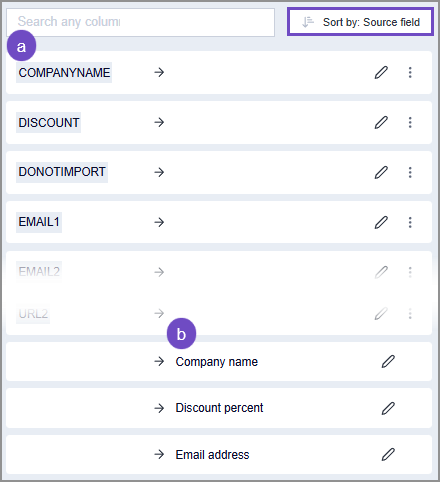
-
-
El Campos de origen en tu correlación. Estos son los encabezados de columna de la hoja de cálculo que se cargó en el área de trabajo. Cuando Modificar (6) una asignación, puede seleccionar más de un campo de origen según sea necesario.
-
El Acciones menú. Este menú te permite seleccionar cómo deseas que el campo de origen interactúe con los campos de destino. Para acceder a este menú, primero seleccione Modificar (6).
-
Asignar: Asigna un campo entrante a un campo de destino.
-
Combinar: Combina los campos entrantes en un solo valor en el campo de destino. Por ejemplo, puedes seleccionar Nombre y Apellidos como campos de origen y combinarlos en un solo nombre en el Nombre del contacto.
-
Valor único: Establece un valor único para el campo de destino.
-
Primero disponible: El valor predeterminado es el primer valor disponible en una celda.
-
Lista: Une varios campos en una matriz.
-
Dividir: Dividir una cadena en varios campos. Por ejemplo, puedes dividir el identificador de contacto en nombre y apellido.
-
-
El Campos de destino en tu correlación. Estos son los campos de Intacct a los que estás importando información. Cuando Modificar (6) una asignación, puede seleccionar más de un campo de origen según sea necesario.
-
Puedes editar tus correlaciones para asignar campos de origen a campos de destino.
-
El Más opciones te permite borrar una correlación según sea necesario.
-
Vista previa los campos asignados y revisa los datos de cada campo.
-
Selecciona la pestaña Origen para ver los datos de la hoja de cálculo.
-
Selecciona el campo Destino para ver cómo se han asignado los datos a los campos de Intacct.
-
-
Seleccionar Completo Cuando se hayan asignado todos los campos obligatorios.
Cómo ignorar filas o columnas durante la importación
Cuando el archivo contiene información que no deseas importar, tienes dos opciones:
-
Correlaciona los campos de destino con un No importar Campo de origen. Esto indica al proceso de importación que ignore la información de la importación. La columna No importar aparece en todas las plantillas de servicio de importación de Sage Intacct.
-
Deja el campo de correlación para la información en blanco (no mapeado). Esto también indica al proceso de importación que ignore la información sobre la importación.
Importaciones sin conexión
El servicio de importación gestiona automáticamente las importaciones sin conexión. La estructura, el contenido y la complejidad de los datos afectan al proceso de importación y al tiempo que tarda en completarse.
Ten en cuenta lo siguiente al crear los archivos de importación:
-
Las importaciones más pequeñas y sencillas (menos columnas y filas) se procesan más rápido y, por lo general, en tiempo real. Por ejemplo:
Si el archivo solo tiene 4 columnas, normalmente puedes incluir más registros.
-
Las importaciones más grandes y complejas pueden requerir un procesamiento sin conexión. Por ejemplo:
Si el archivo tiene 30 columnas o más y tienes más de 5.000 registros, la importación se procesará sin conexión.
El tamaño máximo estimado de archivo que puedes cargar en el servicio de importación es de 4 MB. Es posible que los archivos de más de 4 MB no se carguen en el servicio de importación.
El número de teléfono móvil estimado de máximo de registros que puedes incluir en una sola importación es de 40.000. Sin embargo, si la importación es menos compleja (menos columnas), el número de teléfono móvil de máximo de registros estimado puede ser mayor.
Notificación de importaciones sin conexión
Recibirás una notificación por correo electrónico cuando se complete una importación sin conexión. El estado de la importación sin conexión también está disponible en el menú Trabajos: .
.
Cuando finalice un trabajo de importación sin conexión, recibirás un correo electrónico con un resumen de los resultados. Este correo electrónico incluye:
-
Número de teléfono móvil total de registros: El recuento total de registros en el archivo de importación.
-
Fichas importadas correctamente: El número de teléfono móvil de fichas procesadas sin errores.
-
Recuento de errores: El número de teléfono móvil total de registros con errores.
Más información sobre las importaciones sin conexión.
Pasos siguientes
Una vez que hayas asignado los campos y valores, el servicio de importación extrae esa información en una hoja del libro de trabajo de importación y aplica validaciones de lógica de negocios de Intacct a tus datos. Si se detecta algún error, se resalta a nivel de línea y campo en la hoja de revisión.
Ir a Revisar, corregir y validar datos en el servicio de importación para obtener más información sobre las herramientas del servicio de importación para la corrección de errores.
