Revisar, corregir y validar datos en el servicio de importación
Información relacionada
 Related topics
En este tema se supone que ya ha Ha cargado el archivo en el espacio de trabajo y Ha asignado sus datos. Este tema continúa ese flujo de trabajo.
| Suscripción | Sociedad |
|---|---|
| Disponibilidad por región |
Todas las regiones |
| Tipo de usuario |
Negocio |
| Permisos |
Lista de comprobación de configuración de la sociedad: Ejecutar |
Revisar y validar datos
Una vez que se ha cargado un archivo en el servicio de importación y se han asignado los campos, los datos se muestran en una hoja en el espacio de trabajo del servicio de importación. Esta hoja es una vista previa de cómo se verán tus datos cuando se importen a Sage Intacct.
Puedes revisar y validar los datos de importación o añadir otra información. La hoja debe estar libre de errores antes de poder importarla a Intacct.
Aspectos a tener en cuenta en esta página:
-
Los encabezados de tabla se muestran como encabezados de Intacct, normalmente los nombres de campo del área de importación.
-
Es posible que los formatos de datos hayan cambiado (por ejemplo, las fechas con formato MMDDYY ahora podrían aparecer como MM/DD/AAAA).
El servicio de importación no admite formatos de fecha de Excel que comiencen con un asterisco (*). En Excel, estas fechas cambian en función de la configuración regional de fecha y hora en el panel de control de Excel. Intacct recomienda seleccionar formatos de fecha sin asterisco, que no cambiarán. -
Se pueden mostrar nuevos valores en función de cómo se asignaron los valores de campo. Por ejemplo: podría ver Verdadero y Falso, en lugar de 1 y 0, o T y F.
Estos cambios se realizan de acuerdo con las reglas de lógica de negocios requeridas por Intacct. Estos cambios ayudan a reducir el importe de trabajo necesario para importar los datos a Intacct.
Ver y corregir errores
Una vez añadidos los datos de importación a una hoja en el espacio de trabajo del servicio de importación, los errores que haya detectado Intacct se resaltan en rojo en la hoja.
Corregir errores de línea y campo
Los errores que ha detectado el servicio de importación se resaltan en rojo. Los errores que se aplican a toda la línea de datos se muestran en el archivo Encabezado número de teléfono móvil columna y también están resaltados en rojo. Los errores de una sola celda se resaltan en rojo en el campo específico.
Por ejemplo, en la imagen siguiente, un error se resalta en rojo. El mensaje de error se muestra al pasar el cursor sobre el error.
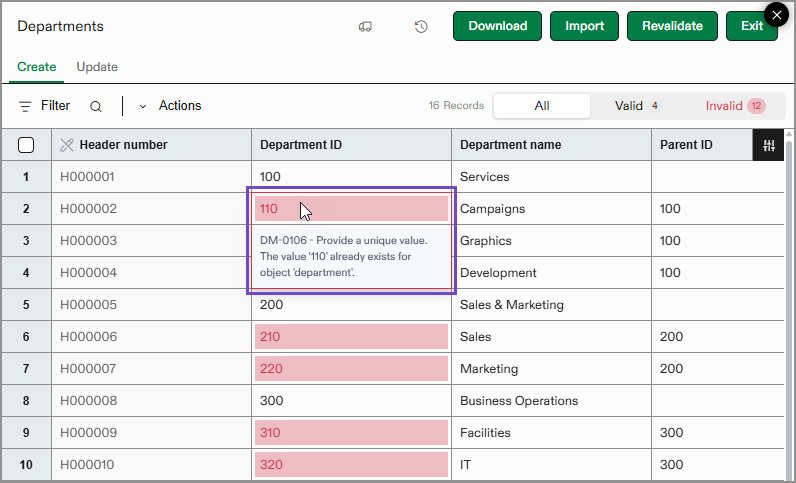
Puedes seleccionar cualquier campo de la hoja y editar o actualizar la información. Por ejemplo, en la imagen de arriba, puedes seleccionar la fila 2 en la columna Identificador de departamento y actualizar el número de teléfono móvil del departamento.
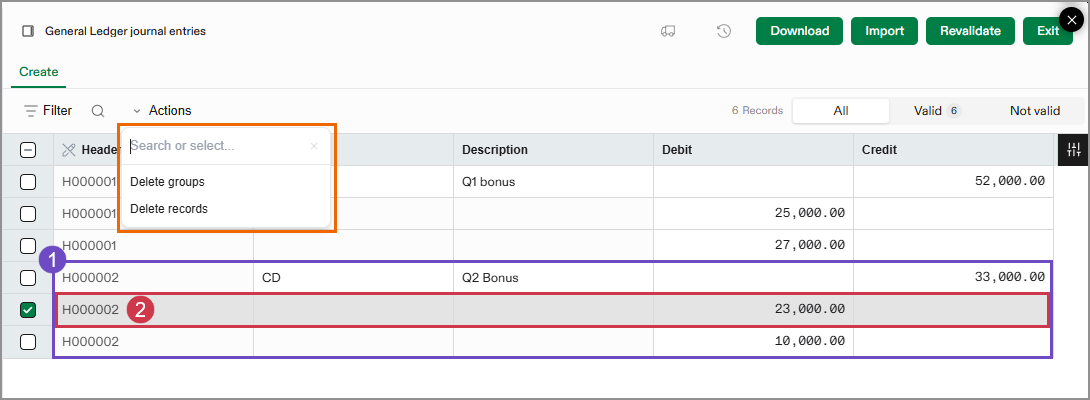
Utilice el menú Acciones para borrar una sola ficha o un grupo completo de registros.
Si selecciona una sola ficha y selecciona Acciones > Eliminar grupo, se borra la ficha y todas las fichas relacionadas de su grupo.
Si selecciona una sola ficha y selecciona Acciones > Borrar ficha, solo se borrará esa ficha.
-
Borrar grupo: Si seleccionas una línea de un asiento de diario agrupado en
H000002(que incluye una línea de crédito y dos líneas de débito), se borrará todo el asiento de diario. -
Borrar ficha: Si seleccionas una línea de un asiento de diario agrupado en
H000002, las líneas restantes permanecen. Sin embargo, tendrás que ajustar el asiento de diario para asegurarte de que los débitos y los créditos sigan estando equilibrados.
Utilice el comando Herramientas de validación de datos del servicio de importación para resolver cualquier error en la hoja de importación.
Corregir errores en una hoja frente a corregir errores en el archivo
Si solo hay unos pocos errores resaltados en la hoja de revisión, Intacct recomienda corregir los datos en el espacio de trabajo del servicio de importación. Los errores que son fáciles de corregir, como errores tipográficos en los números de cuenta o información verdadera o falsa, se pueden actualizar de manera eficiente desde el área de trabajo.
Sin embargo, si los errores son más complejos o necesitan más tiempo para resolverse, Intacct recomienda revisar y corregir los datos del archivo de hoja de cálculo. Por ejemplo, supongamos que una columna de información se ha omitido en una hoja de cálculo o que se han dejado muchas filas de información en blanco. En este caso, Intacct recomienda actualizar el archivo inicial en lugar de introducir manualmente la información en el espacio de trabajo.
Una vez resueltos los errores en el archivo de importación, vuelve a cargar el archivo en el espacio de trabajo. A menudo, el servicio ya recuerda la asignación de campos y valores para este archivo.
Revisar y editar datos al mismo tiempo
Al revisar los datos en el espacio de trabajo del servicio de importación, la revisión y la edición se realizan al mismo tiempo. A medida que validas la hoja de cálculo, puedes corregir errores, actualizar valores y añadir la información que falta directamente en la hoja.
Si descubres que es necesario cambiar una gran importe de datos, tienes varias opciones:
-
Corrige datos directamente en el área de trabajo.
Si los errores son manejables, puede usar las herramientas de la hoja de cálculo para corregirlos. Por ejemplo, puedes editar celdas individuales, sobrescribir valores, aplicar transformaciones o utilizar otras herramientas de hoja de cálculo disponibles para resolver errores sin salir del servicio de importación.
-
Detenga la importación y actualice el archivo inicial.
Si es necesario cambiar muchas filas o columnas, o si los datos requieren una limpieza exhaustiva, puede detener la importación, actualizar los datos en Excel y, a continuación, volver a cargar el archivo en el servicio de importación. Este enfoque suele ser más rápido y reduce el riesgo de errores manuales cuando se requieren actualizaciones grandes.
-
Descargue la hoja de cálculo y trabaje en Excel.
Si los datos no están en un estado que se pueda corregir fácilmente en el área de trabajo, seleccione Descargar en la parte superior de la página para exportar la hoja de cálculo con errores claramente identificados. A continuación, puedes corregir los datos en Excel y volver al servicio de importación cuando el archivo esté listo.
Elige la opción que mejor se adapte al alcance de los cambios necesarios. En el caso de correcciones pequeñas o sencillas, trabajar en el espacio de trabajo del servicio de importación es eficiente. Para actualizaciones más grandes o complejas, trabajar en Excel proporciona un mayor control.
Volver a validar la hoja de cálculo
Supongamos que tienes una hoja de importación que tiene 7 errores, y esos errores se corrigen fácilmente con las herramientas del espacio de trabajo. Cuando hayas terminado de corregir todos los errores de la hoja, selecciona Revalidar en la parte superior de la página. De esta forma, se vuelven a aplicar las reglas de lógica de negocios de Intacct al estado actual de la hoja de cálculo. En función de los cambios realizados, el servicio de importación validará que no haya errores o resaltará los que se hayan podido omitir.
Al volver a validar antes de importar, se garantiza que solo se importe a Intacct la información correcta.
Importa tus datos
Cuando se hayan resuelto todos los errores de una hoja, seleccione Importar. Las reglas de validación se vuelven a aplicar y los datos se importan a Intacct.
Si hay varios registros en curso dentro de la misma área de la aplicación Intacct, selecciona Importar Para cualquiera de los registros, importa todos los registros de esa área.
Por ejemplo, estás trabajando en una importación de proveedores, pero necesitas más información para completar la importación. A continuación, decides importar algunas facturas que están listas. Cuando seleccionas Importar en el caso de las facturas, tanto las fichas de proveedor como las de factura se importan a Intacct.
Los registros de otras áreas (por ejemplo, Sociedad o Contratos) no se importan cuando se ejecuta una importación de Cuentas a pagar.
Si el servicio de importación detecta algún error, creará una hoja de errores que solo contiene las líneas con errores. Puede transferir esta hoja de errores a una nueva hoja de cálculo y corregir los errores allí. Más información sobre Transferencia de hojas de errores.
Puedes descargar un archivo de la importación que acabas de realizar desde el archivo Archivos área del espacio de trabajo.
