Importaciones sin conexión en el servicio de importación
Información relacionada
 Related topics
Las importaciones sin conexión en el servicio de importación son una forma eficaz de procesar archivos de datos de gran tamaño sin interrumpir tu trabajo activo.
| Suscripción | Sociedad |
|---|---|
| Disponibilidad por región |
Todas las regiones |
| Tipo de usuario |
Negocio |
| Permisos |
Lista de comprobación de configuración de la sociedad: Ejecutar |
El servicio de importación gestiona automáticamente las importaciones sin conexión. La estructura, el contenido y la complejidad de los datos afectan al proceso de importación y al tiempo que tarda en completarse.
Ten en cuenta lo siguiente al crear los archivos de importación:
-
Las importaciones más pequeñas y sencillas (menos columnas y filas) se procesan más rápido y, por lo general, en tiempo real. Por ejemplo:
Si el archivo solo tiene 4 columnas, normalmente puedes incluir más registros.
-
Las importaciones más grandes y complejas pueden requerir un procesamiento sin conexión. Por ejemplo:
Si el archivo tiene 30 columnas o más y tienes más de 5.000 registros, la importación se procesará sin conexión.
El tamaño máximo estimado de archivo que puedes cargar en el servicio de importación es de 4 MB. Es posible que los archivos de más de 4 MB no se carguen en el servicio de importación.
El número de teléfono móvil estimado de máximo de registros que puedes incluir en una sola importación es de 40.000. Sin embargo, si la importación es menos compleja (menos columnas), el número de teléfono móvil de máximo de registros estimado puede ser mayor.
Notificación de importaciones sin conexión
Recibirás una notificación por correo electrónico cuando se complete una importación sin conexión. El estado de la importación sin conexión también está disponible en el menú Trabajos: .
.
Cuando finalice un trabajo de importación sin conexión, recibirás un correo electrónico con un resumen de los resultados. Este correo electrónico incluye:
-
Número de teléfono móvil total de registros: El recuento total de registros en el archivo de importación.
-
Fichas importadas correctamente: El número de teléfono móvil de fichas procesadas sin errores.
-
Recuento de errores: El número de teléfono móvil total de registros con errores.
Importaciones sin errores
Si el archivo no tiene errores y seleccionas Importar, se muestra un Hoja En curso se genera en tu área de importación.
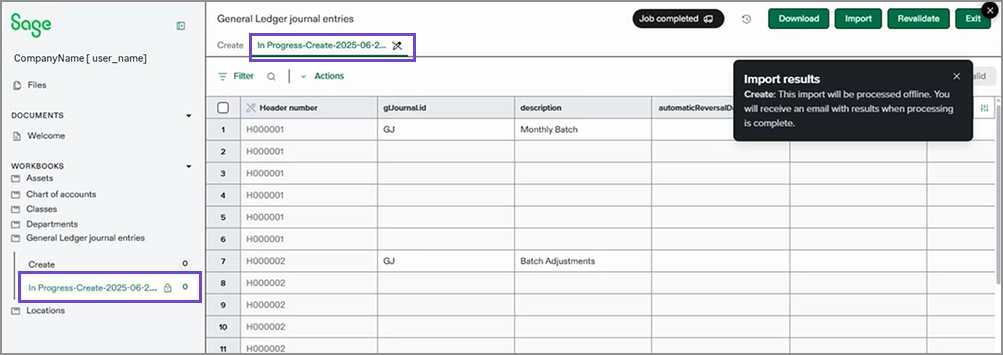
Puedes ver esta hoja para supervisar la importación en tiempo real. A medida que las fichas se importan correctamente a Intacct, se eliminan de esta hoja. Una vez completada la importación sin conexión, recibirás una alerta del servicio de importación y un correo electrónico en el que se detallarán los resultados de la importación.
El servicio de importación solo importa filas sin errores. Las filas que contienen errores se excluyen y se escriben en una hoja de cálculo independiente en el libro para su corrección.
Si algunas filas tienen errores, solo se importan las filas sin errores; Las filas con errores se enumeran en una hoja independiente en el libro de trabajo para su corrección.
Importaciones con errores
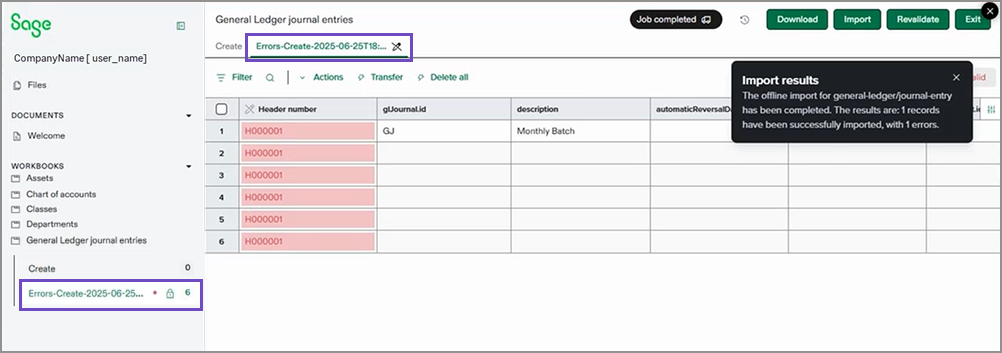
Los pasos iniciales para las importaciones con errores son los mismos: se crea una hoja En curso y los registros sin errores se importan a Intacct. Los registros importados correctamente se eliminan de la hoja.
Sin embargo, cuando se encuentran errores, la hoja En curso cambia de nombre a Errores y contiene cualquier error que haya encontrado el servicio de importación.
Errores de transferencia sin conexión
Para corregir errores en una importación sin conexión, primero debes transferir los errores a la hoja Crear. Una vez que los errores estén ahí, puede determinar dónde realizar las correcciones necesarias.
La hoja de errores se crea cuando una importación sin conexión encuentra errores durante la importación. Las correcciones de estos errores deben realizarse en una hoja Crear. Para mover los errores a una hoja de creación, haz lo siguiente.
-
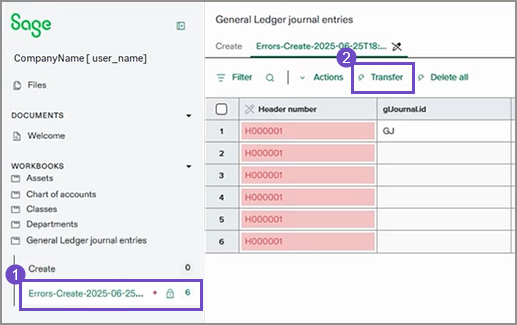
Selecciona el icono Hoja de errores en tu área de importación.
Por ejemplo, la hoja de errores en el área de asientos de diario del Libro Mayor. El nombre de la hoja reflejará el tipo de importación que estabas realizando cuando se encontraron los errores. En la imagen siguiente, el título de la hoja de errores comienza con Error-Create... seguido de la fecha y hora en que se inició la importación.
-
Seleccionar Transferencia en la parte superior de la hoja para mover los errores a una hoja de creación.
-
Confirmar la transferencia.
Los errores se encuentran ahora en la hoja Crear
En función del número de teléfono móvil, puedes:
-
Corregir errores en la hoja de trabajo Crear: Si hay un pequeño número de teléfono móvil, puedes corregirlos en el servicio de importación, revalidar las correcciones y volver a importar.
-
Corregir errores en un archivo: Cuando se trata de un gran número de teléfono móvil (cientos o incluso miles de filas afectadas), es más eficiente usar Excel para corregir los errores. Puede descargar el archivo de errores desde el archivo Archivos pestaña, actualiza el archivo con las correcciones y, a continuación, vuelve a importar el archivo corregido. De este modo, se evita la duplicación de las fichas que ya se han importado correctamente durante esta importación.
Si todos los registros de la importación tienen errores, también es más eficaz corregir los errores en el archivo de importación inicial y, a continuación, volver a importar.
