El espacio de trabajo del servicio de importación
Información relacionada
 Related topics
El espacio de trabajo del servicio de importación de Sage Intacct es el lugar donde importas información nueva o actualizada a Intacct, interactúas con las importaciones que ya has realizado y compruebas el estado de tu trabajo sin conexión.
Abre el espacio de trabajo del servicio de importación
Abre el espacio de trabajo del servicio de importación para descargar plantillas, iniciar una importación o revisar archivos que se han cargado anteriormente.
| Suscripción | Sociedad |
|---|---|
| Disponibilidad por región |
Todas las regiones |
| Tipo de usuario |
Negocio |
| Permisos | Lista de comprobación de configuración de la sociedad: Ejecutar |
Para abrir el espacio de trabajo de importación:
-
Ir a Sociedad > ajustes > Importar datos.
-
Ve a la sección Importar espacio de trabajo y selecciona Nuevo servicio de importación.
Se abre la página de bienvenida del servicio de importación, que muestra la lista de importaciones disponibles actualmente.
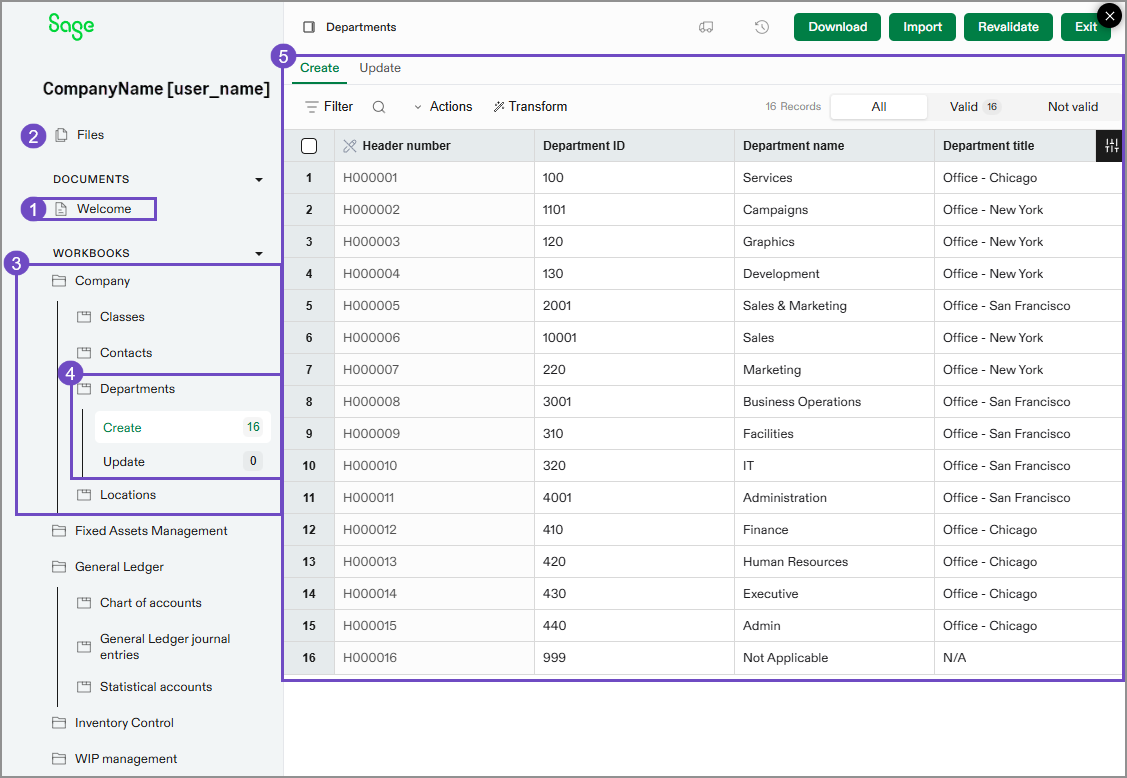
El espacio de trabajo del servicio de importación tiene varias secciones:
-
La página de destino del servicio de importación es la Bienvenidos página.
-
El Archivos muestra todos los archivos cargados y los archivos que están disponibles para descargar.
-
Libros de trabajo agrupa las importaciones por aplicaciones de Intacct, como la Sociedad o el Libro Mayor.
-
Dentro de cada libro de trabajo se encuentran las importaciones de esa área, como la información de los departamentos en el libro de trabajo de la Sociedad. Puedes Crear nuevas fichas o Actualización Registros existentes, según estén disponibles para cada área de importación.
-
El hoja En el libro de trabajo es donde revisas los datos y encuentras y corriges cualquier error antes de importarlos a Intacct.
La página de bienvenida
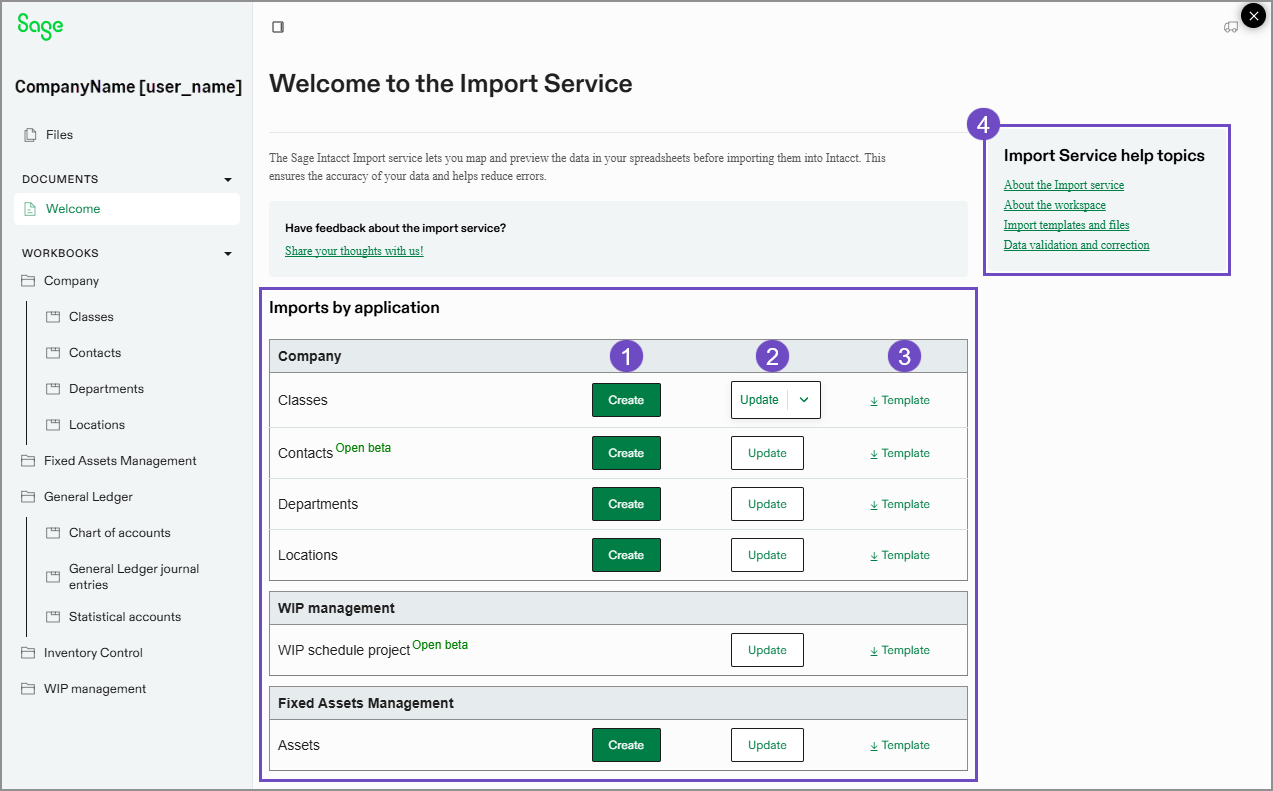
La página de bienvenida del servicio de importación incluye recursos como enlaces a plantillas para todas las importaciones disponibles y acceso a información de ayuda para el servicio de importación.
También puedes utilizar los enlaces de esta página para realizar acciones de importación, como añadir nueva información o actualizar registros existentes. A medida que se añaden más importaciones, esta página se actualiza con plantillas para importaciones nuevas y existentes.
-
Selecciona Crear para añadir nuevas fichas para las importaciones disponibles.
-
Selecciona Actualizar para cambiar las fichas existentes.
En el caso de algunas importaciones, se trata de un menú desplegable que te permite actualizar las fichas o los identificadores de esa área de importación.
La actualización de identificadores no está disponible para todas las importaciones. -
Puedes descargar Plantillas para las importaciones disponibles.
Descarga una plantilla y, a continuación, sigue el Proceso de importación.
-
Temas de ayuda del Servicio de importación
Si tienes preguntas sobre el servicio de importación, consulta estos recursos.
Archivos
La lista Archivos muestra todos los archivos cargados y los archivos que están disponibles para su descarga.
Pestaña Archivos cargados
El Archivos cargados La pestaña contiene los archivos que se han cargado en el servicio de importación. Sin embargo, los datos de estos archivos pueden o no haberse importado a Intacct. En esta pestaña, puedes seleccionar archivos y borrar o descargar esos archivos.
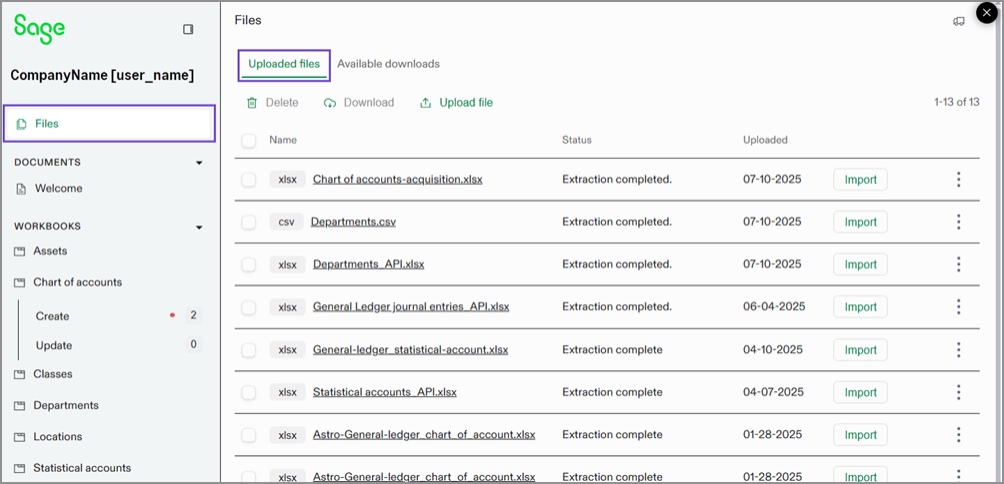
Puedes cargar archivos en el servicio de importación en la pestaña Archivos cargados. No es necesario asociar un archivo a un libro de trabajo específico al cargarlo. Esto le permite cargar todos sus archivos a la vez antes de comenzar a trabajar.
Selecciona un nombre de archivo para ver los datos. Si el archivo contiene varias pestañas, cuando selecciones el nombre del archivo, verás las pestañas correspondientes en la parte superior de la hoja.
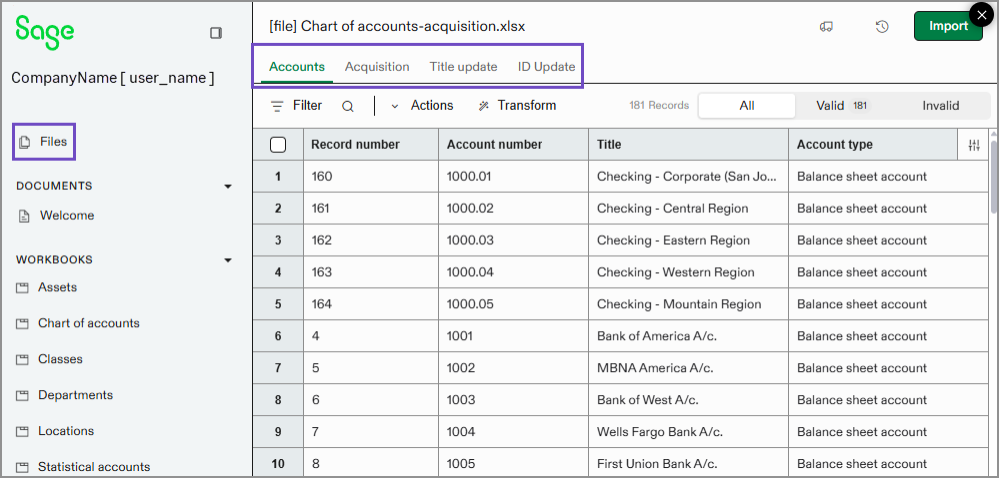
Cuando estés listo, puedes iniciar el proceso de importación desde la página de carga de archivos. Seleccionar Importar para el archivo que deseas importar. Puedes seleccionar una opción diferente A continuación, te desplazarás por el Proceso de importación, empezando por seleccionar el área de Intacct a la que se importará el archivo.
Pestaña Descargas disponibles
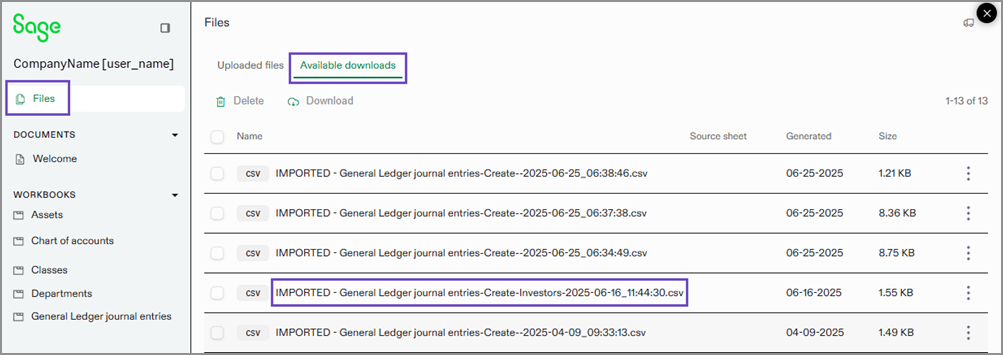
El Descargas disponibles La pestaña enumera los archivos que se han importado a Intacct. También enumera las hojas que se han cargado en el servicio de importación, pero que aún no se han importado. Puedes borrar o descargar archivos de esta lista, según sea necesario.
Cuando los datos se han importado a Intacct, el nombre del archivo se estructura de la siguiente manera:
IMPORTED - <Application area>-<Import type>-<Sheet name, as needed>-<import date and time stamp>.<file type>
Por ejemplo, IMPORTED - General Ledger journal entries-Create-Investors-2025-06-16_11:44:30.csv te indica que los datos se han importado al Libro Mayor, con nuevas líneas (creadas) de la pestaña Inversores del archivo el 16 Jun 2025 a las 11:44.
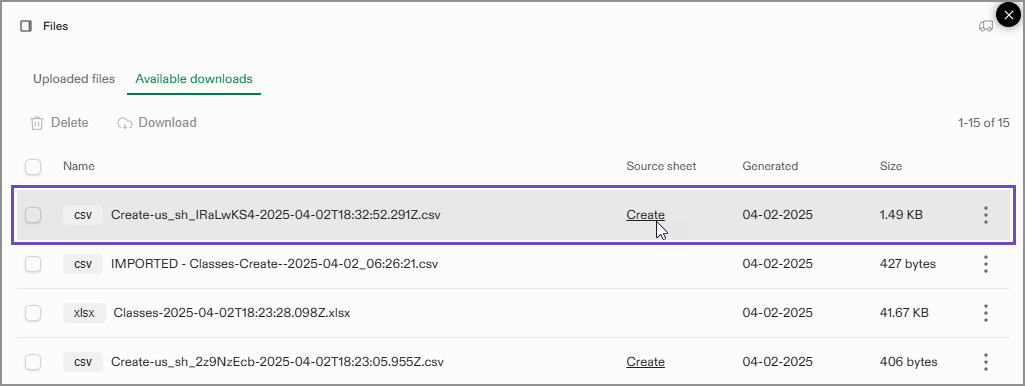
Los nombres de archivo temporales se asignan a los datos que se han cargado en el servicio de importación, pero que aún no se han importado a Intacct.
Por ejemplo, es posible que vea nombres de archivo como
Create-us_sh_2z9NzEcb-2025-04-02T18:23:05.955Z.csv
en el Descargas disponibles área. Los archivos con nombres como estos aún no se han importado a Intacct. Puedes seleccionar el icono Crear junto al nombre del archivo para abrir la hoja de cálculo para esa importación y reanudar el trabajo.
Libros de trabajo
Los libros de trabajo organizan los datos que se van a importar a Intacct. Los libros de trabajo llevan el nombre de las diferentes aplicaciones de Intacct, y en cada aplicación puedes crear nuevas fichas o actualizar las fichas existentes para una aplicación específica.
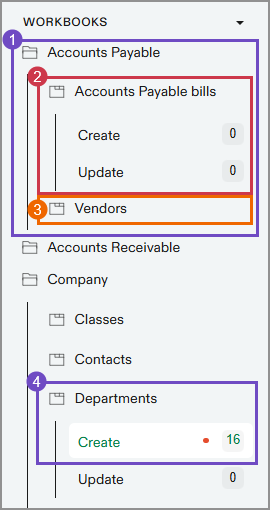
En la imagen siguiente, hay varios libros de trabajo disponibles para su uso.
-
El libro de trabajo de Cuentas a pagar agrupa todas las importaciones disponibles en esta área de Intacct.
-
En la importación de facturas de Cuentas a pagar, puedes crear nuevas fichas o actualizar las existentes.
-
La importación de proveedores también está disponible.
-
Cuando se está trabajando en los registros, las pestañas Crear y Actualizar muestran el número de teléfono móvil de registros y si hay algún error en esos registros. Los errores se indican con un punto rojo junto al número de teléfono móvil de registros para una importación.
La importación de Departamento tiene 16 registros en total, con el punto rojo indicando que hay errores en algunos de esos registros.
Selecciona cualquier libro de trabajo con el que interactuar, independientemente del área de importación de Intacct que hayas abierto. Por ejemplo, supongamos que has abierto el espacio de trabajo para Clases de la Sociedad. Después de importar la información de la clase, puedes cambiar a el libro de trabajo Gestión del inmovilizado para importar información a Intacct sin cerrar el espacio de trabajo del servicio de importación.
Los libros de trabajo a los que tienes acceso dependen de los permisos que tengas en Intacct. Por ejemplo, si no tienes permisos para Gestión del inmovilizado, el libro de trabajo no estará disponible para su uso.
Página de revisión de hojas
Las hojas de cálculo son donde se revisan y comprueban los datos que se desean importar a Intacct antes de que comience la importación. Los datos de la página de revisión de hojas se han cargado en el servicio de importación, pero aún no se han importado a Intacct. Intacct requiere que se resuelvan los errores de la hoja antes de poder importar datos a Intacct.
Más información sobre las herramientas de hojas de cálculo.
Para añadir un archivo, arrastra y suelta un archivo en el área de hojas o selecciona Cargar archivo para seleccionar un archivo.
Pasos siguientes
Iniciar una importación; ver Carga el archivo en el servicio de importación.
