Importar herramientas de hoja de servicio
Información relacionada
 Related topics
Esta guía visual proporciona imágenes rápidas y animadas para mostrarte cómo sacar el máximo partido al servicio de importación. Ya sea que esté administrando columnas o limpiando datos, estas herramientas lo ayudarán a trabajar de manera más rápida y eficiente.
Transformación impulsada por IA
Utiliza el lenguaje natural con el agente Transform con IA para cambiar o actualizar los datos antes de importarlos a Intacct.
La transformación agiliza la limpieza de datos durante la importación. Indícale lo que necesitas hacer, como eliminar prefijos o dividir campos, y actualizará los datos por ti. Obtendrás una vista previa de los cambios antes de que se apliquen.
En este ejemplo, después de cargar los datos de contacto, te das cuenta de que el campo de Imprimir como está en blanco. Usa Transform para completarlo automáticamente.
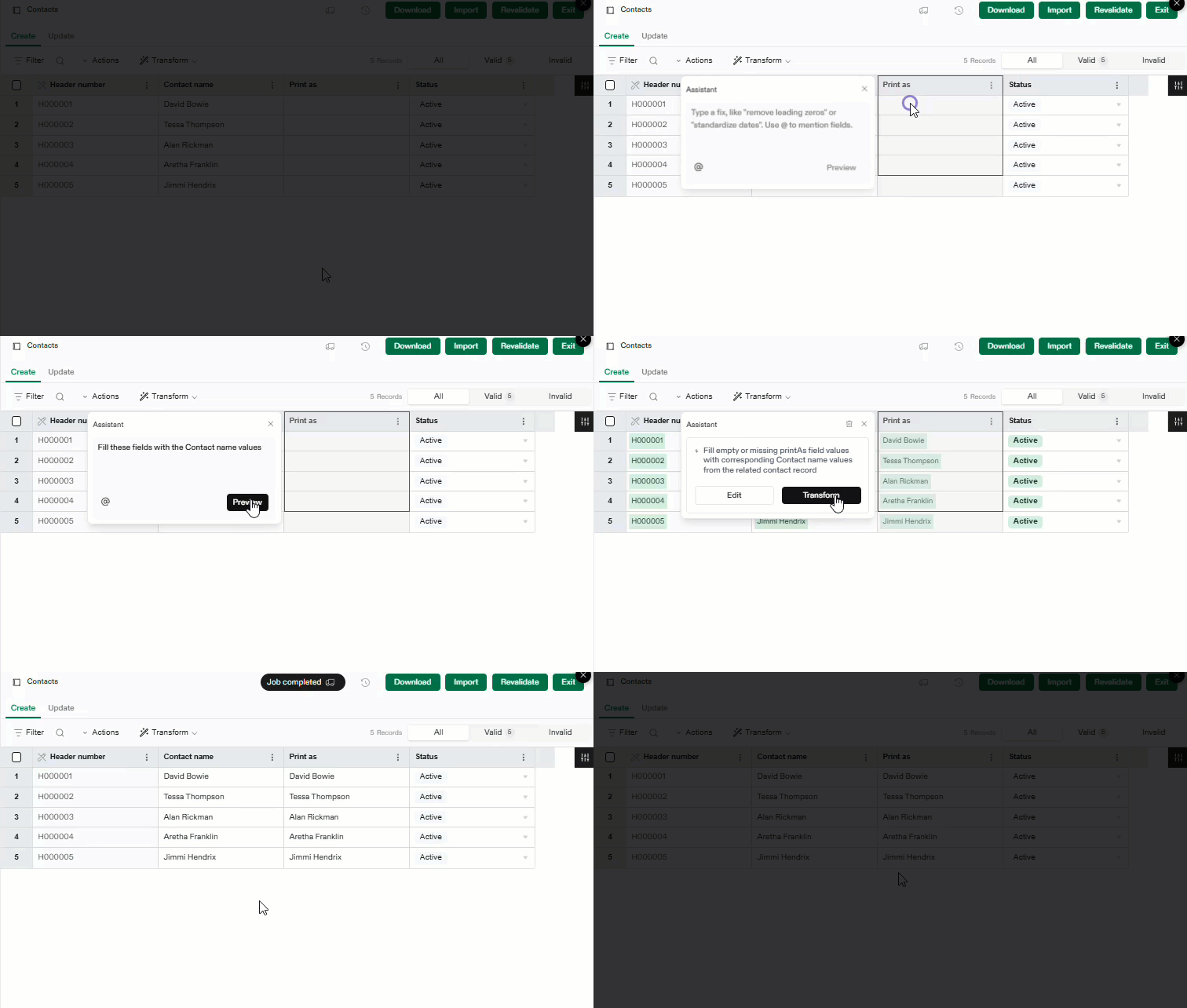
En la imagen de arriba, estos son los pasos para usar Transformar para completar la columna Imprimir como.
-
En la hoja de cálculo Contacto, seleccione el icono Imprimir comoMenú de columnas y seleccione Transformar.
-
En la ventana del Asistente, introduce tu solicitud y selecciona Vista previa.
Por ejemplo, podrías: Rellenar estos campos con los valores de Identificador de contacto.
-
El Asistente muestra una interpretación de la solicitud y crea una vista previa de los cambios.
En este caso, la columna Imprimir como se rellena con los valores de identificador de contacto existentes.
-
Si los cambios sugeridos son correctos, haz clic en Transformar.
También puedes hacer clic en Editar para aclarar tu solicitud.
Ocultar y mostrar columnas
Utilice la función Administrar columnas Herramienta para ocultar columnas sin datos y seleccionar solo los campos que desea ver. Esto te ayuda a concentrarte en lo que más importa.
Ordenar y, a continuación, buscar y reemplazar texto
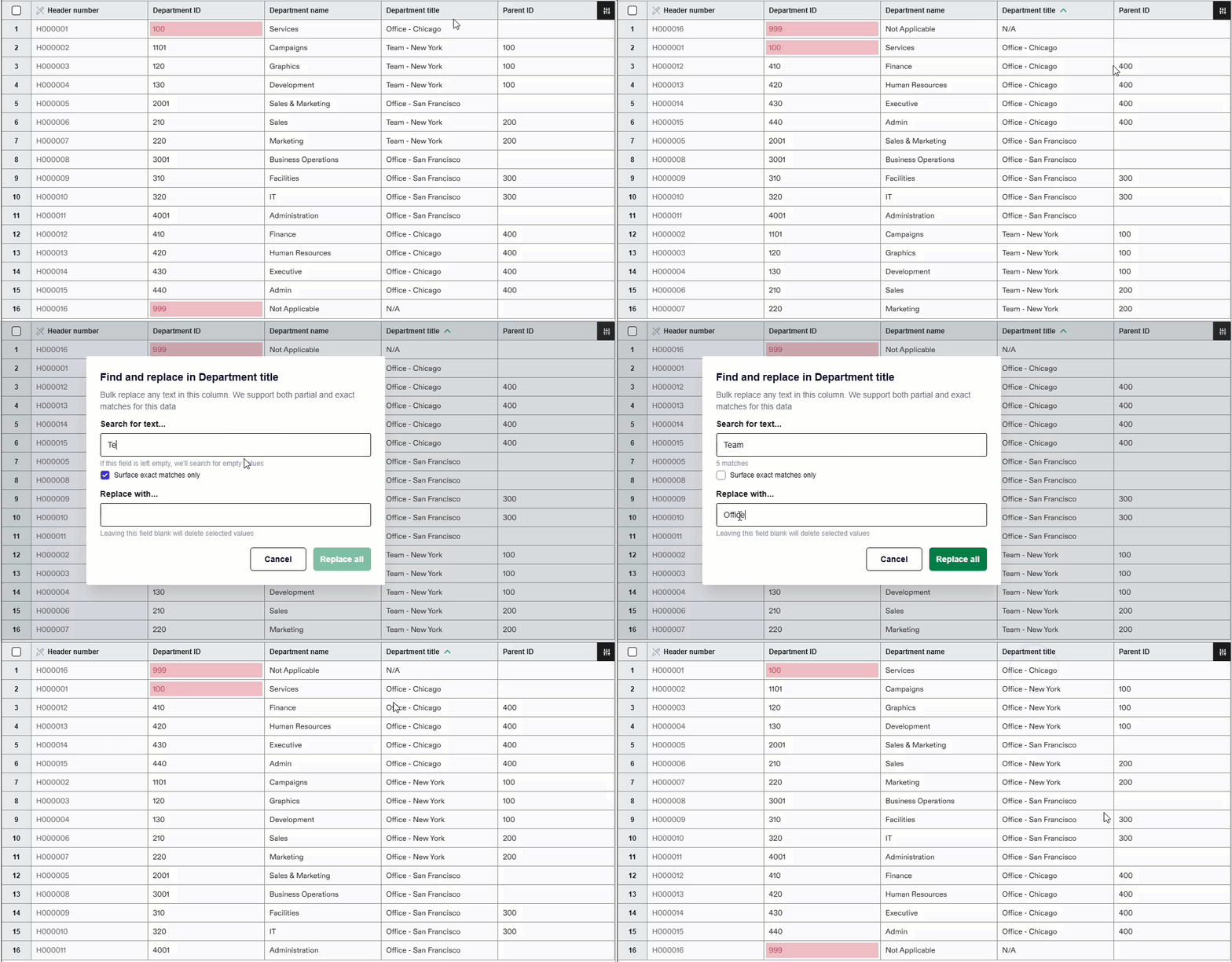
Rápidamente ordenar una columna alfabéticamente y, a continuación, use Buscar y reemplazar para actualizar valores, por ejemplo, cambiar Equipo a Office en la columna seleccionada.
Borrar datos de columna
En el ejemplo siguiente se muestra cómoBorrar una columna de selecciones desplegables y, a continuación, vuelva a rellenar la columna con las opciones del menú desplegable.
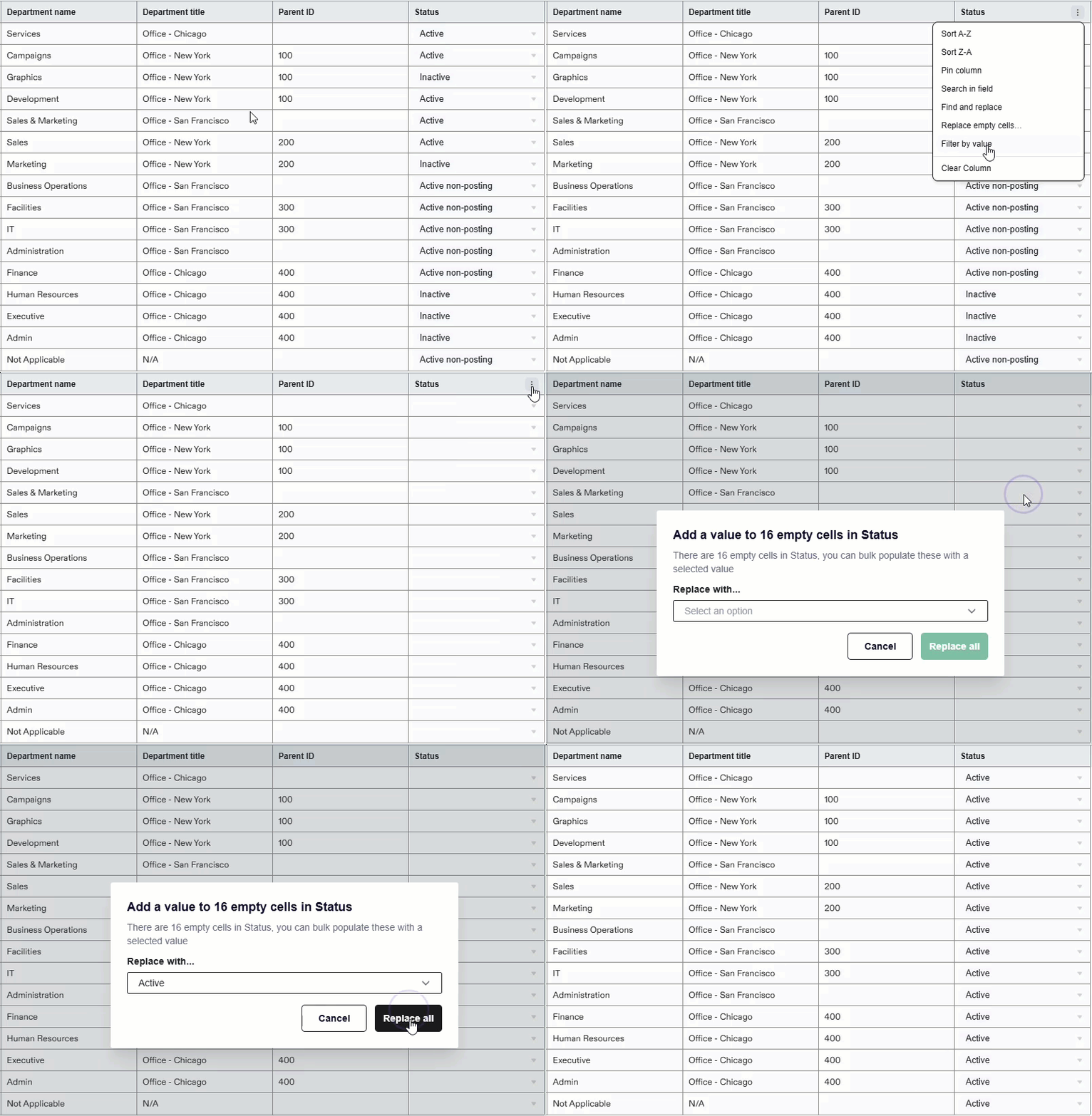
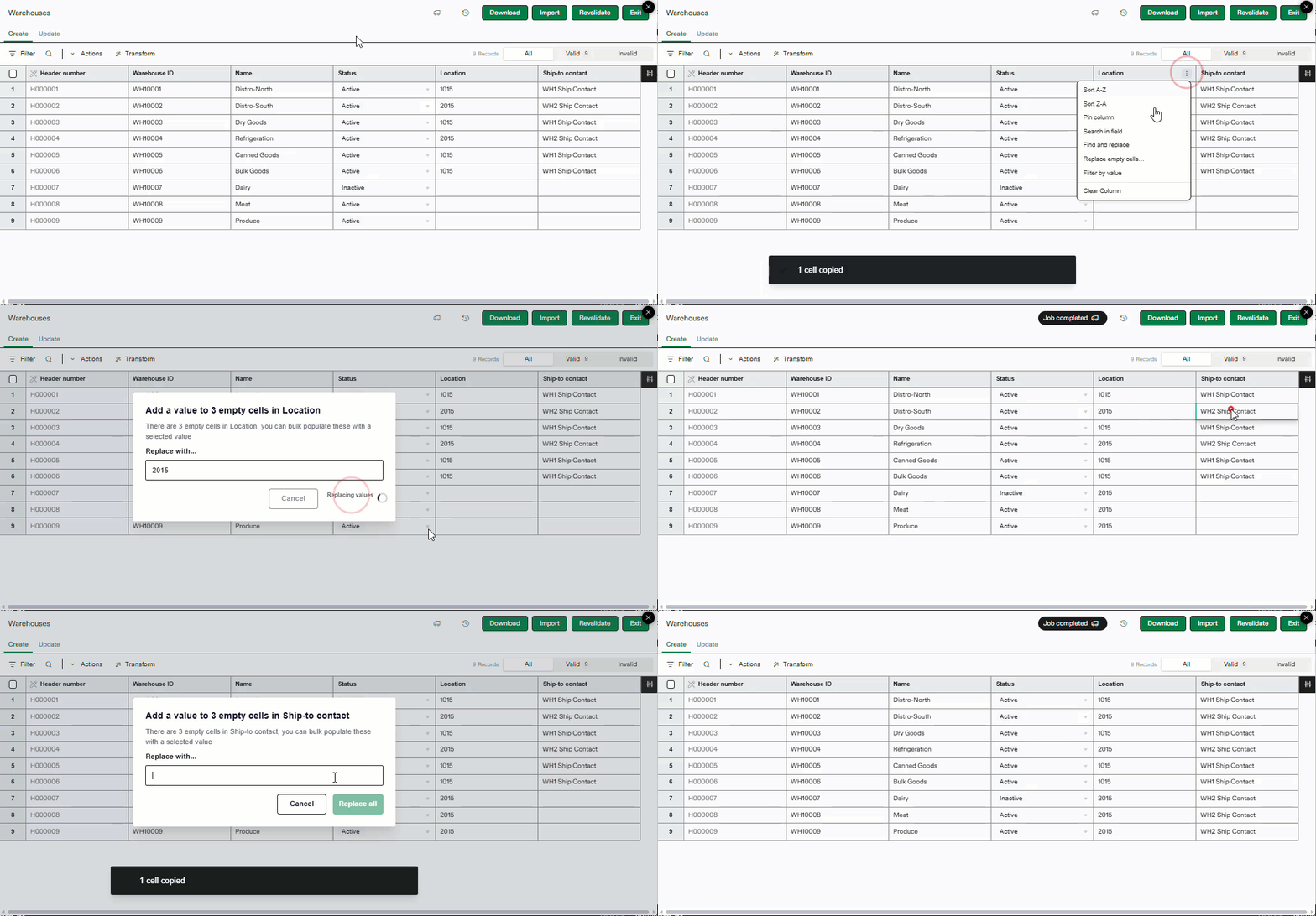
La columna Estado de este ejemplo solo tiene 3 entradas permitidas: Activo, activo sin contabilización e inactivo. Cuando usas Reemplazar celdas vacías en columnas con selecciones desplegables, como la columna Estado, solo puedes seleccionar entre las entradas disponibles.
La columna Estado de este ejemplo solo permite tres valores: Activo, activo sin contabilización e inactivo. Cuando se utiliza la función Reemplazar celdas vacías opción para columnas con selecciones desplegables como esta columna de estado, solo puede elegir entre estos valores permitidos.
Reemplazar celdas vacías
La hoja de servicio de importación le permite seleccionar una celda y copiar los datos. A continuación, puede utilizar esos datos copiados para reemplazar celdas vacías o todas las celdas de una columna. En el ejemplo siguiente se muestra cómo utilizar datos de celda copiados para reemplazar celdas vacías con esos datos.