Crea calendarios fiscales de compras predeterminados para proyectos y tareas
Información relacionada
 Related topics
Puedes asignar un calendario fiscal predeterminado para las compras en un proyecto. Si es necesario, puedes anular ese calendario fiscal a nivel de tarea.
La ubicación del proyecto determina la configuración fiscal estándar adecuada para la divisa y los impuestos. Los impuestos asignados rellenan automáticamente las partidas de compras de forma jerárquica para el proyecto y la tarea.
Principales ventajas
- Las opciones del calendario fiscal para la ubicación del proyecto las proporcionan los ajustes de Configuración fiscal estándar de tu sociedad.
- Solo se muestran los calendarios fiscales disponibles para la ubicación del proyecto.
- Puedes establecer un calendario fiscal predeterminado para las compras de un proyecto y unas tareas.
- Puedes anular un calendario fiscal existente en un proyecto y establecer un nuevo calendario para una tarea, según sea necesario.
- Las partidas de compras vienen rellenadas previamente de forma jerárquica con el calendario fiscal asignado al proyecto y las tareas.
- El calendario fiscal de las tareas vinculadas se rellena automáticamente con el calendario fiscal seleccionado para el proyecto.
| Suscripción |
Proyectos y subvenciones Compras Impuestos : Soluciones fiscales. Impuestos sencillos e Impuestos avanzados no son compatibles con esta función |
|---|---|
| Disponibilidad por región |
Australia Canadá Reino Unido Estados Unidos |
| Tipo de usuario |
Usuario empresarial con privilegios de administrador Jefe de obra Responsable del proyecto |
| Permisos |
Proyectos
Compras
|
Qué necesitas
- Una ubicación asignada para el proyecto
- Configuración fiscal estándar configurada para tu sociedad. Impuestos sencillos e Impuestos avanzados no son compatibles actualmente con esta función.
- Artículo y proveedor establecidos como sujetos a impuestos. Este dato es necesario aunque el artículo y el proveedor no estén asignados a un calendario fiscal.
Especificar los valores predeterminados del calendario fiscal de compras para un proyecto y una tarea
- Selecciona la sociedad Entidady, a continuación, ve a Compras > ajustes Configuración > > configuración general > Impuestos.
- Selecciona Habilitar la anulación del calendario fiscal de la entidad del documento si aún no está seleccionada.
- Ir a Proyectos > Todos los > Proyectos, Busca el nombre del proyecto en la lista.
- Selecciona Editar al final de la fila.
- Selecciona el icono Información adicional pestaña.
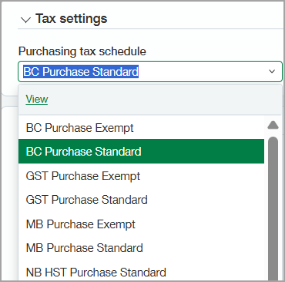
Los calendarios fiscales de compras disponibles reflejan la ubicación asignada para el proyecto. Para cambiar los calendarios fiscales disponibles, debes cambiar la ubicación asignada para el proyecto. - Selecciona un Calendario fiscal de compras para el proyecto en el menú desplegable.
- Ir a la Tarea pestaña, seleccione Añadiry proporcionar la información necesaria para la tarea.
- En el Información de la tarea , busque la tarea recién agregada y seleccione Modificar .
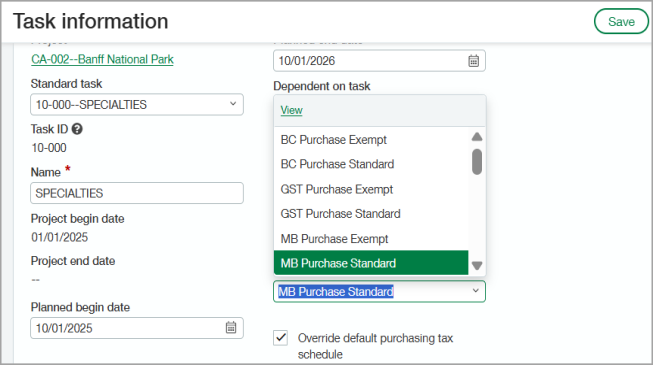
El nombre del calendario fiscal de compras se rellena automáticamente desde el proyecto. - Para especificar un calendario fiscal predeterminado diferente para una tarea, haz lo siguiente:
- Selecciona el icono Anular el calendario de compras de impuestos predeterminado casilla de verificación,
- Selecciona un diferente Calendario fiscal de compras en el menú desplegable.
Los calendarios fiscales que se muestran están disponibles para la ubicación del proyecto asignada. - Guardar la tarea.
- Guardar el proyecto.
- Selecciona la sociedad Entidady, a continuación, ve a Compras > ajustes Configuración > > configuración general > Impuestos.
- Selecciona Habilitar la anulación del calendario fiscal de la entidad del documento si aún no está seleccionada.
- Ir a Proyectos > Todos los > Proyectos, Busca el nombre del proyecto en la lista y seleccionaModificar al final de la fila.
- Selecciona el icono Información adicional pestaña.
Los calendarios fiscales de compras disponibles reflejan la ubicación asignada para el proyecto. Para cambiar los calendarios fiscales disponibles, debes cambiar la ubicación asignada para el proyecto. - Selecciona un Calendario fiscal de compras para el proyecto en el menú desplegable.
- Ir a la Tarea pestaña, seleccione Añadiry proporcionar la información necesaria para la tarea.
- En el Información de la tarea , busque la tarea recién agregada y seleccione el icono Modificar icono.
El nombre del calendario fiscal de compras se rellena automáticamente desde el proyecto. - Para especificar un calendario fiscal predeterminado diferente para una tarea, haz lo siguiente:
- Selecciona el icono Anular el calendario de compras de impuestos predeterminado casilla de verificación,
- Selecciona un diferente Calendario fiscal de compras en el menú desplegable.
Los calendarios fiscales que se muestran están disponibles para la ubicación del proyecto asignada. - Guardar la tarea.
- Guardar el proyecto.
