Estructuras de dimensiones para informes financieros
Información relacionada
 Related topics
Las estructuras de dimensión proporcionan una forma flexible de organizar los datos de dimensión que desea ver en las filas o columnas de un informe financiero. Por ejemplo, en lugar de mostrar todas las ubicaciones en un informe, es posible que desees seleccionar una Estructura de ubicaciones que lleve el nombre de una región determinada e incluya un subconjunto de ubicaciones.
Puedes añadir cualquier número de teléfono móvil de estructuras para las dimensiones de las que realizas un seguimiento.
Buscar estructuras de dimensión
-
Ir a Libro Mayor > Todos > Estructuras de informes financieros > Estructuras de dimensión.
- Consulta la lista de estructura de informes para cada dimensión habilitada en tu sociedad.
| Suscripción |
Sociedad |
|---|---|
| Disponibilidad por región |
Todas las regiones |
| Tipo de usuario |
Empresa, Administrador, Responsable del proyecto, Empleado (Visualización) |
| Permisos | Grupos de dimensiones: enumerar, ver, añadir, editar, borrar |
¿Qué son las estructuras de dimensión?
Las estructuras de dimensión son estructuras que representan datos dimensionales que se van a utilizar en las filas o columnas de los informes financieros.
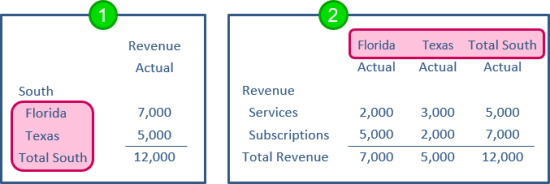
- Estructura de dimensión en filas de informes.
- Estructura de dimensión en las columnas del informe.
Por ejemplo, puede crear estructuras de dimensión que muestren:
- Departamentos seleccionados
- Clientes por tipo
- Artículos por línea de producto
Puedes crear cualquier número de teléfono móvil de estructuras de dimensión para representar las diferentes formas en que deseas segmentar los datos. Por ejemplo, puedes crear varias estructuras de clientes que te permitan analizar tus "Clientes por tipo", "Clientes por territorio de ventas", etc. Una vez creadas, las estructuras de dimensiones reutilizables se pueden utilizar en las filas o columnas de cualquier número de teléfono móvil de informes financieros.
Cuando se añade a las filas de un informe, cada estructura de dimensión recibe un encabezado, filas para los miembros o subestructuras individuales de la estructura de dimensión y una fila de total.
Las estructuras de dimensión se crean a partir de grupos de dimensión, que pueden contener miembros concretos (como 1 o más ubicaciones) o miembros que cumplen determinados criterios (como clientes de un tipo determinado). Más información sobre los grupos de dimensiones.
En el siguiente gráfico se muestra una estructura de ubicación sencilla denominada "Sur", que contiene un grupo de ubicaciones que incluye las oficinas del sur de una sociedad como miembros.
- Los grupos de dimensión son agrupaciones personalizadas que son relevantes para su sociedad.
- Las estructuras de informes de dimensión pueden contener 1 o más grupos de dimensión.
- La estructura del informe de dimensión es la que le permite añadir la dimensión a un informe.
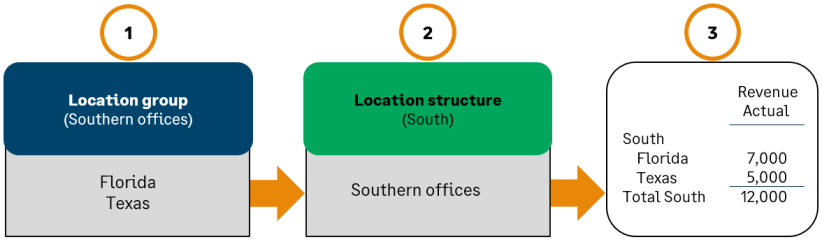
Los grupos de dimensiones y las estructuras de dimensión trabajan juntos para proporcionar potencia y flexibilidad en la generación de informes.
- Grupos de dimensiones Permite filtrar dinámicamente los datos en el momento de ejecutar un informe y se puede utilizar para informes estándar, como un libro mayor de Cuentas a cobrar, así como para informes financieros.
- Además de crear grupos que incluyan miembros concretos, una de las formas más eficaces de utilizar los grupos de dimensión es seleccionar miembros en función de criterios de filtro. Por ejemplo, un grupo de dimensión puede filtrar por clientes del mismo tipo, artículos de la misma línea de productos o ubicaciones con la misma ubicación principal.
- Los grupos de dimensiones también se utilizan fuera de los informes financieros. Por ejemplo, es posible que tengas un grupo de dimensión que solo se utilice para filtrar el Libro Mayor de Cuentas a cobrar en el caso de los clientes con un saldo pendiente superior a 500 $.
- Estructuras de dimensión se crean específicamente con el fin de añadir dimensiones a las filas o columnas de los informes financieros.
- En función de cómo ensamble los grupos en las estructuras, puede lograr diferentes resultados en los informes. Los grupos se pueden ensamblar en estructuras que muestren miembros de dimensión (como ubicaciones o clientes) en una lista plana, o se pueden utilizar para crear estructuras jerárquicas de varios niveles.
- Al igual que con los grupos de cuentas, las estructuras de dimensión te permiten elegir en qué texto quieres que aparezca en las líneas de encabezado y total, por ejemplo, lo que te permite mostrar "Clientes por sector" en la fila de encabezado y "Total de clientes" en la fila de total.
Hay dos tipos de estructuras de dimensión, que permiten crear diferentes tipos de salida de informes. Al crear una nueva estructura de dimensión, se te pedirá que elijas el tipo de estructura.
| Tipo de estructura | Ejemplo: |
|---|---|
|
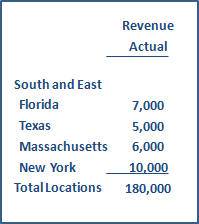
Grupos Permite mostrar miembros de una dimensión, como un conjunto de ubicaciones, en una lista plana. |
|
|
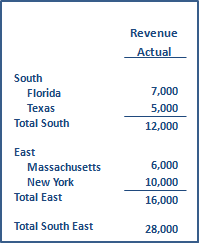
Jerarquía de estructuras Contiene otras estructuras de dimensión, lo que permite mostrar la organización, las agrupaciones y los subtotales en los informes. |
|
Crear una estructura de dimensión
Estructura plana
Para crear una estructura de dimensión plana, selecciona 1 o más grupos de dimensión que contengan los miembros que deseas incluir.
En el siguiente gráfico se ofrece una visión general de cómo se puede crear y utilizar una estructura de dimensión plana. En este caso, se muestra la estructura de dimensión que se utiliza en las filas de un informe.
-
Crea grupos de dimensiones que incluyan los miembros que necesitas.
Los miembros se pueden seleccionar de forma individual o dinámica en función de filtros.
- Crea tu estructura de dimensión y agrégale los grupos.
-
Utiliza la estructura de dimensión en los informes.
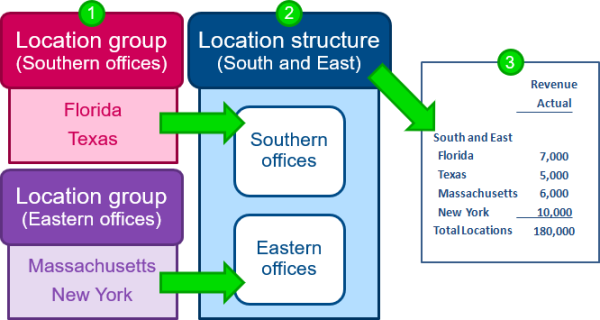
Crear una estructura plana
- Revisa los grupos de dimensiones para determinar cuáles tienes previsto incluir.
Puedes incluir un único grupo de dimensión, si contiene todos los miembros que desees incluir, o añadir varios grupos. Si todavía no tienes los grupos de dimensiones que necesitas, puedes configurar nuevos grupos de dimensiones.
De forma predeterminada, los miembros de un grupo de dimensión se ordenan en orden ascendente por identificador, pero puedes editar el grupo y cambiar el criterio de ordenación (por ejemplo, para ordenar por apellido).¿Cómo puedo revisar mis grupos de dimensiones existentes?- Para revisar tus grupos existentes, ve a Informes > ajustes > Grupos de dimensionesy, a continuación, seleccione la lista de grupo de dimensión. En la lista grupo de dimensiones, seleccione Modificar o bien Ver para ver cómo se define un grupo en particular. O bien, seleccione Miembros para ver rápidamente los miembros existentes del grupo.
- Crear una nueva estructura de dimensión: Ir a Libro Mayor > Todos > Estructuras de informes financieros > Estructuras de dimensión y seleccione Añadir (círculo) junto a la estructura que desea agregar.
- En el Nombre , introduce un nombre que te recuerde la función de la estructura de dimensión.
- Revisa el texto "mostrar como" de los informes y realiza los cambios necesarios.
- Basado en el Nombre Has introducido, te sugeriremos el nombre que aparecerá en los informes (Mostrar en el informe como) y el texto total de la línea (Mostrar línea total como).
- Puedes realizar los cambios necesarios. Por ejemplo, puedes asignar a una estructura el nombre "Ubicaciones del este" para recordar su función, pero en los informes se muestra la estructura como "Costa este" con una línea total de "Costa este total".
- Para el tipo de estructura, seleccione dimensión Grupos. Por ejemplo, si vas a crear una estructura de ubicación, selecciona Grupos de ubicaciones.
- En el Especificar los grupos que se van a incluir , seleccione y agregue grupos de dimensiones.
- Utilice el menú desplegable de grupo para seleccionar un grupo.
- Seleccionar Añadir para incluir al grupo en su estructura.
- Decide si el informe debe Acumular importes secundarios Para miembros de dimensión que tienen elementos secundarios.
- De forma predeterminada, los importes de los miembros de dimensión no incluyen los importes de los elementos secundarios. Por ejemplo, los importes de los departamentos no incluyen ningún departamento secundario, las ubicaciones no incluyen las ubicaciones secundarias, etc.
- En algunos casos, los informes acumulados pueden tener sentido. Por ejemplo, supongamos que los proyectos suelen organizarse en proyectos secundarios. Al seleccionar Acumular importes secundarios, puedes asegurarte de que cuando el Proyecto A se incluya en un informe, los importes reportados sean todos los proyectos secundarios.
- Cuando hayas terminado de construir la estructura, selecciona Guardar.
Estructura jerárquica
Una estructura de dimensión jerárquica contiene otras estructuras, lo que permite mostrar la organización, las agrupaciones y los subtotales en los informes.
En el ejemplo siguiente se proporciona una descripción general de cómo se puede crear y utilizar una estructura de dimensión jerárquica. En este caso, se muestra la estructura de dimensión que se utiliza en las filas de un informe.
- Crea subestructuras que incluyan los miembros que necesitas.
- Crea tu estructura jerárquica y agrégale las subestructuras.
- Utiliza la estructura de dimensión jerárquica en los informes.
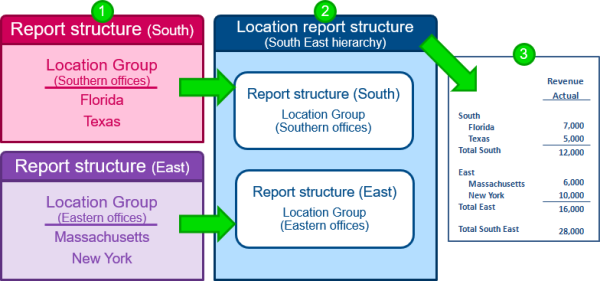
Crear una estructura jerárquica
- Crea las subestructuras que necesites para la jerarquía.
En el ejemplo, primero tendría que crear una Estructura de ubicación para el Sur y otra Estructura de ubicación para el Este.
Si aún no dispones de las subestructuras que necesitas, puedes crear un grupo de dimensión y convertirlo en una jerarquía al mismo tiempo. - Crea una nueva estructura de dimensión para la jerarquía: Ir a Libro Mayor > Todos > Estructuras de informes financieros > Estructuras de dimensión y seleccione Añadir (círculo) junto a la estructura que desea agregar.
- En el Nombre , introduce un nombre que te recuerde la función de la estructura del informe.
- Revisa el texto "mostrar como" de los informes y realiza los cambios necesarios.
- Basado en el Nombre Has introducido, te sugeriremos el nombre que aparecerá en los informes (Mostrar en el informe como) y el texto total de la línea (Mostrar línea total como).
- Puedes realizar los cambios necesarios. Por ejemplo, puedes asignar a una estructura el nombre "Clientes por sector" para recordar su función, pero en los informes se muestra la estructura como "Clientes" con una línea total de "Total de clientes".
- Para el tipo de estructura, seleccione Jerarquía de dimensión Estructuras. Por ejemplo, si vas a crear una estructura de ubicación, selecciona Jerarquía de estructuras de ubicación.
- En el Especificar las estructuras que se van a incluir , seleccione y añada estructuras de dimensión.
- Utiliza el menú desplegable de estructura para seleccionar una estructura
- Seleccionar Añadir para incluir la estructura seleccionada en la estructura jerárquica.
- Cuando hayas terminado de construir la estructura, selecciona Guardar.
Ver o editar una estructura de dimensión
Al editar una estructura de dimensión, los cambios se aplicarán a todos los informes que utilicen la estructura. Antes de editar, es una buena idea revisar qué informes y gráficos se verán afectados.
Incluso si aún no has creado ninguna estructura de dimensión, es posible que ya tengas algunas en tus listas. Si tienes grupos de dimensiones existentes, como grupos de ubicaciones que representan diferentes regiones, creamos automáticamente las estructuras de dimensión correspondientes para que estés listo para usar tus agrupaciones existentes en los informes.
Para ver y editar las estructuras de dimensión existentes:
- Ir a Libro Mayor > Todos > Estructuras de informe financieras > Estructuras de dimensióny, a continuación, seleccione la dimensión.
Por ejemplo, para mostrar las estructuras de los departamentos, ve a Libro Mayor > Todos > Estructuras informe financieras > Estructuras de dimensión > Departamento.
- En la lista Estructura de dimensión, desglosa para obtener más información sobre una estructura concreta.
- Ver y Modificar permitirle ver cómo se define la estructura.
- Para ver rápidamente los miembros dentro de una estructura, seleccione Miembros en cambio.
- Para ver qué informes y gráficos utilizan la estructura, selecciona Informes o bien Gráficos.
- Edita la estructura de dimensión según sea necesario.
La estructura de dimensión define cómo debe aparecer la estructura en los informes y qué debe contener.
- Para cambiar el título y la línea total, edita los campos de Mostrar en el informe como y Mostrar línea total como.
- Para cambiar los miembros de dimensión que aparecen cuando se utiliza la estructura en los informes, edita los grupos de dimensión que componen la estructura. Si la estructura de dimensión contiene otras estructuras, edítalas para revisar los grupos de dimensión.
Crear un grupo de dimensión y una estructura de dimensión simultáneamente
Si aún no tiene un grupo de dimensión que contenga los miembros que necesita para una estructura de dimensión, puede crear el grupo de dimensión y la estructura al mismo tiempo.
- Crea un nuevo grupo de dimensiones, como un nuevo grupo de ubicaciones.
- Por ejemplo, para crear un nuevo grupo de ubicaciones, ve a Informes > ajustes > Grupos de dimensiones > Ubicación.
- Seleccionar Añadir (círculo) junto a Ubicacióny, en Tipo de estructura, seleccione Grupo de ubicaciones.
- Defina el grupo, por ejemplo, seleccionando miembros de dimensión individuales o mediante filtrado.
- Selecciona el icono Estructura de dimensión , que crea automáticamente una estructura de dimensión con el mismo nombre.
- Selecciona Guardar.
Ejemplos: cómo crear diferentes estructuras de dimensión
En esta sección se proporcionan instrucciones paso a paso para crear tipos específicos de estructuras de dimensión que podrías necesitar para los informes financieros.
Aprende a crear estructuras que representen:
En algunos casos, es posible que desees mostrar un solo miembro de dimensión, como una ubicación o un departamento determinados, por sí solo en una columna o fila.
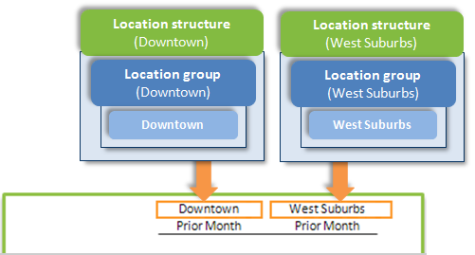
Para crear este tipo de estructura, cree un grupo de dimensión que contenga un solo miembro y, a continuación, seleccione la opción para crear una estructura de dimensión con el mismo nombre.
Para crear este tipo de estructura:
- Crear un nuevo grupo de dimensión.
Por ejemplo, crea un nuevo grupo de ubicaciones:
Ir a Libro Mayor > Todos > Estructuras de informes financieros > Estructuras de dimensión y seleccione Añadir (círculo) junto a Ubicación.
- En el Tipo de estructura campo, seleccione Grupos de ubicaciones.
-
Introduce un Identificador para el grupo de dimensión.
Al seleccionar la pestaña, esto Identificadorse rellena automáticamente como parámetro Nombre.
- Para el Tipo de grupo, seleccione Miembros específicos.
-
Selecciona el icono Miembros y agregue el miembro.
Por ejemplo, puedes añadir una ubicación en el centro.
- Selecciona el icono Estructura de dimensión para solicitar que creemos automáticamente una estructura de dimensión con el mismo nombre.
Al guardar el nuevo grupo de dimensión, se crea la estructura de dimensión correspondiente al mismo tiempo. De este modo, el grupo de dimensión estará listo para utilizarse en informes financieros.
- Selecciona Guardar.
- Verifica la estructura de la dimensión y realiza los cambios opcionales.
- Muestra la lista de estructura de dimensión.
- Seleccionar Modificar junto a la estructura que deseas editar.
- Comprueba cómo aparecerá la estructura en los informes revisando el Mostrar en el informe como y Mostrar línea total como campos.
Puede crear una estructura de dimensión que represente un conjunto específico de miembros o miembros que cumplan determinados criterios. Para crear este tipo de estructura, cree un grupo de dimensión que defina los miembros que desee y, a continuación, seleccione la opción para crear una estructura de dimensión con el mismo nombre.
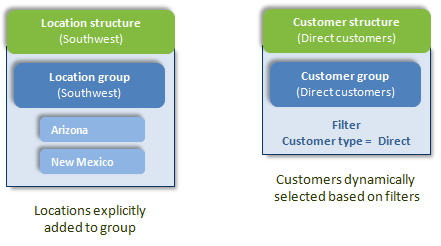
Para crear este tipo de estructura:
- Crear un nuevo grupo de dimensión.
Por ejemplo, crea un nuevo grupo de ubicaciones:
- Ir a Libro Mayor > Todos > Estructuras de informe financieras, seleccione Estructuras de dimensión y, a continuación, seleccione Añadir (círculo) junto a Ubicación
- En el Tipo de estructura campo, seleccione Grupos de ubicaciones.
- Introduce un Identificador para el grupo.
Al seleccionar la pestaña, esto Identificadorse completará automáticamente como el parámetro Nombre.
- Define el grupo.
Puedes seleccionar miembros específicos o miembros que cumplan algunos criterios de filtro, como clientes del mismo tipo o empleados con el mismo manager. Obtén información sobre cómo determinar qué miembros se incluyen en el grupo.
- Selecciona el icono Estructura de dimensión para solicitar que creemos automáticamente una estructura de dimensión con el mismo nombre.
Al guardar el nuevo grupo de dimensión, se crea la estructura de dimensión correspondiente al mismo tiempo. De este modo, el grupo de dimensión estará listo para utilizarse en informes financieros.
- Selecciona Guardar.
- Verifica la estructura de la dimensión y realiza los cambios opcionales.
- Muestra la lista de estructura de dimensión. Por ejemplo, para mostrar tus estructuras de ubicación, ve a Libro Mayor > Todos > Informes financieros > Estructuras de dimensión > Ubicación.
- Seleccionar Modificar junto a la estructura que deseas editar.
- Comprueba cómo aparecerá la estructura en los informes revisando el Mostrar en el informe como y Mostrar línea total como campos.
Puedes añadir fácilmente todos los miembros de una dimensión, como todos los clientes activos, a las filas o columnas de un informe. Esto es particularmente útil para informes que muestran dimensiones en filas, como un informe que incluye clientes como filas.
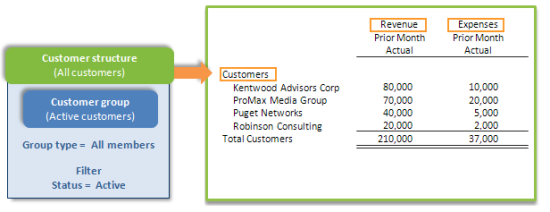
Para crear este tipo de estructura, cree un grupo de dimensión que contenga todos los miembros activos de la dimensión y, a continuación, seleccione la opción para crear una estructura de dimensión con el mismo nombre.
Para crear este tipo de estructura:
-
Crear un nuevo grupo de dimensión. Por ejemplo, crea un nuevo grupo de clientes:
-
Ir a Libro Mayor > Todos > Estructuras de informes financieros > Estructuras de dimensión y seleccione Añadir (círculo) junto a Cliente.
- En el Tipo de estructura campo, seleccione Grupos de clientes.
-
-
Introduce un Identificador para el grupo.
Al seleccionar la pestaña, esto Identificadorse completará automáticamente como el parámetro Nombre.
- Para el Tipo de grupo, seleccione Todos los miembros.
-
Selecciona el icono Estructura de dimensión para solicitar que creemos automáticamente una estructura de dimensión con el mismo nombre.
Al guardar el nuevo grupo de dimensión, se crea la estructura de dimensión correspondiente al mismo tiempo. De este modo, el grupo de dimensión estará listo para utilizarse en informes financieros.
-
En el Filtros , añade un filtro que seleccione solo a los clientes activos configurando lo siguiente:
- Campo: Estado
- Operador: Igual a
- Valor: Activo
-
Selecciona Guardar.
- Verifica la estructura de la dimensión y realiza los cambios opcionales.
- Muestra la lista de estructura de dimensión.
- Seleccionar Modificar junto a la estructura que deseas editar.
- Comprueba cómo aparecerá la estructura en los informes revisando el Mostrar en el informe como y Mostrar línea total como campos.
Para incluir una coincidencia superior o inferior en un informe financiero, primero debes crear una estructura de dimensión que contenga el conjunto de miembros entre los que deseas elegir la parte superior o inferior. A continuación, en el informe, establecerás el nivel de detalle para mostrar solo las coincidencias superiores o inferiores en función de la métrica que elijas.
Por ejemplo, puedes crear una estructura de informe de artículos para una línea de producto específica. Cuando lo utilizas en un informe, puedes cambiar el nivel de detalle de la estructura para mostrar los 5 elementos principales por ingresos.
Más información sobre cómo utilizar las coincidencias superior e inferior en los informes financieros.
