Groupes de règles d’approbation de la valeur—factures fournisseurs dans les Comptes fournisseurs
Informations connexes
 Related topics
Créez un groupe de règles lors de la configuration des approbations de la valeur de service de la transaction pour les factures fournisseurs. Les groupes de règles contiennent une ou plusieurs règles d’approbation de la valeur.
Pour configurer un groupe de règles, accédez à Comptes fournisseurs > Configurer > Configuration. Sur la page Politique d’approbation des factures fournisseurs des comptes fournisseurs, où Approbation de la valeur, service de transaction est sélectionné comme type de règle , sélectionnez le liste déroulant groupe de règles et sélectionnez Ajouter ou Voir.
| Abonnement | Comptes fournisseurs configurés pour l’approbation des factures fournisseurs. |
|---|---|
| Type d’utilisateur | Entreprise |
| Permissions |
Approuver les factures fournisseurs : Lister Niveaux d’approbation des factures fournisseurs : Si votre société est configurée pour l’approbation de la valeur, attribuez le niveau de permission approprié. Par exemple, si vous êtes approbateur de niveau 2, vous devez disposer des permissions de niveau 2. |
| Restrictions |
Les approbations de factures fournisseurs ne sont disponibles que pour les factures fournisseurs et les factures récurrentes créées dans les comptes fournisseurs. Pour les transactions créées dans les Achats, utilisez Approbations d’achats. Les utilisateurs professionnels disposant des permissions appropriées peuvent Modifier certains détails de la facture fournisseur lors de l’approbation. |
À propos des groupes de règles
Si vous avez sélectionné Approbation de la valeur – Service de la transaction Pour ce type de règle, vous devez configurer un groupe de règles. Un groupe de règles vous permet de définir un ensemble de règles pour l’approbation de la valeur : Type de règle du Service de la transaction. Une règle d’approbation de la valeur définit le nombre d’approbateurs souhaité et les montants d’approbation associés.
Un groupe de règles contient :
- Règles d’approbation de la valeur par défaut : Les règles d’approbation de la valeur par défaut s’appliquent à tout service qui n’a pas sa propre règle d’approbation de la valeur spécifique. Par exemple, si votre société compte de nombreux services, il n’est peut-être pas souhaitable de configurer une règle pour chaque service. Configurez plutôt une règle par défaut qui sera utilisée dans tous les services.
- Règles d’approbation des valeurs spécifiques à un service : Bien qu’une seule règle d’approbation de la valeur par défaut puisse s’appliquer à la plus grande partie des services, certains services peuvent avoir besoin de leurs propres règles avec des approbateurs et/ou des montants d’approbation différents. Utilisez des règles d’approbation de la valeur spécifiques au service pour tous les services qui ont besoin de leurs propres règles.
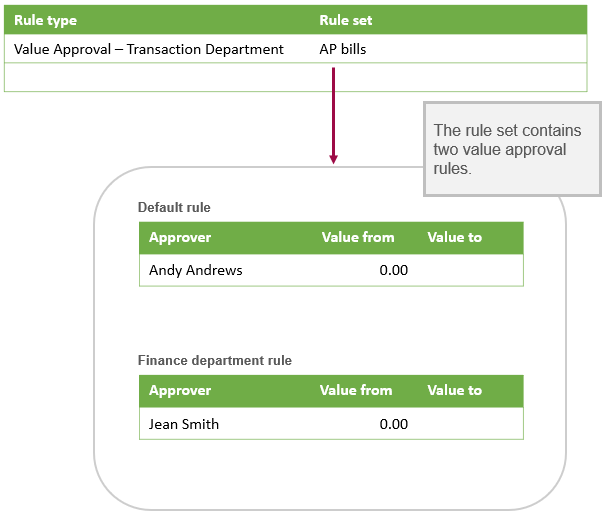
Une règle d’approbation de la valeur définit le nombre d’approbateurs souhaité et les montants d’approbation associés. Concernant les approbations de la valeur basées sur les services de transaction, certaines règles d’approbation de la valeur peuvent fonctionner pour la majorité de vos services, mais d’autres services peuvent avoir besoin de leurs propres règles avec des approbateurs et/ou des montants d’approbation différents.
En savoir plus sur Règles d’approbation de la valeur pour l’approbation des factures fournisseurs.
Ajouter un groupe de règles
Pour les groupes de règles du service de la transaction d’approbation de la valeur, ajoutez un groupe de règles. Après avoir ajouté la règle d’approbation de la valeur par défaut, vous pouvez ajouter des règles d’approbation de la valeur pour des services spécifiques.
Pour ajouter un groupe de règles et la règle d’approbation de la valeur par défaut :
-
Accédez à Comptes fournisseurs > Configurer > Configuration.
- Assurez-vous que Activer l’approbation de la facture fournisseur est sélectionné, puis sélectionnez Gérer sous Politiques d’approbation.
- Localisez ou sélectionnez un type de règle défini comme Approbation de la valeur, service de transaction. Pour cet élément, sélectionnez l’icône Groupe de règles et sélectionnez Ajouter.
- Saisissez un Nom du groupe de règles.
- Spécifiez la règle d’approbation de la valeur par défaut qui sera appliquée à tout service ne disposant pas de sa propre règle d’approbation de la valeur. Pour chaque approbateur, vous souhaitez :
- Sélectionner une Approbateur. Vous ne trouvez pas la personne que vous cherchez ?
Pour qu’un utilisateur apparaisse dans la liste, l’utilisateur doit avoir les permissions de approuver les factures fournisseurs dans les Comptes fournisseurs.
- Entrer Valeur de et Valeur à Pour spécifier les montants d’approbation minimum et maximum pour l’approbateur.
Pour le premier approbateur, vous pouvez spécifier une valeur non nulle pour le montant minimum. Pour le dernier approbateur, laissez le montant maximal vide.
- Sélectionner une Approbateur.
- Sélectionnez Enregistrer.
Vous revenez à la page Politique d’approbation des factures fournisseurs des comptes fournisseurs.
Pour ajouter une règle d’approbation de la valeur pour un service spécifique :
- Sélectionnez l’icône Voir à côté du nom du groupe de règles que vous venez d’ajouter.
- Sélectionnez Modifier.
- Dans le Règles spécifiques au service Section, sélectionnez Ajouter.
- Sélectionner une ID de service.
- Vous pouvez également saisir une description.
- Sélectionner une Approbateur. Vous ne trouvez pas la personne que vous cherchez ?
Pour qu’un utilisateur apparaisse dans la liste, l’utilisateur doit avoir les permissions de approuver les factures fournisseurs dans les Comptes fournisseurs.
- Entrer Valeur de et Valeur à Pour spécifier les montants d’approbation minimum et maximum pour l’approbateur.
Pour le premier approbateur, vous pouvez spécifier une valeur non nulle pour le montant minimum. Pour le dernier approbateur, laissez le montant maximal vide.
- Sélectionnez Enregistrer.
La page Groupe de règles d’approbation de la valeur apparaît. Une ligne pour le service apparaît maintenant dans la table des règles spécifiques au service.
- Répétez les étapes 3 à 7 pour chaque règle d’approbation de la valeur que vous souhaitez ajouter pour un service spécifique.
- Sélectionnez Enregistrer.
Modifier une règle d’approbation de la valeur dans un groupe de règles
Vous pouvez modifier les règles d’approbation de la valeur dans un groupe de règles lorsque vous ajoutez une nouvelle stratégie d’approbation ou modifiez une stratégie existante.
-
Accédez à Comptes fournisseurs > Configurer > Configuration.
- Sélectionnez Gérer sous Politiques d’approbation.
- Recherchez un type de règle Approbation de la valeur, service de la transaction et sélectionnez l’icône Groupe de règles , puis sélectionnez Voir.
- Sélectionnez Modifier.
- Effectuez vos modifications.
Pour modifier le service par défaut sans règles spécifiques, apportez les modifications nécessaires aux approbateurs et aux montants.
Pour modifier des règles propres à un service, recherchez le service et sélectionnez l’icône Modifier icône. La page Règle d’approbation de la valeur apparaît.
- Sélectionnez Enregistrer.
Afficher les règles d’approbation de la valeur dans un groupe de règles
Pour afficher les règles d’approbation de valeur d’un groupe de règles, suivez les 2 premières étapes ci-dessus pour modifier une règle d’approbation de valeur dans le groupe de règles. Pour éviter d’apporter des modifications involontaires, sélectionnez Annuler ou Fait lorsque vous quittez les pages Règle d’approbation de valeur et Ensemble de règles d’approbation de valeur.
Supprimer une règle d’approbation de la valeur dans un groupe de règles
Vous ne pouvez supprimer qu’une règle d’approbation de valeur définie pour un service spécifique.
- Sur la page Politique d’approbation des factures fournisseurs des Comptes fournisseurs, recherchez un élément dont le type de règle est Approbation de la valeur, service de transaction.
- Sélectionnez le liste déroulant groupe de règles, sélectionnez le groupe de règles à partir duquel vous souhaitez supprimer une valeur approbation règle, puis sélectionnez l’icône Voir icône. La page Groupe de règles d’approbation de la valeur apparaît.
- Sélectionnez Modifier.
- Dans le Règles spécifiques au service , recherchez le service doté de ses propres règles spécifiques que vous souhaitez supprimer, puis sélectionnez Supprimer (Corbeille) .
- Sélectionnez Enregistrer.
Supprimer un groupe de règles
Un groupe de règles ne peut pas être supprimé.
