Importer les bases de la validation des données de service
Informations connexes
 Related topics
Ces outils sont utilisés une fois que vous avez chargé des informations dans le service d’importation Sage Intacct. L’espace de travail offre différentes façons d’utiliser les données d’une feuille.
| Abonnement | Société |
|---|---|
| Disponibilité régionale |
Toutes les régions |
| Type d’utilisateur |
Entreprise |
| Permissions |
Liste de contrôle de configuration de la entreprise : Exécuter |
Actions courantes
Les feuilles de calcul Workspace offrent une expérience de type Excel pour interagir avec vos données.
-
Double-cliquez sur une cellule pour modifier ou supprimer les données.
-
Sélectionnez plusieurs cellules à la fois. Sélectionnez la première cellule, puis maintenez la touche Maj enfoncée pendant que vous sélectionnez la dernière cellule de la plage.
Le service d’importation ne prend pas en charge la sélection CTRL dans les feuilles. Seules les cellules les unes à côté des autres peuvent être sélectionnées. -
Les raccourcis clavier courants sont acceptés sur la feuille de calcul. Celles-ci incluent, mais ne sont pas limitées à :
-
Sélectionner tout :
-
Copier, coller, couper
-
Défaire
-
Importer des outils de flux de travail
En haut de toutes les feuilles de calcul du service d’importation se trouvent des outils pour vous aider à en savoir plus sur vos importations ou à terminer le processus d’importation.

-
Emplois (icône du camion) : Sélectionnez cette icône pour examiner les tâches terminées effectuées sur la feuille de calcul actuelle. Les identifiants de tâche disponibles dans ce menu peuvent vous aider à résoudre les problèmes.
-
Historique des versions (icône de l’horloge) : Sélectionnez cette icône pour afficher une liste d’instantanés pris de la feuille de calcul actuelle. Vous pouvez revenir à une version précédente de la feuille de calcul ou supprimer des versions si nécessaire.
-
Télécharger : Sélectionnez ce bouton pour télécharger les messages d’erreur de la feuille de calcul actuelle. Sélectionnez l’emplacement d’enregistrement du fichier XLSX téléchargé et examinez-le si nécessaire pour les messages d’erreur.
-
Importation : Sélectionnez ce bouton lorsque toutes les erreurs ont été corrigées sur la feuille de calcul actuelle et que vous êtes prêt à importer les informations dans Intacct.
-
Revalider : Sélectionnez ce bouton pour exécuter à nouveau les règles de validation pour la feuille de calcul actuelle. Ceci est utile lorsque plusieurs erreurs ont été corrigées et que vous voulez vous assurer qu’il n’y a pas d’autres erreurs à adresse avant d’importer votre fichier.
-
Quitter : Lorsque cette option est sélectionnée, une boîte de dialogue s’ouvre et propose des options pour quitter le service d’importation. Choisissez une option et sélectionnez Confirmer.
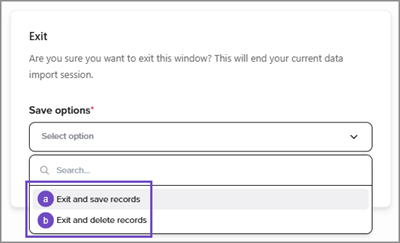
-
Quitter et enregistrer des fiches : Lorsque cette option est sélectionnée, le service d’importation conserve les modifications que vous avez apportées à la feuille d’importation sur laquelle vous travailliez. Lorsque vous ouvrez à nouveau l’importation spécifique, par exemple, une importation Ajouter des lignes pour les comptes statistiques, les informations de votre session précédente peuvent être mises à jour ou importées.
-
Quitter et supprimer les fiches : Lorsque cette option est sélectionnée, le service d’importation supprime toutes les données de la feuille dont vous quittez. Si vous n’avez pas importé ces données sur la feuille, elles seront perdues. Lorsque vous revenez à une importation, telle que « Ajouter des lignes » pour les comptes statistiques, une feuille vierge s’ouvre avec les options standard permettant d’ajouter un fichier.
-
-
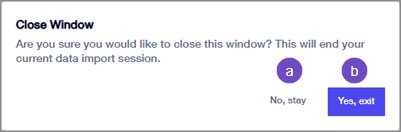
X: Lorsque cette option est sélectionnée, une boîte de dialogue s’ouvre et propose les options suivantes :
-
Non, restez : Vous maintient dans le service d’importation sur la feuille sur laquelle vous travailliez.
-
Oui, quitter : Ferme le service d’importation. Le service d’importation conserve les modifications que vous avez apportées à la feuille d’importation sur laquelle vous travailliez Cette option se comporte de la même manière que Quitter et enregistrer les fiches ci-dessus.
-
Colonne du numéro d’en-tête
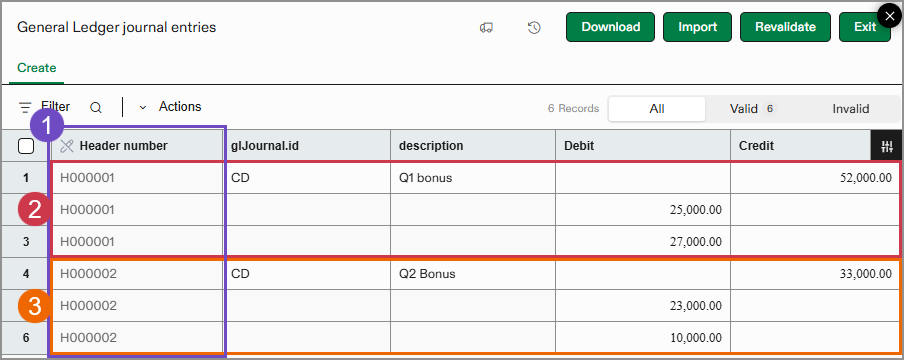
Le Numéro d’en-tête colonne attribue automatiquement un numéro non modifiable aux lignes de votre importation. Cette colonne a pour but de vous aider à identifier et à conserver ensemble des ensembles d’informations, tels que les lignes d’une écriture de journal. Les numéros d’en-tête ne sont pas importés dans Intacct, mais servent plutôt à conserver les groupes d’informations, à indiquer les erreurs de ligne et à résoudre les problèmes.
-
La colonne Numéro d’en-tête attribue des numéros aux informations qui doivent rester regroupées, telles que les lignes d’une écriture de journal.
-
Numéro d’en-tête
H000001Est affecté à toutes les lignes de la première écriture de journal. -
Numéro d’en-tête
H000002Est affecté à toutes les lignes de la deuxième écriture de journal.
Supprimer une fiche ou un groupe de fiches
Utilisez le menu Actions pour supprimer une seule fiche ou un groupe entier de fiches.
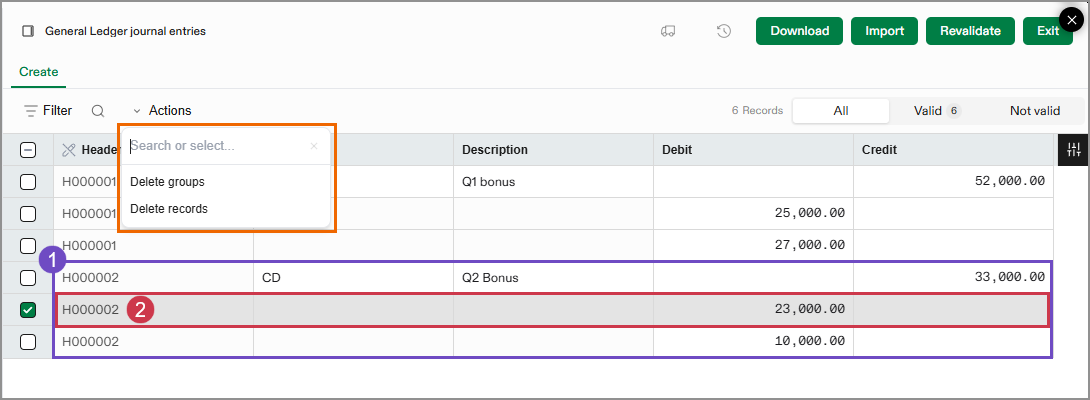
Si vous sélectionnez une seule fiche et que vous sélectionnez Actions > Supprimer le groupe, la fiche et toutes les fiches associées de son groupe sont supprimées.
Si vous sélectionnez une seule fiche et que vous sélectionnez Actions > Supprimer la fiche, seule cette fiche sera supprimée.
-
Supprimer le groupe : Si vous sélectionnez une ligne dans une écriture de journal regroupée sous
H000002(qui comprend une ligne de crédit et deux lignes de débit), l’écriture de journal entière sera supprimée. -
Supprimer la fiche : Si vous sélectionnez une ligne d’une écriture de journal regroupée sous
H000002, les lignes restantes sont conservées. Cependant, vous devrez ajuster l’écriture de journal pour vous assurer que les débits et les crédits sont toujours équilibrés.
Outils Colonne
Chaque ligne d’en-tête d’une colonne dans une feuille d’espace de travail comporte des outils pour vous aider à travailler avec vos données. Passez le curseur sur l’en-tête de la colonne pour afficher le menu Plus.
Découvrez les outils de colonne en action : Trier, rechercher et remplacer; Effacer la colonne et remplacer les valeurs vides.
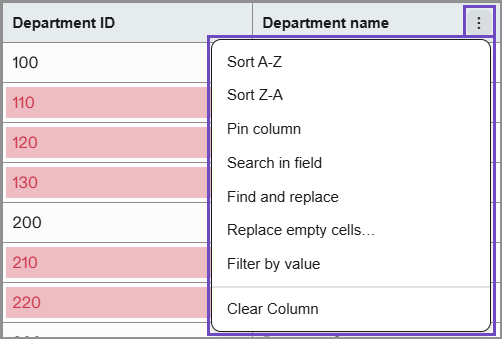
Lorsque cette option est sélectionnée, les options suivantes sont disponibles :
-
Tri A-Z : Trie la colonne par ordre alphabétique de A à Z.
-
Tri Z-A : Trie la colonne par ordre alphabétique de Z-A.
-
Supprimer le tri... : Supprime le tri sélectionné et rétablit l’ordre des lignes à l’ordre initial chargé sur Set. Cette option est disponible après le tri d’une colonne.
-
Épingler la colonne : Lorsque cette option est sélectionnée, la colonne actuelle est épinglée sur le côté gauche du tableau pour faciliter la référence. Vous pouvez épingler plusieurs colonnes.
Épinglez les colonnes dans l’ordre dans lequel vous souhaitez qu’elles apparaissent à gauche. -
Rechercher dans le champ : Recherche une valeur spécifique dans la colonne sélectionnée et filtre les lignes affichées en fonction de cette valeur.
-
Rechercher et remplacer : Recherchez une valeur spécifique dans la colonne sélectionnée et remplacez cette valeur par celle que vous fournissez.
-
Remplacer les cellules vides : Filtre la colonne sélectionnée pour les champs vides et vous permet de fournir la valeur de ces champs.
-
Filtrer par valeur : Survolez le menu pour afficher les valeurs de la colonne en tant qu’options de filtrage. Sélectionnez autant de valeurs à filtrer que nécessaire. Les lignes sont affichées en fonction de cette sélection de filtre.
-
Effacer la colonne : Efface les données de la colonne.
Vous ne pouvez pas annuler l’annulation de l’option Effacer la colonne. Une fois qu’une colonne est effacée, vous devez ajouter manuellement les informations à la colonne.
