Importation CSV : Factures de comptes clients
Informations connexes
 Related topics
Vous pouvez importer des factures de Comptes clients en chargeant un fichier CSV.
| Abonnement |
Comptes clients |
|---|---|
| Type d’utilisateur |
Entreprise utilisateur avec privilèges d’administrateur (Tous), Collaborateur (Lister, Afficher), Approbateur (Lister, Afficher) |
| Permissions |
Factures : Lister, Afficher, Modifier, Ajouter, Comptabiliser Si vous ne disposez pas des permissions de comptabilisation, vous pouvez importer les transactions en tant que brouillons. |
Télécharger un modèle
| Abonnement |
Société |
|---|---|
| Disponibilité régionale |
Toutes les régions |
| Type d’utilisateur |
Entreprise |
| Permissions |
Liste de contrôle de configuration de la société : Exécuter |
Téléchargez un nouveau modèle vierge à partir du Liste de contrôle de configuration de la société à chaque fois que vous importez des informations dans Sage Intacct. Utiliser un modèle téléchargé est important car :
- les modèles de la liste de contrôle de configuration de la société sont automatiquement personnalisés en fonction de la configuration de votre société, y compris les dimensions et les champs personnalisés que vous avez créés ;
- Intacct peut mettre à jour les modèles à tout moment, en particulier lorsqu’une nouvelle version d’Intacct est publiée. Si Intacct met à jour un modèle, un modèle plus ancien peut ne pas fonctionner lors de l’importation.
Pour télécharger un modèle à partir du Liste de contrôle de configuration de la société :
-
Aller à Société > Mise en place > Configuration > Importer des données.
Le Liste de contrôle de configuration de la société s’ouvre. Vous accédez à une liste de domaines dont vous pouvez importer les informations dans Intacct.
- Choisissez un type d’informations à charger, puis sélectionnez l’icône Modèle Lien associé à ces informations.
Préparer un fichier CSV pour importation
Lorsque vous téléchargez un modèle, celui-ci contient déjà les bons en-têtes. Il vous suffit de remplir les colonnes avec vos données, de les enregistrer sous forme de fichier CSV et de charger le fichier.
Les titres d’en-tête du modèle que vous téléchargez correspondent aux champs d’Intacct. Des titres d’en-tête incorrects entraîneront une erreur de chargement.
Pour en savoir plus sur le processus de chargement du fichier CSV, y compris les bonnes pratiques, les erreurs courantes et la façon de charger votre fichier CSV, consultez la rubrique Préparer votre fichier pour l’importation CSV.
Meilleures pratiques
Les meilleures pratiques suivantes vous aideront à préparer votre fichier CSV en vue du chargement.
Téléchargez un modèle à partir de la liste de contrôle de configuration de la société ou d’une page de liste d’objets.
- Utilisez le modèle le plus récent, en particulier après publication d’une nouvelle version du produit.
- Utilisez le modèle approprié pour la zone dans laquelle vous souhaitez charger des informations. Différents modèles permettent d’organiser différents types d’informations. Utilisez un modèle spécifique en fonction des informations que vous devez charger.
- Ne modifiez pas les titres de la ligne d’en-tête. Les titres des en-têtes sont en corrélation avec les champs dans Intacct. Des titres d’en-tête incorrects entraîneront une erreur de chargement. Lorsque vous téléchargez un modèle depuis la liste de contrôle de configuration de la société, celui-ci comprend les bons en-têtes.
- Lisez les descriptions des en-têtes dans le modèle. La description de l’en-tête est la cellule située sous la ligne d’en-tête qui explique le type d’informations qui est accepté pour chaque colonne. La saisie d’informations dans un format incorrect ou avec une valeur acceptée incorrecte entraînera la génération d’une erreur lors de votre chargement. Les descriptions des en-têtes dans le modèle indiquent à quoi doivent ressembler les informations. Par exemple, l’en-tête dans le modèle Écritures de journal du Grand livre pour JOURNAL Affiche qui autorise jusqu’à quatre caractères, est obligatoire et n’a pas de valeurs par défaut. L’en-tête du modèle Périodes de référence indique que la STATUS autorise uniquement les valeurs 1 ou 2, qui correspondent à Vrai et Faux, et n’est pas un champ obligatoire.
- Saisissez les informations requises. Certaines données sont requises, d’autres non. Lisez le champ de description afin de déterminer les informations requises. Les informations requises sont nécessaires à la réussite du chargement.
Enregistrez le fichier au format CSV (valeurs séparées par des virgules). Si vous enregistrez à partir d’Excel, vous pouvez choisir le type de fichier délimité par des virgules.
Le fichier portera l’extension de fichier .csv après l’avoir enregistrée. Laissez le fichier ouvert jusqu’à ce que l’importation réussisse. Excel peut parfois reformater le fichier si vous le fermez avant que l’importation ne réussisse.
Éviter les erreurs d’importation courantes
Intacct recommande de suivre ces instructions pour éviter les erreurs d’importation.
Dans Microsoft Excel :
- Sélectionnez toutes les cellules.
- Cliquez avec le bouton droit sur les cellules et sélectionnezFormater les cellules.
- Sur le Numéro Onglet, sélectionnez Texte puis sélectionnez D’accord.
- Enregistrez le fichier.
Le format de date court est formaté comme suit : 15/3/2021
Dans Microsoft Excel :
- Sélectionnez une colonne de dates.
- Cliquez avec le bouton droit de la souris sur la colonne et sélectionnezFormater les cellules.
- Dans l’onglet Nombre, sélectionnez Date et sélectionnez le format de date court.
- Enregistrez le fichier.
Bien que les espaces dans les champs Mémo soient autorisés, assurez-vous de ne laisser aucun espace au début ou à la fin de chaque champ (pas seulement les mémos). Les espaces de début et de fin peuvent engendrer des erreurs d’importation. Pour tous les autres champs, supprimez les espaces superflus au début ou à la fin des données.
Dans Microsoft Excel :
- Sélectionnez une plage de cellules.
- Sur le Accueil , dans la section Édition Groupe, sélectionnez Rechercher et sélectionner et sélectionnez Remplacer.
- Dans le Rechercher quoi , entrez un espace. Laissez la Remplacer par boîte vide.
- Sélectionnez Tout remplacer. Une invite s’ouvre pour vous indiquer le nombre d’espaces supprimés.
- Enregistrez le fichier.
Les virgules sont utilisées pour séparer les champs dans les fichiers CSV.
Pour éviter que les données ne soient insérées dans les mauvaises colonnes, évitez d’utiliser des virgules dans les champs numériques et de texte.
Si vous devez inclure une virgule dans un champ de texte, ajoutez toujours des guillemets au début et à la fin, par exemple : « Smith, John ».
Les en-têtes de votre fichier CSV doivent correspondre au modèle en tout point, y compris l’orthographe, les majuscules et l’espacement. La moindre modification (telle que l’ajout d’un espace ou une différence de casse) conduira à un échec d’importation. Utilisez toujours le modèle officiel fourni par Sage Intacct.
Les champs d’identifiant doivent contenir des références exactes aux clients ou aux fournisseurs.
Les champs d’identifiant doivent correspondre en tout point, y compris les majuscules. Par exemple, ven100 et VEN100 Ne correspondent pas.
Saisissez l’identifiant exactement tel qu’il apparaît dans Intacct, sous peine d’associer des transactions à un fournisseur ou un client erroné ou de provoquer une erreur de chargement.
Si vous faites référence à un fournisseur, un client, des conditions de paiement, un budget, etc. dans un fichier CSV, tout ce à quoi vous faites référence doit déjà exister dans Intacct.
Par exemple, si vous chargez des transactions pour un fournisseur, ce fournisseur doit déjà exister dans Intacct avant de commencer le chargement. Si le fournisseur n’existe pas, le chargement échouera.
Cela ne s’applique pas lors de la création de nouveaux clients ou fournisseurs à l’aide du processus d’importation.
Pour plus d’informations sur la numéro correcte des éléments, consultez la rubrique Importation CSV : Exemples de numéros de ligne.
Les champs contenant des entrées valides prédéfinies (telles que Vrai/Faux) doivent commencer par une majuscule. Par exemple Vrai, et non VRAI ou vrai. La casse doit être identique pour les identifiants, et les entrée prédéfinies doivent commencer par une majuscule.
Si votre modèle d’importation contient un champ de pays, par exemple pour une adresse, assurez-vous que ce champ contient une écriture.
Si votre société a activé les codes de pays ISO, vous devez indiquer le code de pays dans le champ de pays de chaque fiche. Si vous n’êtes pas sûr que les codes ISO sont activés, demandez à votre administrateur ou réalisez un test d’importation pour confirmer le format requis.
Définir le format des dates
Lors du chargement de votre fichier CSV, vous pouvez sélectionner un Date Format pour les dates de votre dossier.
| Séquence de dates | Format de date |
| Jour, mois, année |
|
| Mois, jour, année |
|
| Année, mois, jour |
|
| Jour, mois, année |
|
| Mois, jour, année |
|
| Année, mois, jour |
|
Lorsque vous sélectionnez un format de date ici, Intacct tente d’importer votre fichier à l’aide du format de date sélectionné. Si cela n’est pas possible, Intacct tente de détecter le format de date utilisé dans votre fichier et d’importer les données à l’aide de ce format.
Importer un fichier CSV
Maintenant que vous avez saisi vos données et que vous les avez examinées pour détecter les problèmes courants que les importations peuvent rencontrer, vous êtes prêt à importer votre fichier dans Intacct.
Pour importer votre fichier CSV :
-
Aller à Société > Mise en place > Configuration > Importer des données.
- Recherchez le type d’informations que vous souhaitez importer, puis sélectionnez le correspondant Importer lien.
-
Dans le Importer les informations de la Société , définissez les paramètres suivants et sélectionnez Importer:
Importer les informations sur l’entreprise : optionsImporter les descriptions des options de fichier Option Description Parcourir
Utilisez le bouton Parcourir pour localiser et sélectionner le fichier CSV que vous souhaitez importer.
Format de date
Lorsque vous sélectionnez un format de date ici, Sage Intacct tente d’importer votre fichier à l’aide du format de date sélectionné. Si cela n’est pas possible, Intacct tente de détecter le format de date utilisé dans votre fichier et d’importer les données à l’aide de ce format.
Encodage de fichier
Laissez l’option définie sur « Détection automatique », sauf si vous ne parvenez pas à importer votre fichier. Selon votre système d’exploitation, vous devrez peut-être sélectionner un autre type d’encodage de fichier.
Traiter hors ligne
Certaines importations peuvent prendre un temps considérable selon leur taille et la quantité de traitement que le système doit effectuer sur les données chargées. Si vous n’êtes pas sûr de la durée que prendra votre chargement, sélectionnez Traiter hors ligne. Une fois le processus terminé, le système envoie un e-mail au adresse que vous avez fourni dans la Envoyer les résultats par e-mail à cette adresse champ. Le système vous envoie également toutes les erreurs qui ont pu se produire au cours du processus. Si vous préférez attendre que le processus de chargement soit terminé, ne sélectionnez pas l’icône Traiter hors ligne case à cocher.
Les transactions et autres fiches traitées hors ligne affichent comme source Système dans la piste d’audit, au lieu d’afficher Importation CSV.
Envoyer les résultats par e-mail à cette adresse
Adresse e-mail à laquelle les résultats et les erreurs d’importation doivent être envoyés. Vous pouvez saisir plusieurs adresses e-mail, séparées par des points-virgules (;) ou des virgules (,).
Sage Intacct vous recommande vivement de saisir une adresse e-mail.
Après une importation, Sage Intacct vous informe si l’importation a réussi et combien de fiches ont été importées.
Dans le cas d’une importation réussie, la page de confirmation vous permet de vérifier que toutes les fiches de votre fichier initial ont été importées avec succès sans avoir à les vérifier manuellement.
Importations CSV hors ligne
Certaines importations peuvent prendre un temps considérable selon leur taille et la quantité de traitement qu’Intacct doit effectuer sur les données. En cas de doute, sélectionnez Traiter hors ligne sur la page Importer.
Une fois le processus hors ligne terminé, Intacct envoie un e-mail à l’adresse que vous avez saisie dans le Importer les informations de la Société (dans laquelle vous avez importé votre fichier).
Intacct vous recommande de sélectionner Traiter hors ligne lors de l’importation de fichiers CSV et Indiquez votre adresse e-mail. Si votre importation échoue, vous en serez toujours averti et les fiches présentant des échecs seront envoyées à votre adresse e-mail.
Gérer les erreurs
Si vous rencontrez des erreurs d’importation, consultez les conseils d’importation et les erreurs fréquentes.
Des erreurs d’importation se produisent lorsque vous essayez d’importer des informations qui ne correspondent pas aux exigences du modèle. Chaque modèle comporte un ensemble d’informations requises que vous devez saisir pour importer le fichier, ainsi que des formats à respecter pour certains types d’informations. Lisez les descriptions du modèle pour déterminer la manière la plus précise de saisir vos données.
Si des transactions individuelles sont erronées, les lignes de la transaction concernées sont enregistrées pour vous dans un fichier CSV, avec un code d’erreur pour chaque ligne. Vérifiez votre e-mail pour plus d’informations sur des erreurs spécifiques. Voir Rechercher et corriger les erreurs d’importation CSV pour plus d’informations.
Pour en savoir plus sur le processus de chargement d’un fichier CSV, consultez Préparer votre fichier pour l’importation CSV.
À propos des champs du fichier CSV de facture CC
Lorsque vous importez des factures fournisseurs, des factures ou des régularisations, vous choisissez le type de transaction sous lequel elles seront importées : transactions en service ou historiques
- Les transactions en service sont importées et comptabilisées dans le GL.
OU
- Les transactions historiques sont importées et sont pas comptabilisé dans le GL. Au lieu de cela, elles sont comptabilisées soit dans le livre auxiliaire des CF, soit dans celui des CC.
Si vous appliquez un paiement à une transaction historique (facture fournisseur ou facture), Intacct met à jour le livre auxiliaire et le GL. Cela réduit vos CF et CC et affecte votre trésorerie.
Des journaux doivent être établis
Avant de charger des transactions, vous devez établir des journaux pour les transactions. Pour ce faire, Société > Administrateur > Abonnements, puis en configurant les journaux pour les applications CF et CC avant d’importer des factures fournisseurs, factures et régularisations ouvertes.
Utiliser des numéros de ligne
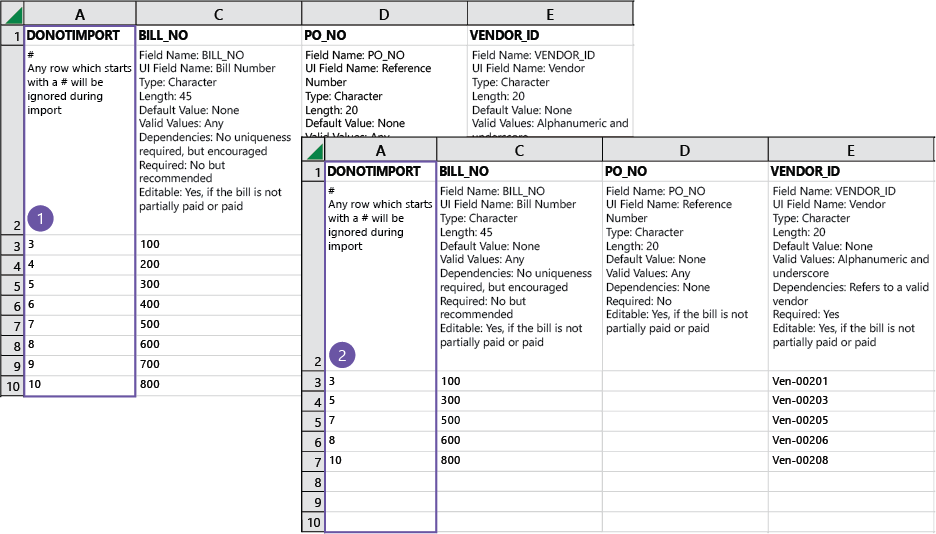
Lors de l’importation de factures fournisseurs ou de factures, si des erreurs sont détectées lors du chargement, l’intégralité du fichier CSV est rejetée. Vous pouvez trouver plus facilement les erreurs dans le fichier si vous utilisez des numéros de ligne dans la Ne pas importer colonne (1). Si votre fichier CSV est rejeté parce que des erreurs sont détectées, le fichier d’erreur contient le numéro de ligne initial, ce qui vous permet de déterminer rapidement où apporter des modifications (2).
Descriptions des champs
Les définitions de champs de votre modèle expliquent quel type d’informations est requis pour chaque champ et comment saisir des informations valides. Il est toujours judicieux de lire les définitions de champs avant de procéder à des écritures.
Vous pouvez réorganiser les colonnes de votre fichier CSV pour une plus grande facilité d’utilisation. Toutefois, l’en-tête de colonne doit contenir le nom du champ exactement tel qu’il apparaît sur le modèle initial.
Si vous avez téléchargé un modèle à partir de la liste de contrôle de configuration de la société ou d’une page de liste d’objets, votre modèle contient les en-têtes et les dimensions propres à votre société. Les en-têtes d’un Modèle standard peuvent ne pas contenir de définitions de champ propres à votre société.
Pour importer des valeurs de dimension, saisissez les informations dans la colonne de dimension appropriée de la feuille de calcul d’importation. Sinon, aucune information n’apparaît pour cette dimension.
Si vous avez renommé des dimensions (voir Terminologie pour plus d’informations), le nom de votre dimension n’apparaît pas dans le modèle CSV, mais la Nom de la dimension Intacct initiale.
Il n’est pas nécessaire que le total des écritures planifiées des revenus différés corresponde au total des éléments. Le total des écritures de revenus différés peut être inférieur au total des éléments.
Le ID du document justificatif de la page Factures ne figure pas dans le modèle. Ne saisissez pas d’informations dans ce champ si votre modèle contient cet en-tête.
| Nom du champ : | DONOTIMPORT |
|---|---|
|
# |
Toute ligne commençant par # est ignoré pendant l’importation. |
| Nom du champ : | SUMMARY_TITLE |
|
Nom du champ d’UI : |
Résumé |
|
Type : |
Caractère |
|
Longueur : |
70 (Sans la valeur ajoutée, voir Dépendances) |
|
Valeur par défaut : |
Aucune |
|
Valeurs valides : |
Tout |
|
Dépendances : |
Le résumé sera précédé de « HISTORIQUE » |
|
Obligatoire : |
Non |
|
Modifiable : |
Oui |
|
Remarques : |
Toutes les transactions importées avec le même titre de résumé sont chargées avec la même date de comptabilisation dans le GL que celle qui est définie sur la première ligne de transaction.
Les factures importées dans un lot existant reçoivent la même date de comptabilisation dans le GL que celle qui est définie pour ce lot. Sélectionnez un type de résumé avant d’importer des factures fournisseurs, des factures ou des régularisations. Selon que vous incluez ou non un SUMMARY_TITLE, des résumés manuels ou automatiques sont créés.
De plus, SUMMARY_TITLE est précédé de « HISTORY ». |
| Nom du champ : | INVOICE_NO |
|
Nom du champ d’UI : |
Numéro de facture |
|
Type : |
Alphanumérique |
|
Longueur : |
45 |
|
Valeur par défaut : |
Aucune |
|
Valeurs valides : |
Alphanumérique |
|
Dépendances : |
Aucune |
|
Obligatoire : |
Non |
|
Modifiable : |
Oui |
| Nom du champ : | PO_NO |
|
Nom du champ d’UI : |
Numéro de référence Autres noms pour les numéros de référence
Lorsque vous saisissez des informations sur des factures fournisseurs, vous pouvez voir plusieurs termes différents utilisés pour signifier la même chose. Le numéro de référence, le numéro de commande d’achat et le numéro DOC font tous référence au numéro attribué à votre facture fournisseurs, mais sont utilisés à différents endroits dans Intacct.
|
|
Type : |
Alphanumérique |
|
Longueur : |
100 |
|
Valeur par défaut : |
Aucune |
|
Valeurs valides : |
Alphanumérique |
|
Dépendances : |
Aucune |
|
Obligatoire : |
Non |
|
Modifiable : |
Oui |
| Nom du champ : | CUSTOMER_ID |
|
Nom du champ d’UI : |
Client |
|
Type : |
Alphanumérique |
|
Longueur : |
21 |
|
Valeur par défaut : |
Aucune |
|
Valeurs valides : |
Alphanumérique |
|
Dépendances : |
Doit faire référence à un client qui existe déjà dans Intacct. |
|
Obligatoire : |
Oui |
|
Modifiable : |
Non |
| Nom du champ : | POSTING_DATE |
|
Nom du champ d’UI : |
Date de comptabilisation dans le grand livre |
|
Type : |
Date |
|
Longueur : |
10 |
|
Valeur par défaut : |
Aucune |
|
Valeurs valides : |
Tout format de date valide |
|
Dépendances : |
Aucune |
|
Obligatoire : |
Non |
|
Modifiable : |
Oui, si la facture fournisseur n’est pas partiellement payée ou payée. |
| Nom du champ : | CREATED_DATE |
|
Nom du champ d’UI : |
Date |
|
Type : |
Date |
|
Longueur : |
10 |
|
Valeur par défaut : |
Aucune |
|
Valeurs valides : |
Date |
|
Dépendances : |
Aucune |
|
Obligatoire : |
Oui |
|
Modifiable : |
Non |
| Nom du champ : | DUE_DATE |
|
Nom du champ d’UI : |
Date d’échéance |
|
Type : |
Date |
|
Longueur : |
10 |
|
Valeur par défaut : |
Aucune |
|
Valeurs valides : |
Date |
|
Dépendances : |
Ne peut pas être avant le CREATED_DATE. |
|
Obligatoire : |
Oui |
|
Modifiable : |
Non |
| Nom du champ : | TOTAL_DUE |
|
Nom du champ d’UI : |
Montant |
|
Type : |
Numéro |
|
Longueur : |
38,2 |
|
Valeur par défaut : |
Aucune |
|
Valeurs valides : |
Numéro |
|
Dépendances : |
Aucune |
|
Obligatoire : |
Oui |
|
Modifiable : |
Non |
| Nom du champ : | TOTAL_PAID |
|
Nom du champ d’UI : |
Aucun champ correspondant dans la page Créer une facture fournisseur. Il s’agit du montant d’une facture fournisseur antérieure partiellement payée. |
|
Type : |
Numéro |
|
Longueur : |
38,2 |
|
Valeur par défaut : |
Aucune |
|
Valeurs valides : |
Doivent être non nulles et les valeurs négatives doivent être précédées d’un tiret |
|
Dépendances : |
Aucune |
|
Obligatoire : |
Non |
|
Modifiable : |
Non |
| Nom du champ : | PAID_DATE |
|
Nom du champ d’UI : |
Aucun champ correspondant dans la page Créer une facture fournisseur. Il s’agirait de la date d’une facture fournisseur antérieure partiellement payée. |
|
Type : |
Date |
|
Longueur : |
10 |
|
Valeur par défaut : |
Aucune |
|
Valeurs valides : |
Date |
|
Dépendances : |
Ne peut pas être avant le CREATED_DATE. |
|
Obligatoire : |
Non |
|
Modifiable : |
Non |
| Nom du champ : | BILL_BACK_TEMPLATE |
|
Nom du champ d’UI : |
Modèle de refacturation |
|
Type : |
Alphanumérique |
|
Longueur : |
40 |
|
Valeur par défaut : |
Aucune |
|
Valeurs valides : |
Alphanumérique |
|
Dépendances : |
Doit être l’ID d’un modèle d’écriture inter-entités automatisée valide qui existe déjà dans Intacct. |
|
Obligatoire : |
Non |
| Nom du champ : | TERM_NAME |
|
Nom du champ d’UI : |
Conditions de paiement |
|
Type : |
Alphanumérique |
|
Longueur : |
40 |
|
Valeur par défaut : |
Aucune |
|
Valeurs valides : |
Alphanumérique |
|
Dépendances : |
Doit faire référence à un terme de CC qui existe déjà dans Intacct. |
|
Obligatoire : |
Non |
|
Modifiable : |
Non |
| Nom du champ : | DESCRIPTION |
|
Nom du champ d’UI : |
Description |
|
Type : |
Alphanumérique |
|
Longueur : |
1000 |
|
Valeur par défaut : |
Aucune |
|
Valeurs valides : |
Alphanumérique |
|
Dépendances : |
Aucune |
|
Obligatoire : |
Non |
|
Modifiable : |
Non |
| Nom du champ : | BASECURR |
|
Nom du champ d’UI : |
Devise de base |
|
Type : |
Caractère |
|
Longueur : |
3 |
|
Valeur par défaut : |
Aucune |
|
Valeurs valides : |
Tout code de devise ISO à trois lettres ISO-4127 tel que USD ou EUR |
|
Dépendances : |
Doit faire référence à une devise préalablement définie ; Les emplacements des éléments doivent utiliser la même devise de tenue de compte. |
|
Obligatoire : |
Non à l’exception de Sociétés multi-entités partagées avec plusieurs devises de tenue de compte |
|
Modifiable : |
Non |
|
Remarques : |
S’applique uniquement aux sociétés multi-entités partagées avec plusieurs devises de tenue de compte. Ce champ définit la devise de tenue de compte de la transaction. Vérifiez que les emplacements des éléments utilisent la même devise de tenue de compte. |
| Nom du champ : | CURRENCY |
|
Nom du champ d’UI : |
Devise |
|
Type : |
Caractère |
|
Longueur : |
3 |
|
Valeur par défaut : |
Devise de base |
|
Valeurs valides : |
Toute devise définie, telle que l’USD ou l’EUR; un champ vide indique que la devise de base est utilisée |
|
Dépendances : |
Doit faire référence à une devise précédemment définie |
|
Obligatoire : |
Non |
|
Modifiable : |
Oui |
|
Remarques : |
Utiliser uniquement pour les sociétés multidevises. Ce champ définit la devise des transactions. Si aucun champ n’est défini ici, la devise de tenue de compte est utilisée. S’applique uniquement si votre société utilise des transactions en devises étrangères et que la transaction est dans une devise étrangère. Sinon, ce champ est facultatif et le système utilise la devise de tenue de compte. |
| Nom du champ : | EXCH_RATE_DATE |
|
Nom du champ d’UI : |
Date de taux de change |
|
Type : |
Date |
|
Longueur : |
10 |
|
Valeur par défaut : |
Aujourd’hui |
|
Valeurs valides : |
Tout format de date valide |
|
Dépendances : |
Aucune |
|
Obligatoire : |
Oui, à moins que vous ne fournissiez le EXCHANGE_RATE |
|
Modifiable : |
Oui |
|
Remarques : |
Utiliser uniquement pour les sociétés multidevises. Ce champ détermine le taux de change à cette date. S’applique uniquement si votre société utilise des transactions en devises étrangères et que la transaction est dans une devise étrangère. Sinon, ce champ est facultatif et le système utilise la devise de tenue de compte. |
| Nom du champ : | EXCH_RATE_TYPE_ID |
|
Nom du champ d’UI : |
Type de taux de change |
|
Type : |
Caractère |
|
Longueur : |
40 |
|
Valeur par défaut : |
Taux journalier Intacct, sauf si un taux de change personnalisé est défini par défaut |
|
Valeurs valides : |
Alphanumérique et trait de soulignement |
|
Dépendances : |
Doit faire référence à un type de taux de change précédemment défini |
|
Obligatoire : |
Non |
|
Modifiable : |
Oui |
|
Remarques : |
Utiliser uniquement pour les sociétés multidevises. Définit un type de taux de change personnalisé facultatif. Le taux de change journalier Intacct est utilisé si aucune option n’est définie ici. S’applique uniquement si votre société utilise des transactions en devises étrangères et que la transaction est dans une devise étrangère. Sinon, ce champ est facultatif et le système utilise la devise de tenue de compte. |
| Nom du champ : | EXCHANGE_RATE |
|
Nom du champ d’UI : |
Taux de change |
|
Type : |
Numéro |
|
Longueur : |
17, sans compter la virgule décimale |
|
Valeur par défaut : |
Il s’agit par défaut du taux de change de la CURRENCY sur le EXCH_RATE_DATE pour le EXCH_RATE_TYPE. |
|
Valeurs valides : |
Nombres entiers positifs |
|
Dépendances : |
Aucune |
|
Obligatoire : |
Non |
|
Modifiable : |
Oui |
|
Remarques : |
Utiliser uniquement pour les sociétés multidevises. Remplace le taux de change par défaut, qui est le produit de la CURRENCY, EXCH_RATE_DATEet EXCH_RATE_TYPE. S’applique uniquement si votre société utilise des transactions en devises étrangères et que la transaction est dans une devise étrangère. Sinon, ce champ est facultatif et le système utilise la devise de tenue de compte. |
| Nom du champ : | LINE_NO |
|
Nom du champ d’UI : |
Pas de nom de champ en tant que tel. Ce sont les chiffres incrémentiels sur le côté gauche de la zone de transaction sur la page Factures fournisseurs. |
|
Type : |
Numéro |
|
Longueur : |
4 |
|
Valeur par défaut : |
Aucune |
|
Valeurs valides : |
Numéro |
|
Dépendances : |
Aucune |
|
Obligatoire : |
Oui |
|
Modifiable : |
Non |
|
Remarque : |
Commence par 1 pour la première ligne d’une transaction et augmente d’un pour chaque ligne suivante d’une transaction. Exemple de numéros de ligne. |
| Nom du champ : | MEMO |
|
Nom du champ d’UI : |
Mémo |
|
Type : |
Caractère |
|
Longueur : |
1000 |
|
Valeur par défaut : |
Aucune |
|
Valeurs valides : |
Tout |
|
Dépendances : |
Aucune |
|
Obligatoire : |
Non |
|
Modifiable : |
Non |
| Nom du champ : | ACCT_NO |
|
Nom du champ d’UI : |
Compte |
|
Type : |
Alphanumérique |
|
Longueur : |
24 |
|
Valeur par défaut : |
Aucune |
|
Valeurs valides : |
Alphanumérique |
|
Dépendances : |
Doit faire référence à un numéro de compte qui existe déjà dans Intacct. Doit également être conforme aux spécifications du compte principal et du compte auxiliaire établies dans la page Informations sur la société. Pour accéder à la page Informations sur la Société, accédez à Société > Tous > Configurer > Configuration. |
|
Obligatoire : |
Oui |
|
Modifiable : |
Non |
| Nom du champ : | ACCT_LABEL |
|
Nom du champ d’UI : |
Libellé du compte |
|
Type : |
Alphanumérique |
|
Longueur : |
80 |
|
Valeur par défaut : |
Aucune |
|
Valeurs valides : |
Alphanumérique |
|
Dépendances : |
Devrait déjà exister |
|
Obligatoire : |
Non |
|
Modifiable : |
Non |
| Nom du champ : | LOCATION_ID |
|
Nom du champ d’UI : |
Établissement |
|
Type : |
Caractère |
|
Longueur : |
20 |
|
Valeur par défaut : |
Aucune |
|
Valeurs valides : |
Doit faire référence à un établissement qui existe déjà dans Intacct. |
|
Dépendances : |
Aucun, si ce n’est que dans les sociétés multi-entités partagées avec plusieurs devises de tenue de compte, la LOCATION_ID Doit utiliser la même devise que le BASECURR champ. |
|
Obligatoire : |
Non |
|
Modifiable : |
Oui, si la facture fournisseur n’est pas partiellement payée ou payée |
|
Remarques : |
Dans les sociétés multi-entités partagées avec plusieurs devises de tenue de compte, LOCATION_ID Doit se trouver dans une entité qui utilise la même devise de tenue de compte que BASECURR. |
| Nom du champ : | DEPT_ID |
|
Nom du champ d’UI : |
Service |
|
Type : |
Alphanumérique |
|
Longueur : |
20 |
|
Valeur par défaut : |
Aucune |
|
Valeurs valides : |
Alphanumérique |
|
Dépendances : |
Doit faire référence à un service qui existe déjà dans Intacct. |
|
Obligatoire : |
Non |
|
Modifiable : |
Non |
| Nom du champ : | ALLOCATION_ID |
|
Nom du champ d’UI : |
Ventilation |
|
Type : |
Caractère |
|
Longueur : |
50 |
|
Valeur par défaut : |
Aucune |
|
Valeurs valides : |
Une ventilation de transaction valide existante |
|
Dépendances : |
Aucune |
|
Obligatoire : |
Non |
|
Modifiable : |
Non |
| Nom du champ : | AMOUNT |
|
Nom du champ d’UI : |
Montant |
|
Type : |
Numéro |
|
Longueur : |
38,2 |
|
Valeur par défaut : |
Aucune |
|
Valeurs valides : |
doit être non nulle et les valeurs négatives doivent être précédées d’un tiret |
|
Dépendances : |
Aucune |
|
Obligatoire : |
Oui |
|
Modifiable : |
Non |
|
Remarques : |
Le montant fait référence aux éléments qui composent un paiement total. Par exemple, si un facture était de 1 000 $ et que chaque élément de la facture était de 200 $, il y aurait une ligne avec 1000 $ dans le champ Total dû colonne, puis cinq lignes distinctes avec 200 $ dans le Montant colonne. Le total de la colonne Montant doit correspondre au total de la colonne Total dû s’ils sont identifiés pour la même facture. |
| Nom du champ : | SUBTOTAL |
|
Nom du champ d’UI : |
Sous-total |
|
Type : |
T=Marque une ligne comme sous-total |
|
Valeur par défaut : |
Par défaut, les éléments ne font pas partie du sous-total |
|
Remarques : |
Peut être utilisé uniquement lorsque les libellés de compte sont activés |
| Nom du champ : | REVREC_TEMPLATE |
|
Nom du champ d’UI : |
Modèle de reconnaissance de revenu |
|
Type : |
Alphanumérique |
|
Longueur : |
40 |
|
Valeur par défaut : |
Aucune |
|
Valeurs valides : |
Alphanumérique |
|
Dépendances : |
Fait référence à un modèle existant. |
|
Obligatoire : |
Oui, si la ligne doit être différée. |
|
Modifiable : |
Non |
| Nom du champ : | REVREC_STARTDATE |
|
Nom du champ d’UI : |
Début de la reconnaissance de revenu Date |
|
Type : |
Date |
|
Longueur : |
10 |
|
Valeur par défaut : |
Aucune |
|
Valeurs valides : |
Tout format de date valide. |
|
Dépendances : |
Aucune |
|
Obligatoire : |
Non |
|
Modifiable : |
Non |
| Nom du champ : | DEFERREDREV_ACCOUNT |
|
Nom du champ d’UI : |
Compte de revenus différés par défaut |
|
Type : |
Numéro |
|
Longueur : |
24 |
|
Valeur par défaut : |
Aucune |
|
Valeurs valides : |
Numérique |
|
Dépendances : |
Fait référence à un numéro de compte existant. |
|
Obligatoire : |
Oui, si la ligne doit être différée. |
|
Modifiable : |
Non |
| Nom du champ : | REVREC_JOURNAL |
|
Nom du champ d’UI : |
Journal de reconnaissance des revenus |
|
Type : |
Caractère |
|
Longueur : |
4 |
|
Valeur par défaut : |
Aucune |
|
Valeurs valides : |
Alphanumérique |
|
Dépendances : |
Fait référence à un journal existant. |
|
Obligatoire : |
Oui, si la ligne doit être différée. |
|
Modifiable : |
Non |
| Nom du champ : | REVREC_SCHEDULE_LINE_NO |
|
Nom du champ d’UI : |
Pas de nom de champ en tant que tel. Ce sont les chiffres incrémentiels sur le côté gauche de la zone des éléments de transaction. |
|
Type : |
Numéro |
|
Longueur : |
4 |
|
Valeur par défaut : |
Aucune |
|
Valeurs valides : |
Numérique |
|
Dépendances : |
Commencez par 1 pour la première écriture de planification, puis incrémentez d’un pour chaque écriture suivante. |
|
Obligatoire : |
Oui, si la ligne est différée. |
|
Modifiable : |
Non |
| Nom du champ : | REVENUE_ACCOUNT |
|
Nom du champ d’UI : |
Compte de revenus que vous voyez lorsque vous accédez au lien de planification de reconnaissance des revenus de la facture CC et sur lequel le montant des ventes est comptabilisé dans le grand livre lorsque les revenus sont reconnus. |
|
Type : |
Numéro |
|
Longueur : |
24 |
|
Valeur par défaut : |
Aucune |
|
Valeurs valides : |
Numérique |
|
Dépendances : |
Fait référence à un numéro de compte existant. |
|
Obligatoire : |
Oui, si la ligne doit être différée. |
|
Modifiable : |
Non |
| Nom du champ : | REVREC_POSTINGDATE |
|
Nom du champ d’UI : |
S.O. |
|
Type : |
Date |
|
Longueur : |
10 |
|
Valeur par défaut : |
Aucune |
|
Valeurs valides : |
Tout format de date valide. |
|
Dépendances : |
Aucune |
|
Obligatoire : |
Oui, si la ligne est différée. |
|
Modifiable : |
Non |
| Nom du champ : | REVREC_AMOUNT |
|
Nom du champ d’UI : |
Montant |
|
Type : |
Numéro |
|
Longueur : |
38,2 |
|
Valeur par défaut : |
Aucune |
|
Valeurs valides : |
Numérique |
|
Dépendances : |
Aucune |
|
Obligatoire : |
Oui, si la ligne est différée. |
|
Modifiable : |
Non |
| Nom du champ : | TAXSOLUTIONID - Ce champ s’applique uniquement aux sociétés abonnées au Application Taxes. |
|
Nom du champ d’UI : |
Solution de transaction |
|
Type : |
Caractère |
|
Longueur : |
100 |
|
Valeur par défaut : |
0 |
|
Valeurs valides : |
Alphanumérique |
|
Dépendances : |
Aucune |
| Obligatoire : | Oui, si votre organisation est configurée pour plusieurs juridictions fiscales et que vous importez au niveau général |
|
Modifiable : |
Non |
| Nom du champ : | TAX_LINE_NO - Ce champ s’applique uniquement aux sociétés abonnées au Application Taxes. |
|
Nom du champ d’UI : |
Pas de nom de champ en tant que tel. Il s’agit des chiffres incrémentiels des lignes de taxe spécifiques aux éléments. |
|
Type : |
Numéro |
|
Longueur : |
4 |
|
Valeur par défaut : |
Aucune |
|
Valeurs valides : |
Entier positif |
|
Dépendances : |
L’abonnement Taxes est activé pour une solution de TVA ou de TPS. Commencer par 1 pour la première ligne fiscale d’un élément, puis incrémenter d’un pour chaque ligne suivante. |
|
Obligatoire : |
Oui, pour les solutions de taxe TVA ou TPS |
|
Modifiable : |
Non |
| Nom du champ : | TAX_AMOUNT - Ce champ s’applique uniquement aux sociétés abonnées au Application Taxes. |
|
Nom du champ d’UI : |
Taxe en devise de transaction |
|
Type : |
Numéro |
|
Longueur : |
38,2 |
|
Valeur par défaut : |
Aucune |
|
Valeurs valides : |
N’importe lequel, avec les valeurs négatives précédées d’un tiret |
|
Dépendances : |
L’abonnement Taxes est activé pour une solution de taxe de type TVA ou TPS. |
|
Obligatoire : |
Non |
|
Modifiable : |
Oui, si la facture n’est pas partiellement payée ou payée |
| Remarques : | Ce champ ne s’applique qu’aux solutions fiscales de type TVA ou TPS. Le montant saisi remplacera la taxe calculée par le détail de la taxe. |
| Nom du champ : | TAX_DETAILID - Ce champ s’applique uniquement aux sociétés abonnées au Application Taxes. |
|
Nom du champ d’UI : |
Détails des taxes |
|
Type : |
Caractère |
|
Longueur : |
30 |
|
Valeur par défaut : |
Aucune |
|
Valeurs valides : |
Fait référence à un identifiant d’élément de taxe valide |
|
Dépendances : |
L’abonnement Taxes est activé pour une solution de taxe de type TVA ou TPS. |
|
Obligatoire : |
Oui, pour les solutions de taxe TVA ou TPS |
|
Modifiable : |
Oui, si la facture n’est pas partiellement payée ou payée |
