Créer des barèmes d’imposition des achats par défaut pour les projets et les tâches
Informations connexes
 Related topics
Vous pouvez attribuer une règle de taxe par défaut pour les achats d’un projet. Si nécessaire, vous pouvez remplacer cette règle de taxe au niveau de la tâche.
L’établissement du projet détermine la solution de taxe appropriée pour les devises et les taxes. Les taxes affectées remplissent automatiquement les éléments d’achat de manière hiérarchique pour le projet et la tâche.
Principaux avantages
- Les options de barème d’imposition pour les emplacements de projet sont fournies par votre configuration Solution de taxe de votre entreprise.
- Seuls les barèmes d’imposition disponibles pour l’emplacement du projet sont affichés.
- Vous pouvez définir une règle de taxe d’achat par défaut pour un projet et des tâches.
- Vous pouvez remplacer une règle de taxe de projet existante et définir une nouvelle règle pour une tâche, si nécessaire.
- Les éléments d’Achats sont préremplis hiérarchiquement avec la règle de taxe attribuée au projet et aux tâches.
- Le barème d’imposition pour les tâches associées est prérempli automatiquement avec le barème d’imposition sélectionné pour le projet.
| Abonnement |
Projets et attributions Achats Taxes : Solutions fiscales. Taxe simple et taxe avancée ne sont pas prises en charge pour cette fonctionnalité |
|---|---|
| Disponibilité régionale |
Australie Canada Royaume-Uni États-Unis |
| Type d’utilisateur |
Utilisateur professionnel avec privilèges d’administrateur Responsable de construction Responsable projet |
| Permissions |
Projets
Achats
|
Ce dont vous avez besoin
- Un emplacement attribué au projet
- Les solutions de taxe configurées pour votre entreprise. Les configuration de taxe simple et de taxe avancée ne sont actuellement pas prises en charge pour cette fonctionnalité.
- L’article et le fournisseur sont définis à « taxable ». Ces détails sont nécessaires même si l’article et le fournisseur ne sont pas associés à un barème d’imposition.
Spécifier les paramètres par défaut de la règle de taxe d’achat pour un projet et une tâche
- Sélectionnez la société Entité, puis accédez à Achats > Configurer > Configuration > Général configuration > Taxe.
- Sélectionnez Activer le barème d’imposition de remplacement de l’entité du document si ce n’est pas déjà fait.
- Aller à Projets > Tous les Projets >, Recherchez le nom du projet dans la liste.
- Sélectionnez Modifier à la fin de la ligne.
- Sélectionnez l’icône Informations supplémentaires .
Les règles de taxe d’achat disponibles déterminent l’établissement attribué au projet. Pour modifier les règles de taxe disponibles, vous devez modifier l’établissement affecté au projet. - Sélectionner une Règle de taxe d’achats pour le projet dans le menu déroulant.
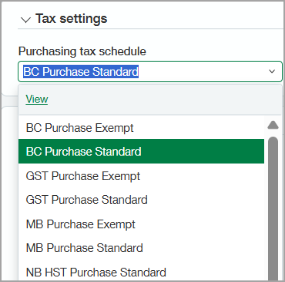
- Accédez au Tâche Onglet, sélectionnez Ajouteret fournissez les informations nécessaires à la tâche.
- Sur le Informations sur la tâche , recherchez la tâche nouvellement ajoutée et sélectionnez Modifier .
Le nom de la règle de taxe d’achat est prérempli automatiquement à partir du projet. - Pour spécifier une règle de taxe par défaut différente pour une tâche, procédez comme suit :
- Sélectionnez l’icône Remplacer le calendrier d’achat de taxe par défaut case à cocher,
- Sélectionnez un autre Règle de taxe d’achats dans le menu déroulant.
Les règles de taxe affichés sont tous disponibles pour le établissement de projet attribué. - Enregistrer la tâche.
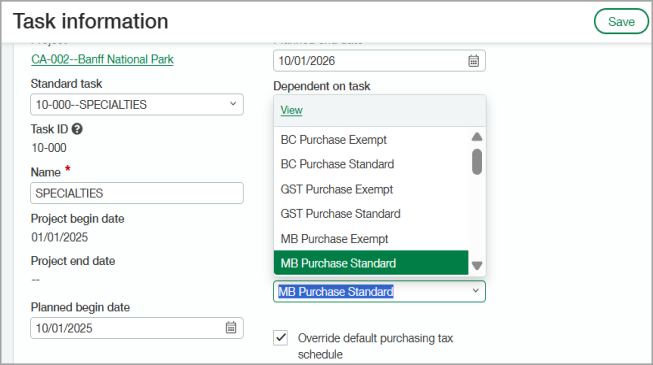
- Enregistrer le projet.
- Sélectionnez la société Entité, puis accédez à Achats > Configurer > Configuration > Général configuration > Taxe.
- Sélectionnez Activer le barème d’imposition de remplacement de l’entité du document si ce n’est pas déjà fait.
- Aller à Projets > Tous les Projets >, Recherchez le nom du projet dans la liste, puis sélectionnezModifier à la fin de la ligne.
- Sélectionnez l’icône Informations supplémentaires .
Les règles de taxe d’achat disponibles déterminent l’établissement attribué au projet. Pour modifier les règles de taxe disponibles, vous devez modifier l’établissement affecté au projet. - Sélectionner une Règle de taxe d’achats pour le projet dans le menu déroulant.
- Accédez au Tâche Onglet, sélectionnez Ajouteret fournissez les informations nécessaires à la tâche.
- Sur le Informations sur la tâche , recherchez la tâche nouvellement ajoutée et sélectionnez l’icône Modifier icône.
Le nom de la règle de taxe d’achat est prérempli automatiquement à partir du projet. - Pour spécifier une règle de taxe par défaut différente pour une tâche, procédez comme suit :
- Sélectionnez l’icône Remplacer le calendrier d’achat de taxe par défaut case à cocher,
- Sélectionnez un autre Règle de taxe d’achats dans le menu déroulant.
Les règles de taxe affichés sont tous disponibles pour le établissement de projet attribué. - Enregistrer la tâche.
- Enregistrer le projet.
