À propos des tableaux de bord
Informations connexes
 Related topics
Les tableaux de bord vous aident à surveiller et à accéder aux aspects les plus importants de votre entreprise. Ils fournissent un aperçu de votre société et peuvent être personnalisés pour des rôles spécifiques. Cela permet aux utilisateurs de voir facilement les informations qui les intéressent.
Les tableaux de bord sont constitués de composants qui affichent des instantanés de différentes parties de votre société, tels que :
-
Graphiques, appelés diagrammes dans les tableaux de bord
-
Cartes de performance
-
Archives
-
Rapports
-
Liens intelligents
-
Types généraux de composants, qui incluent les calendriers, les tableaux de messages, les raccourcis de rapport et plus encore
Qui utilise les tableaux de bord ?
Les tableaux de bord sont hautement configurables et contiennent différents types d’informations. Vous pouvez configurer un tableau de bord pour chaque rôle dans votre société.
Les tableaux de bord peuvent être :
- Basé sur les rôles Les tableaux de bord permettent de donner facilement des informations importantes à des personnes occupant des rôles similaires au sein ou en dehors de votre équipe financière. Par exemple, vous pouvez créer des tableaux de bord basés sur les rôles pour votre directeur financier, vos responsables de service, vos chefs de projet, les membres de votre conseil d’administration, etc.
- Basé sur l’utilisateur Les tableaux de bord sont personnalisés pour s’adapter à un utilisateur ou à un groupe d’utilisateurs spécifique. Par exemple, un ensemble d’utilisateurs externes, comme les recruteurs, a besoin d’informations statistiques très spécifiques pour s’assurer que vous disposez des bons niveaux de personnel.
- Basée sur l’analyse Les tableaux de bord sont utiles pour les dirigeants qui examinent les performances globales de l’entreprise. Ces types de tableaux de bord sont principalement des cartes de performance ou des rapports.
- Axé sur les résultats Les tableaux de bord se concentrent sur les indicateurs clés de performance (KPI) et les mesures de résultats. Ces tableaux de bord peuvent combiner l’impact financier avec les données statistiques ou les performances à l’échelle du secteur.
- Basé sur l’industrie Les tableaux de bord sont conçus pour certains secteurs, comme la construction ou les organisations à but non lucratif. Ces tableaux de bord comprennent les informations les plus souvent utilisées par ces industries.
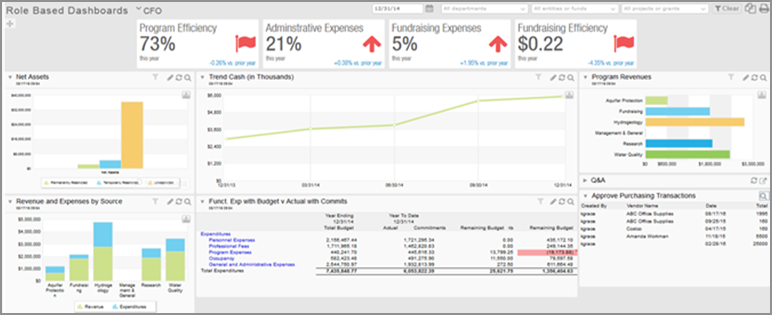
Le tableau de bord du directeur financier suivant comprend des tableaux, des graphiques, des cartes de performances, des rapports et des enregistrements pertinents pour ce qu’un directeur financier doit savoir. Les utilisateurs du tableau de bord peuvent explorer les rapports et les fiches directement depuis le tableau de bord, ce qui facilite l’apprentissage et l’action sur les données.
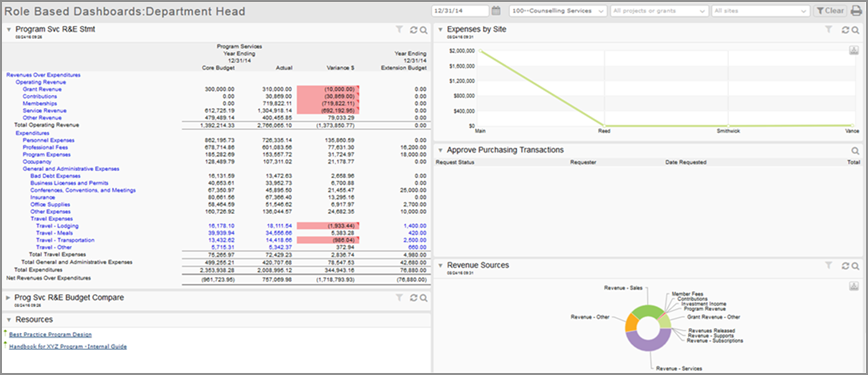
Voici un autre exemple de la façon dont les tableaux de bord basés sur rôle peuvent être adaptés à des rôles spécifiques. Le tableau de bord est destiné aux responsables de service, qui se concentrent sur les dépenses, les revenus et les budgets, et fournit des liens vers des documents de directives et des approbations internes.
Les informations clés peuvent être capturées dans des listes et des rapports, tels que les dimensions, les montants, les journaux, etc. Explorez les rapports jusqu’aux détails de la fiche.
Dans les sociétés composées de plusieurs entités, les tableaux de bord peuvent être partagés entre plusieurs entités ou limités à une seule entité.
Pour utiliser un tableau de bord, vous devez disposer des deux permissions d’accès au tableau de bord et aux informations qui y sont affichées. Par exemple, pour afficher un rapport financier préparatoire, vous devez disposer des permissions pour le rapport et pour les données sous-jacentes.
Tirez le meilleur parti des tableaux de bord
Les tableaux de bord hautement personnalisables dans Intacct sont le moyen le plus rapide de fournir facilement des informations facilement utilisables aux utilisateurs. Des tableaux de bord sont disponibles pour toutes les sociétés qui ont été créées avec un démarrage rapide.
Les tableaux de bord Intacct sont utilisés notamment pour fournir les éléments suivants :
- Indicateurs clés en un seul endroit pour les cadres et les autres. Par exemple, créez des cartes de performances pour montrer des éléments tels que les frais administratifs, les profits et pertes ou la comparaison des dépenses de déplacement avec la période précédente.
- Méthode de distribution des informations financières et statistiques. Vous pouvez ajouter n’importe quelle liste visible à un tableau de bord.
- Informations organisées pour l’examen et l’analyse pour les personnes qui examinent les performances globales de la société.
- Un hub pour les éléments qui nécessitent une attention particulière afin que vous puissiez agir immédiatement, directement à partir du tableau de bord.
- Collaboration avec d’autres personnes via un composant pour Collaborate. Cela vous permet d’examiner et de commenter les éléments directement depuis le tableau de bord. La création d’un groupe de collaboration garantit que seules les personnes pour lesquelles le tableau de bord est pertinent participent à la collaboration.
- Groupes de tableaux de bord associés. Vous pouvez regrouper les tableaux de bord associés dans un sous-menu pour y accéder rapidement.
Concevoir votre tableau de bord
Que vous créiez un seul tableau de bord, plusieurs tableaux de bord ou que vous modifiiez des tableaux de bord installés à partir de la bibliothèque de démarrage rapide, certains éléments doivent être pris en compte.
- Réfléchissez à qui le tableau de bord est destiné. Créez-vous le tableau de bord pour des rôles spécifiques au sein de la société, des utilisateurs externes ou des individus ? Chacun a un besoin d’information différent, alors décidez à l’avance à qui correspond chaque tableau de bord.
- Déterminez quel contenu donnera les bonnes informations. Une fois que vous savez pour qui vous créez le tableau de bord, déterminez le type d’informations que l’utilisateur trouvera le plus important. Par exemple, les rapports seront-ils les meilleurs ? Des cartes de performance ? Analyse ? La collaboration ? Vous pouvez ensuite adapter le tableau de bord à l’utilisateur.
- Rendez-le collaboratif. Prenez des composants de tableau de bord de différentes zones pour créer un tableau de bord que plusieurs personnes peuvent utiliser pour collaborer au sein des équipes. Ensuite, incluez Collaborate pour vous assurer que toute l’équipe est impliquée dans les conversations, avec les informations pertinentes chaque fois qu’ils accèdent au tableau de bord.
- Esquissez l’apparence que vous souhaitez donner au tableau de bord et comment vous allez le construire. Vous pouvez déplacer tableau de bord composants dans le tableau de bord. Commencer avec un bon plan de base rendra la création du tableau de bord plus rapide et plus facile.
Les composants sont les composants de base des tableaux de bord Intacct. Combinez différents composants pour créer le type d’information le mieux adapté à vos besoins.
Cartes de performance
- Comparaisons directes
- Corrélations relatives
- Utilise des groupes de comptes
Rapports, tableaux et graphiques
- Afficher les rapports financiers et enregistrés
- Accéder aux détails
- Présentez les données sous forme de tableaux et de graphiques pour une consommation facile
Listes, enregistrements et requêtes
- Afficher les listes
- Inclure une seule fiche consultée souvent
- Utiliser des requêtes pour personnaliser les informations visibles
Approbations
- Afficher les approbations
- Approuvez les factures fournisseurs et les dépenses à partir du tableau de bord
- Afficher le statut des approbations
Collaborate
- Inclure la collaboration entre ou au sein de groupes
- Capturez des conversations sans avoir à répéter les commentaires
Liens et flux
- Lien vers des guides en ligne et des sites Web de l’industrie
- S’il a une URL, vous pouvez créer un lien vers celui-ci
- Inclure les flux RSS
Soyez créatif
Créez des raccourcis vers les applications, rapports et fichiers que vous utilisez le plus souvent.
Utilisez les liens intelligents dans les tableaux de bord pour créer des liens vers n’importe quoi avec une URL, comme les manuels, les sites Web commerciaux et les vidéos.
Utilisez le filtrage pour limiter les informations du tableau de bord à des dimensions particulières. Vous pouvez filtrer les rapports financiers, les graphiques et les cartes de performances directement sur le tableau de bord.
Voici quelques idées sur la façon dont les composants du tableau de bord peuvent être utilisés. Chacun répond aux besoins d’un utilisateur ou d’un rôle spécifique.
- Partager des fichiers avec d’autres personnes : À l’aide du composant Smart Links, vous pouvez partager des fichiers avec d’autres utilisateurs. Par exemple, une équipe de Comptes fournisseurs peut partager les ressources de manière transparente. Dans ce cas, les fichiers sont stockés dans une application cloud qui fournit une URL pour chacun d’eux.
- Afficher les indicateurs clés de performance : Les graphiques sont d’excellents composants KPI. Ajoutez un graphique pour chaque KPI utile aux utilisateurs du tableau de bord. Par exemple, vous pouvez inclure un lien vers un site Web du secteur.
- Combinez des rapports individuels sur la page pour imiter un seul rapport : Il arrive que plusieurs rapports puissent être combinés pour créer un seul rapport, mais les zones de rapport ne sont pas liées.
- Ajustez votre tableau de bord pour imiter un rapport : Ajoutez plusieurs rapports plus simples côte à côte. Par exemple, les rapports pour les revenus, les effectifs et les dépenses peuvent être utilisés pour créer un profil de planification de conformité.
- Créer un centre d’activités de fin de mois : Utilisez le calendrier et les différents rapports pour créer un hub en un coup d’œil pour les activités de fin de mois. Dans les sociétés multi-entités, vous pouvez inclure des entités.
Restreindre l’accès
La sécurité est une préoccupation majeure et vous ne voulez pas que tout le monde ait accès à certaines informations de la société. Plusieurs types de permissions s’appliquent aux tableaux de bord.
- Permissions générales du tableau de bord
Vous définissez ces permissions dans Permissions de la société.
Utilisateurs qui n’ont que les permissions suivantes : Voir Les tableaux de bord peuvent voir les informations du tableau de bord, mais ils ne peuvent pas les modifier.
Utilisateurs qui ont également les permissions de Modifier Les tableaux de bord peuvent modifier tableau de bord composants.
- Permissions d’afficher des tableaux de bord spécifiques
Le propriétaire du tableau de bord ou l’administrateur peut utiliser l’onglet Autorisations du tableau de bord pour définir les droits d’accès au tableau de bord. Les administrateurs peuvent toujours afficher les tableaux de bord.
Les droits d’accès sont classés par ordre de priorité de la manière suivante :
- Les droits d’utilisateur sont prioritaires sur les droits de groupe.
Par exemple, si vous autorisez les droits d’accès à un groupe, mais que vous refusez les droits d’accès à une utilisateur au sein du groupe, le utilisateur n’a pas permissions pour accéder à la tableau de bord.
- Pour les groupes, l’option Autoriser est prioritaire sur Refuser.
Par exemple, si vous refusez l’accès au groupe Tout le monde, mais que vous autorisez l’accès au groupe Responsables de service, les utilisateurs du groupe Responsables de service peuvent accéder au tableau de bord.
- Les droits d’utilisateur sont prioritaires sur les droits de groupe.
- Permissions d’afficher et d’utiliser les composants du tableau de bord
Certains composants sont accessibles à tous, tels que les liens de raccourci, les calendriers et les fils d’actualités. D’autres composants nécessitent des autorisations spécifiques.
- Enregistrements : Si un composant affiche des données à partir d’un type d’fiche qui nécessite des permissions, l’utilisateur a besoin de l’permissions appropriée pour afficher le composant. Les types de fiches qui nécessitent des permissions comprennent les comptes, les fournisseurs, les factures fournisseurs et les factures. Votre administrateur définit les permissions nécessaires pour afficher différents types de fiches.
- Rapports : Pour afficher un composant de rapport, un utilisateur doit disposer des permissions nécessaires pour afficher le rapport. Le propriétaire du rapport définit les permissions nécessaires pour afficher le rapport.
Si un utilisateur n’a pas les permissions nécessaires pour afficher au moins un composant, il verra une erreur ou une zone vide à l’endroit où se trouve le composant.
Pour plus d’informations, reportez-vous à la section Définir les permissions du tableau de bord.
