
Synchroniser les transactions de vente
Informations connexes
 Related topics
Les transactions Ventes de Sage Intacct sont synchronisées avec les objets personnalisés fournis par Intacct dans Salesforce.
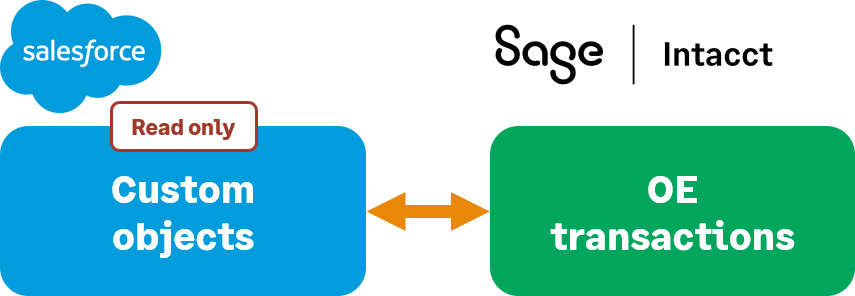
Aperçu des transactions de vente
Les objets personnalisés dans Salesforce sont en lecture seule et reflètent le document Intacct initial. Ces fiches peuvent être créées dans Salesforce à l’aide de la commande Créer <Transaction> boutons qui peuvent être ajoutés aux mises en page après avoir installé le package d’intégration CRM avancée.</Transaction> Les transaction élément les détails de ces fiches peuvent également être synchronisés avec Salesforce.
La synchronisation vous permet de définir les définitions de transaction de Ventes clients qui peuvent être utilisées dans Salesforce et les transactions qu’Intacct comptabilise à son tour dans Salesforce. Par exemple, vous pouvez autoriser les utilisateurs Salesforce à comptabiliser des devis de vente et des commandes de vente à partir de Salesforce, mais vous ne pouvez pas les autoriser à saisir des factures de vente. Vous pouvez ensuite définir des factures de vente à comptabiliser depuis Intacct vers Salesforce pour clôturer le processus.
Sélectionnez les paramètres de la transaction de vente :
- Connectez-vous à Intacct en tant qu’administrateur.
Accédez à Société > Administrateur > Abonnements > Intégration à Advanced CRM et sélectionnez Configurer.
- Si vous le souhaitez, sur le Paramètres , dans l’onglet Synchronisation des transactions de vente section de Intégration des Ventes, sélectionnez l’icône Relation individualisée Case à cocher (voir Relations individualisées).
- Utilisez la Tableau de synchronisation des transactions de vente Pour définir les options de synchronisation et Enregistrer vos modifications. Vous pouvez utiliser les paramètres de flux de travail classique ou avancé.
Relations individualisées
Advanced CRM Integration utilise une relation un-à-plusieurs comme relation par défaut pour les relations entre les transactions de vente et les fiches d’opportunité. Plusieurs types de transaction peuvent être associés à une opportunité.
Lorsque vous sélectionnez l’icône Relation individualisée Case à cocher, l’intégration n’autorise qu’une seule fiche par type de transaction. Lorsque cette option est cochée, aucune autre fiche ne peut être créée pour les types de transaction mappés.
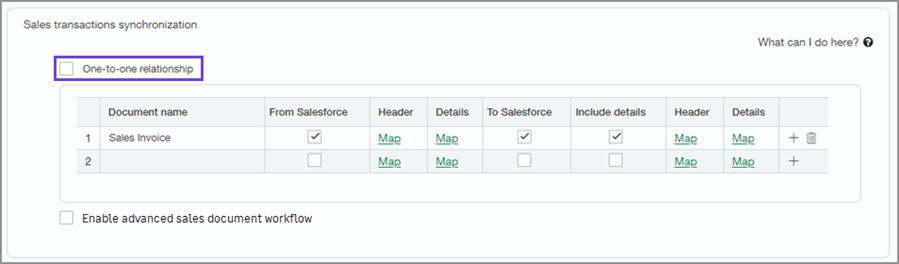
Flux de travail classique des transactions de vente
Le flux de travail de transaction de vente classique synchronise les données entre Intacct et Salesforce, les informations en lecture seule de chaque système étant disponibles dans l’autre.
Synchronisez les fiches de Salesforce en tant qu’informations en lecture seule dans Intacct à l’aide de la table des transactions de vente :
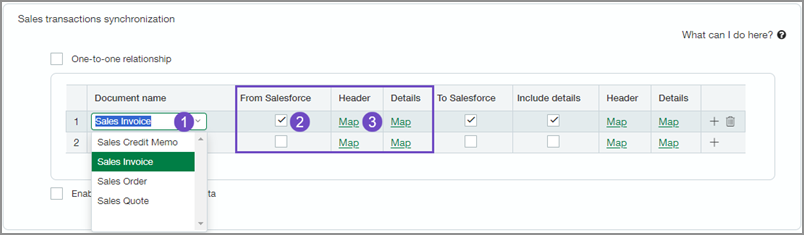
Le champ Nom du document vous permet de sélectionner le type de document de Ventes clients.
Chèque Depuis Salesforce pour que les données de commande proviennent de Salesforce.
Utilisez les en-têtes et les détails Carte des liens permettant de mapper les informations du document de en-tête élément de la Ventes à l’en-tête de l’opportunité et aux détails du produit avec opportunité.
Vous pouvez également synchroniser des fiches avec Salesforce à partir d’Intacct en tant qu’informations en lecture seule :
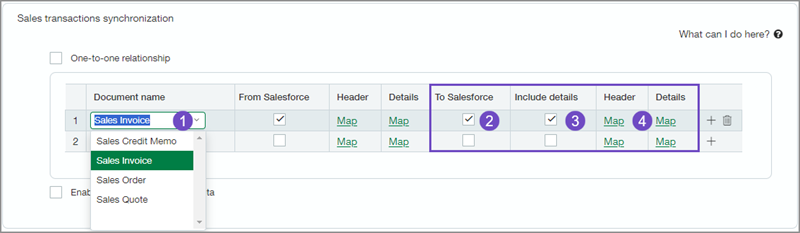
Le champ Nom du document vous permet de sélectionner le type de document de Ventes clients.
Chèque Vers Salesforce synchroniser les données Intacct en fonction du type de document avec Salesforce.
Chèque Inclure les détails afin que les détails de l’élément Intacct soient également synchronisés avec Salesforce.
Utilisez la Carte des liens pour les en-têtes et les détails afin de mapper les détails de la facture de vente élément à l’objet personnalisé Factures IntacctSales dans Salesforce.
Pour en savoir plus sur le mappage des champs de l’application Ventes pour le flux de travail de transaction de vente classique, consultez la rubriqueMappage des champs des transactions de vente classiques dans Ventes.
Flux de travail avancé des documents de vente
Vous pouvez désormais créer des documents de Ventes directement dans Salesforce, à partir d’un objet ou en tant que document autonome. Vous synchronisez ensuite le document avec Sage Intacct, soit manuellement, soit à l’aide du planificateur dans l’application Intacct de Salesforce pour automatiser la synchronisation.
Le flux de travail avancé des documents de vente utilise un seul objet Intacct dans Salesforce pour coordonner la synchronisation à partir d’Intacct, puis de nouveau vers Salesforce. Cet objet s’appelle l’objet Document de vente.
Pour activer ce flux de travail, sélectionnez l’icône Activer le flux de travail avancé des documents de vente case à cocher. Le tableau de synchronisation des transactions de vente passe de la configuration classique à la configuration du flux de travail avancé.
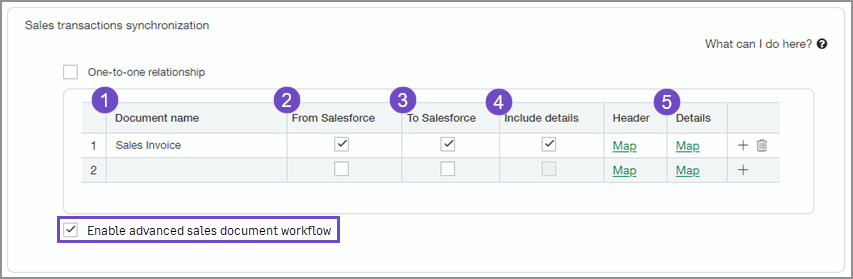
Le champ Nom du document vous permet de sélectionner le type de document de Ventes clients.
Chèque Depuis Salesforce pour synchroniser les données de Salesforce vers Intacct.
Chèque Vers Salesforce pour synchroniser les données Intacct avec Salesforce.
Chèque Inclure les détails pour synchroniser les détails de l’élément de Ventes avec Salesforce.
Utilisez la Carte Liens pour l’en-tête et les détails pour mapper les détails de l’élément de la facture de vente à l’objet de document de vente Intacct personnalisé dans Salesforce.
Enregistrez vos modifications.
Pour en savoir plus sur le mappage des champs pour le flux de travail avancé des documents de vente, consultezMappage des champs du document de vente avancé des commandes de vente.
Flux de travail classiques ou avancés
Pour garantir une synchronisation fluide des données, Intacct recommande d’évaluer la façon dont les flux de travail classiques et avancés s’intègrent à vos processus existants. Ces flux de travail utilisent différents objets dans Salesforce pour la synchronisation des données. Par conséquent, il n’est pas recommandé de passer fréquemment d’un flux de travail à l’autre, car cela peut prêter à confusion quant à l’établissement des données et au comportement attendu.
Intacct vous recommande d’analyser comment chaque flux de travail s’aligne sur vos processus existants. Testez les flux de travail dans un bac à sable avant d’apporter des modifications à votre environnement de production.
Sélectionnez le flux de travail qui correspond le mieux aux besoins de votre entreprise pour maintenir la cohérence d’une expérience rationalisée.
Paramètres de paiement
Le tableau de synchronisation des transactions de vente vous permet de sélectionner les transactions pouvant provenir de Salesforce et celles qui sont comptabilisées à nouveau dans Salesforce. Lorsque vous sélectionnez l’icône Détails de paiement , Intacct comptabilise également les informations détaillées du paiement à Salesforce. Les détails des paiements fournissent un aperçu des soldes ouverts et de l’historique des paiements.
Lorsque vous sélectionnez Activer la synchronisation paiements des CC, Salesforce et Intacct synchronisent automatiquement les fiches de paiement. Cela permet de maintenir les informations de paiement à jour, d’améliorer le suivi et la génération de rapports, et de permettre le mappage des champs pour les paiements et les détails des CC.
Pour configurer le application Ventes pour synchroniser paiement informations :
Dans Intacct, effectuez l’une des opérations suivantes :
- Aller à Ventes > Configuration Configuration >.
- Aller à Société > Administrateur > abonnements. Sélectionnez ensuite l’icône Ventes et sélectionnez Configurer.
Sur le Configuration générale , dans l’onglet Activer la fonctionnalité , sélectionnez Afficher le statut du paiement.
Enregistrez vos modifications.
Accédez à Société > Administrateur > Abonnements > Intégration à Advanced CRM et sélectionnez Configurer.
Dans le Intégration des Ventes , sélectionnez l’icône Détails de paiement case à cocher.
Sélectionnez Activer la synchronisation paiements des CC pour activer la synchronisation des paiements des CC.
Lorsque cette option est sélectionnée, les mappages de champs pour les paiements des CC deviennent disponibles :- Paiements des CC (en-têtes)
- Détails du paiement des CC (lignes)
Contactez votre responsable de compte ou envoyez un ticket d’assistance pour demander l’accès aux paiements des CC pour Advanced CRM Integration. Vous ne verrez pas l’option permettant d’activer la synchronisation, sauf si vous y avez déjà accès.Enregistrez vos modifications.
Dans cette rubrique