Configurer la facturation planifiée - Contrats
Informations connexes
 Related topics
Cette rubrique décrit comment configurer des exécutions de factures planifiées pour votre organisation.
- Définissez l’adresse e-mail de notification.
- Créer des politiques de factures planifiées.
- Définir l’ordre de priorité des règles de facture.
1. Définir l’adresse e-mail de notification
Toutes les sociétés qui souhaitent utiliser la facturation planifiée doivent spécifier une adresse e-mail pour recevoir les notifications d’exécution des règles de facture. Si vous utilisez une adresse e-mail générique, assurez-vous de vérifier régulièrement la boîte de réception.
La nécessité ou non d’activer la facturation planifiée dépend des éléments suivants :
- Si votre société s’est abonnée aux contrats après le 19 août 2022, votre société est automatiquement activée pour les politiques de factures planifiées.
- Si votre société s’est abonnée aux contrats avant le 19 août 2022, vous pouvez opter pour les politiques de factures planifiées si vous le souhaitez.L’activation de cette option est permanente. Elle limite la génération de factures au niveau de création d’un contrat dans les sociétés multi-entités. Ainsi, si un contrat est créé au niveau général, il ne peut être facturé qu’au niveau général. S’il est créé au niveau de l’entité, il ne peut être facturé qu’au niveau de l’entité.
| Abonnement | Contrats |
|---|---|
| Disponibilité régionale |
|
| Type d’utilisateur | Utilisateur professionnel avec privilèges d’administrateur |
| Permissions | Administration Abonnements aux applications : Lister, Afficher, S’abonner, Configurer, Supprimer |
- Aller à Contrats > Mise en place > Configuration.
- Si votre société s’est abonnée à des contrats avant le 19 août 2022, sélectionnez l’icône Case à cocher Activer les politiques de factures planifiées.
- Saisissez l’adresse e-mail applicable dans la E-mail de notification des politiques de factures planifiées champ.
- Sélectionnez Enregistrer.
2. Créer des politiques de factures planifiées
Vous pouvez soit créer de nouvelles politiques de facture avec des informations de planification, soit modifier les politiques existantes pour inclure des planifications.
Notez que le comportement suivant est attendu :
- Si vous créez la stratégie de facture au niveau général d’un société de entité multiples, vous pouvez affecter la stratégie de facture à plusieurs entités à utiliser.
- Si vous créez la politique de facture au niveau de l’entité, la politique de facture ne peut être utilisée que par cette entité.
| Abonnement | Contrats |
|---|---|
| Disponibilité régionale |
|
| Type d’utilisateur | Entreprise |
| Permissions | Politiques de factures : Lister, Afficher, Ajouter, Modifier, Supprimer
|
| Configuration | Si votre société s’est abonnée aux contrats avant le 19 août 2022, la section Facturation automatique n’apparaît sur la page Politique de facturation que si vous avez configuré les contrats pour activer les politiques de factures planifiées. |
Aller à Contrats > Configuration > En savoir plus et sélectionnez Ajouter (cercle) à côté de Politiques de facturation.
Dans le Nom , saisissez un identifiant significatif.
Cet identifiant apparaîtra dans les listes de sélection applicables dans Intacct. Vous ne pouvez pas modifier le Nom Après avoir enregistré la politique de factures.
Utilisez la Définissez « Date d’effet » sur liste déroulant pour sélectionner l’option qui déterminera la valeur par défaut En date du lorsqu’Intacct exécute la politique de facture.
Ce champ utilise l’attribut Prochaine date d’exécution comme point de référence. Par exemple, si vous spécifiez Fin de mois car le Définissez « Date d’effet » sur et la valeur Prochaine date d’exécution est le 1er août, puis Intacct filtre les factures à partir du 31 août lorsqu’il exécute la politique de facture.
Sélectionnez l’icône Planifié case à cocher.
Intacct affiche les champs liés à la planification des politiques de facture.
Utilisez l’outil de calendrier pour sélectionner l’icône Date de début pour le calendrier.
Le Date de début Doit être égale ou postérieure à la date d’aujourd’hui. Cette date sera la Prochaine date d’exécution pour la première exécution de la politique de facture. La date de la prochaine exécution correspondent à la date de facture et à la date de comptabilisation du Grand livre pour toutes les factures planifiées.
- Utilisez l’icône Répétitions et Chaque pour spécifier la fréquence à laquelle la planification se produit.
Par exemple, si Se répète = Mois et Chaque = 1, alors Intacct exécutera la politique de facture une fois par mois.
Sélectionnez les autres filtres comme vous le souhaitez.
Voir Politique de facturation : Descriptions des champs pour plus d’informations sur chaque champ.
Sélectionnez Enregistrer.
Vous pouvez également tester la politique de facture à l’aide de l’option Aperçu dans la Générer les factures page.
Si l’aperçu n’affiche pas les résultats attendus, modifiez la politique de facture pour ajuster les filtres.
3. Définir l’ordre de priorité de la règle de facture
Utilisez l’onglet Configuration des politiques de facturation de la page Configurer les contrats pour déterminer l’ordre de traitement de plusieurs politiques de facturation. Si vous créez des politiques de factures au niveau général d’une société multi-entités, vous pouvez également utiliser cet onglet pour affecter les politiques de factures aux entités souhaitées.
Par exemple, supposons que votre société ait deux politiques de facture avec des critères de filtre différents qui incluent la même facture et s’exécutent à la même date. Quel traitement de facture doit prévaloir ?
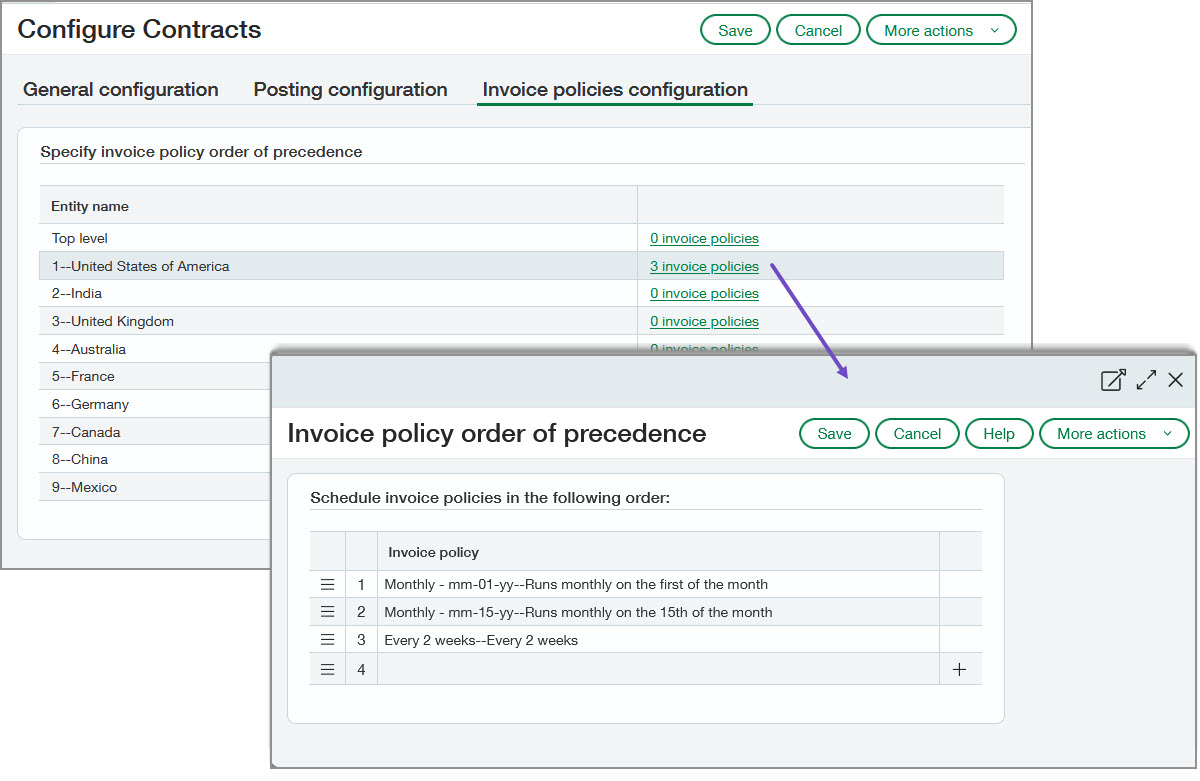
Vous pouvez glisser-déposer les politiques de factures dans l’ordre souhaité dans la Ordre de priorité des règles de facturation boîte de dialogue. Par exemple, dans l’illustration ci-dessus, Intacct traite d’abord la politique de facture de la ligne 1, puis de la ligne 2, etc.
Lorsque vous créez une politique de facture planifiée au niveau de l’entité, Intacct l’affecte automatiquement à la ligne disponible suivante dans la liste des factures de cette entité Ordre de priorité des règles de facturation table. Par exemple, supposons que l’entité A dispose déjà de deux politiques de factures planifiées. Dans l’entité A, vous créez une nouvelle politique de facture planifiée. Intacct affecte automatiquement la nouvelle politique de facture planifiée à la ligne 3 de l’entité A Ordre de priorité des règles de facturation table. Vous n’avez pas besoin de modifier l’ordre par défaut, sauf si vous le souhaitez.
Lorsque vous créez une politique de facture planifiée au niveau général, vous devez ajouter manuellement la politique de facture à une ou plusieurs entités » Ordre de priorité des règles de facturation table. La politique de facture ne sera pas traitée tant qu’elle n’aura pas été affectée au moins une entité Ordre de priorité des règles de facturation table.
| Abonnement | Contrats |
|---|---|
| Disponibilité régionale |
|
| Type d’utilisateur | Utilisateur professionnel avec privilèges d’administrateur |
| Permissions | Administration Abonnements aux applications : Lister, Afficher, S’abonner, Configurer, Supprimer |
- Aller à Contrats > Mise en place > Configuration.
- Sélectionnez l’icône Configuration des politiques de factures Tab.
- Sélectionnez l’icône # politiques de factures en regard de l’entité applicable. Le Ordre de priorité des règles de facturation Une fenêtre contextuelle apparaît.
- Dans la ligne applicable, utilisez la commande Liste déroulante pour sélectionner la politique de facture souhaitée.
Par exemple, s’il s’agit de la première politique de facture qu’Intacct doit évaluer, utilisez la liste déroulante de la ligne 1.
Seules les politiques de factures planifiées apparaissent dans les listes déroulantes.
- Répétez l’étape 4 pour toutes les politiques de factures que vous souhaitez spécifier pour l’entité sélectionnée.
- Sélectionnez Enregistrer.
- Répétez les étapes 3 à 6 pour chaque entité à laquelle vous souhaitez affecter des politiques de facture.
- Sélectionnez Enregistrer Pour fermer la Configurer les contrats page.
