Modifier les numéros de compte du grand livre
Informations connexes
 Related topics
Vous pouvez modifier vos paramètres pour la longueur des numéros de compte principal et de sous-compte. Vous pouvez en outre modifier les numéros de compte des comptes financiers et statistiques.
Effet sur les rapports et autres fonctionnalités
Chaque compte financier et statistique possède un numéro de fiche permanent, qui est distinct de son numéro de compte. Toutes les informations de votre système relatives à un compte dépendent du numéro de fiche, qui ne change jamais. Cela signifie que vous pouvez modifier le numéro de compte en toute sécurité.
Dans certains emplacements d’Intacct, il est possible de saisir manuellement les numéros de compte, c’est-à-dire sous forme de texte. Un numéro de compte saisi manuellement n’est pas connecté à la fiche du compte. Celle-ci n’est donc pas mise à jour automatiquement si vous modifiez le numéro de compte. Lorsque vous modifiez un numéro de compte, vérifiez les éléments suivants pour vous assurer qu’ils fonctionnent comme prévu :
- Rapports : Par exemple, supposons que vous spécifiez manuellement qu’un rapport doit inclure des comptes du grand livre de 1000 à 1400. Si vous modifiez le compte 1300 en compte 1500, le compte n’apparaîtra plus dans le rapport.Les numéros de compte sont séquencés dans l’ordre alphabétique, et non numérique. Ainsi, dans l’exemple ci-dessus, si vous modifiez le compte 1300 en compte 13000, le compte apparaîtra encore dans le rapport.
- Règles intelligentes : Par exemple, supposons que vous ayez une règle qui vous oblige à utiliser Ventes comme service pour toute écriture de journal pour le compte 1400. Si vous modifiez le compte 1400 en compte 14000, la règle intelligente ne fonctionnera plus.
- Épreuves : Par exemple, supposons que vous ayez un événement qui définit automatiquement Ventes comme le service pour toute écriture de journal pour le compte 1400. Si vous modifiez le compte 1400 en compte 14000, l’événement ne fonctionnera plus.
De plus :
- Si vous utilisez la consolidation de la console de gestion et que vous changez le numéro de compte d’un compte mis en correspondance dans une filiale, vous devrez mettre à jour la correspondance des comptes dans la société mère.
- Si vous avez des systèmes personnalisés ou des produits tiers intégrés à Intacct, assurez-vous qu’ils utilisent des numéros de fiche et non des numéros de compte. Dans le cas contraire, ils ne seront pas mis à jour automatiquement si vous modifiez des numéros de compte.
| Abonnement | Grand livre |
|---|---|
| Disponibilité régionale | Toutes les régions |
| Type d’utilisateur | Utilisateur professionnel disposant de privilèges d’administrateur (pour permettre la modification des numéros de compte) Utilisateur professionnel (pour modifier les numéros de compte) |
| Permissions | Numéros de comptes financiers : Modifier Numéros de comptes statistiques : Modifier |
| Restrictions | Pour les utilisateurs de la console de gestion, ces permissions ne peuvent pas être attribuées dans la console. Elles doivent être attribuées à l’utilisateur dans chaque entité séparément. |
Autoriser les modifications des numéros de comptes
- Accédez à Grand livre > Configurer > Configuration.
- Sélectionnez Autoriser les modifications des numéros de comptes, y compris la longueur du compte.
- Sélectionnez Enregistrer.
Vous pouvez désormais modifier les paramètres de la longueur des numéros de compte, mais pas les numéros de compte eux-mêmes. Pour modifier des numéros de comptes, vous avez besoin de permissions supplémentaires, comme décrit dans les étapes suivantes.
Accordez la permission des numéros de comptes financiers, des numéros de comptes statistiques ou des deux.
Vous attribuerez les permissions à des rôles ou à des utilisateurs individuels, selon la configuration de la sécurité de votre organisation.
Pour en savoir plus sur l’attribution de permissions, sélectionnez l’un des liens suivants, en fonction de la configuration de sécurité de votre organisation :
Nous vous recommandons d’autoriser les modifications des numéros de comptes uniquement lorsque vous effectuez des modifications. À d’autres moments, désélectionnez l’option Autoriser les modifications des numéros de comptes, y compris la longueur du compte sur la page Configurer le grand livre. La désélection de cette option désactive les autorisations de modification des numéros de comptes, mais ne supprime pas les informations sur les personnes autorisées. Ainsi, si vous sélectionnez à nouveau l’option, toutes les personnes autorisées le seront à nouveau. Vous pouvez également activer ou désactiver les permissions depuis cette option.
Si vous utilisez des permissions basées sur les rôles, nous vous recommandons de créer un rôle réservé à la modification des numéros de compte du Grand livre. Attribuez ce rôle uniquement aux utilisateurs chargés de la modification des numéros de compte.
Modifier les paramètres de longueur des numéros de compte
- Accédez à Société > Configurer > Société.
- Sélectionnez Modifier.
- Dans l’onglet Comptabilité, modifiez la longueur requise pour les numéros de compte principal et de sous-compte.
- Sélectionnez Enregistrer.
Les nouveaux comptes doivent avoir des numéros de compte qui répondent aux nouvelles exigences de longueur.
Les comptes existants continueront à fonctionner (vous n’avez pas besoin de mettre à jour les numéros de comptes existants). Mais pour modifier l’un de ces comptes, vous devez d’abord mettre à jour ses numéros de compte pour répondre aux nouvelles exigences de longueur.
Modifier un numéro de compte
- Accédez à Grand livre > Tous > Comptes du Grand livre.
- Localisez le compte dans la liste.
Sélectionnez Modifier à la fin de la ligne.
- Sélectionnez Modifier les numéros de comptes principaux et de sous-comptes pour ouvrir une nouvelle page où vous pouvez modifier le numéro de compte.
- Modifiez le numéro de compte.
- Sélectionnez Enregistrer.
- Vérifiez manuellement les numéros de comptes saisis.
Il est possible de saisir manuellement les numéros de comptes qui ne sont pas mis à jour automatiquement. Vérifiez les points suivants pour vous assurer qu’ils fonctionnent toujours comme prévu :
- Rapports : Par exemple, supposons que vous spécifiez manuellement qu’un rapport doit inclure des comptes du grand livre de 1000 à 1400. Si vous modifiez le compte 1300 en compte 1500, le compte n’apparaîtra plus dans le rapport.Les numéros de compte sont séquencés dans l’ordre alphabétique, et non numérique. Ainsi, dans l’exemple ci-dessus, si vous modifiez le compte 1300 en compte 13000, le compte apparaîtra encore dans le rapport.
- Règles intelligentes : Par exemple, supposons que vous ayez une règle qui vous oblige à utiliser Ventes comme service pour toute écriture de journal pour le compte 1400. Si vous modifiez le compte 1400 en compte 14000, la règle intelligente ne fonctionnera plus.
- Épreuves : Par exemple, supposons que vous ayez un événement qui définit automatiquement Ventes comme le service pour toute écriture de journal pour le compte 1400. Si vous modifiez le compte 1400 en compte 14000, l’événement ne fonctionnera plus.
- Rapports : Par exemple, supposons que vous spécifiez manuellement qu’un rapport doit inclure des comptes du grand livre de 1000 à 1400. Si vous modifiez le compte 1300 en compte 1500, le compte n’apparaîtra plus dans le rapport.
- Si vous utilisez la consolidation de la console de gestion et que vous modifiez un compte dans une filiale, mettez à jour la correspondance de compte dans le parent en sélectionnant Effacer le mappage puis Mettre à jour le mappage.
- Vérifiez vos modifications dans tous les systèmes personnalisés ou produits tiers que vous avez intégrés à Intacct.
- Accédez à Grand livre > Tous > Comptes du Grand livre.
- Sélectionnez Modifier pour le compte.
- Sélectionnez Modifier les numéros de comptes principaux et de sous-comptes pour ouvrir une nouvelle page où vous pouvez modifier le numéro de compte.
- Modifiez le numéro de compte.
- Sélectionnez Enregistrer.
- Vérifiez manuellement les numéros de comptes saisis.
Il est possible de saisir manuellement les numéros de comptes qui ne sont pas mis à jour automatiquement. Vérifiez les points suivants pour vous assurer qu’ils fonctionnent toujours comme prévu :
- Rapports : Par exemple, supposons que vous spécifiez manuellement qu’un rapport doit inclure des comptes du grand livre de 1000 à 1400. Si vous modifiez le compte 1300 en compte 1500, le compte n’apparaîtra plus dans le rapport.Les numéros de compte sont séquencés dans l’ordre alphabétique, et non numérique. Ainsi, dans l’exemple ci-dessus, si vous modifiez le compte 1300 en compte 13000, le compte apparaîtra encore dans le rapport.
- Règles intelligentes : Par exemple, supposons que vous ayez une règle qui vous oblige à utiliser Ventes comme service pour toute écriture de journal pour le compte 1400. Si vous modifiez le compte 1400 en compte 14000, la règle intelligente ne fonctionnera plus.
- Épreuves : Par exemple, supposons que vous ayez un événement qui définit automatiquement Ventes comme le service pour toute écriture de journal pour le compte 1400. Si vous modifiez le compte 1400 en compte 14000, l’événement ne fonctionnera plus.
- Rapports : Par exemple, supposons que vous spécifiez manuellement qu’un rapport doit inclure des comptes du grand livre de 1000 à 1400. Si vous modifiez le compte 1300 en compte 1500, le compte n’apparaîtra plus dans le rapport.
- Si vous utilisez la consolidation de la console de gestion et que vous modifiez un compte dans une filiale, mettez à jour la correspondance de compte dans le parent en sélectionnant Effacer le mappage puis Mettre à jour le mappage.
- Vérifiez vos modifications dans tous les systèmes personnalisés ou produits tiers que vous avez intégrés à Intacct.
Mettre à jour les numéros de compte avec le service d’importation
Vous pouvez utiliser le nouveau service d’importation pour mettre à jour les numéros de compte du Grand livre.
Étape 1. Exporter des numéros de compte.
Accédez à Grand livre > Tous > Comptes du Grand livre.
Utilisez une vue qui affiche à la fois les colonnes Numéro de fiche et Numéro de compte de la liste.
Vous pouvez configurer une vue personnalisée qui inclut ces colonnes si nécessaire.
Filtrez le tableau pour inclure uniquement les comptes à mettre à jour.
Sélectionnez Exporter > Excel.
Voici un exemple de fichier Excel exporté pour les comptes du Grand livre. La colonne A contient les numéros de fiches. La colonne B contient les numéros de compte. Les autres colonnes contiennent des informations sur chaque compte.

Étape 2. Mettre à jour les numéros de compte dans le fichier exporté
Le fichier que vous préparez pour l’importation ne doit contenir que deux colonnes : les numéros de fiche existants et les numéros de compte mis à jour.
Dans le fichier exporté, mettez à jour les numéros de compte par de nouveaux numéros.
Supprimez toutes les colonnes sauf Numéro de fiche et Numéro de compte.
Par exemple, le fichier suivant contient uniquement les numéros de fiche existants et les numéros de compte mis à jour.
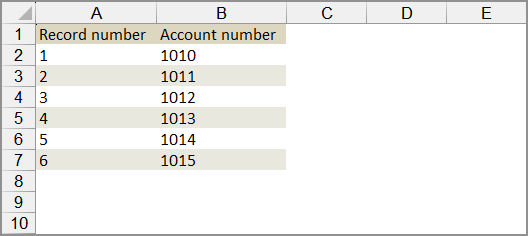
Notez que :
Il n’y a que deux colonnes d’informations. Toutes les autres colonnes ont été supprimées.
Les numéros de compte ont été mis à jour par de nouveaux numéros.
Enregistrez votre dossier.
Étape 3. Mettre à jour les numéros de compte avec le nouveau service d’importation
Accédez à Société > Configurer > Importer des données.
Dans la section Importer un espace de travail en haut de la page, sélectionnez Nouveau service d’importation.
L’espace de travail du service d’importation s’ouvre.
Sélectionnez Plan comptable > Mettre à jour > Mettre à jour l’ID.
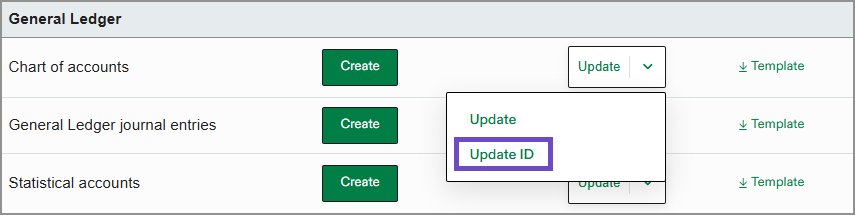
L’espace de travail de mise à jour du plan comptable s’ouvre.
Sélectionnez Charger le fichier et choisissez le fichier avec les numéros de compte mis à jour.
Si votre fichier comporte plusieurs onglets, sélectionnez celui contenant les numéros de compte mis à jour.
Faites correspondre les champs de votre fichier aux champs d’Intacct et sélectionnez Continuer.
Si vos en-têtes de colonne proviennent du fichier exporté, la correspondance peut se faire automatiquement.
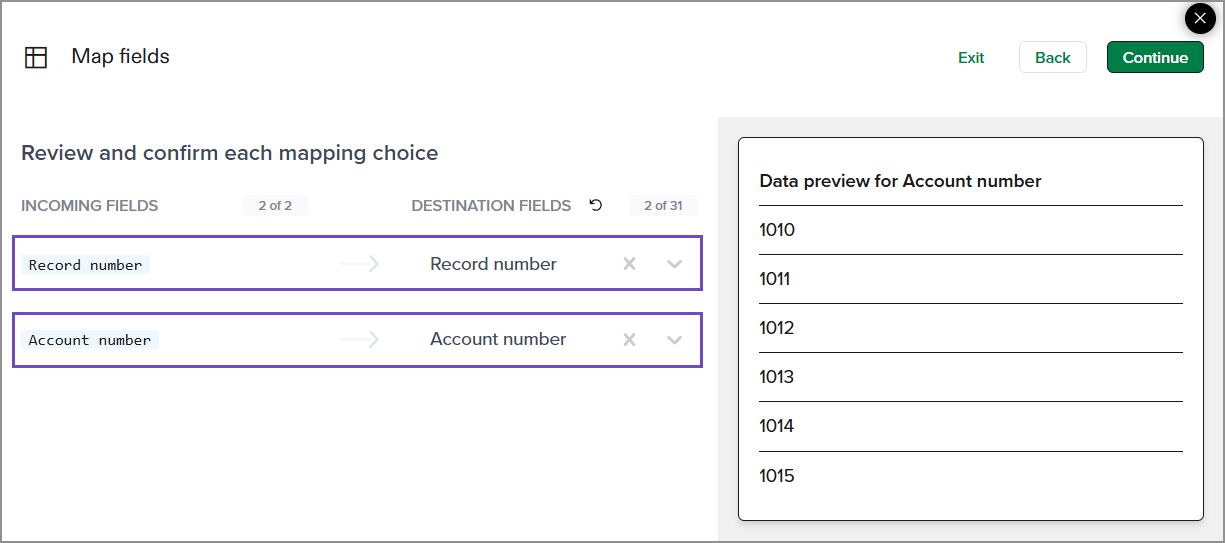
Vérifiez les informations chargées avant l’importation. Effectuez d’autres modifications si nécessaire.
Voir Importer des outils de validation des données de service pour en savoir plus sur l’examen des données dans le service d’importation.
Lorsque les informations sont correctes, sélectionnez Importer.
Étape 4 : Valider les numéros de compte mis à jour.
Il est possible de saisir manuellement les numéros de comptes qui ne sont pas mis à jour automatiquement. Vérifiez les points suivants pour vous assurer qu’ils fonctionnent toujours comme prévu :
- Rapports : Par exemple, supposons que vous spécifiez manuellement qu’un rapport doit inclure des comptes du grand livre de 1000 à 1400. Si vous modifiez le compte 1300 en compte 1500, le compte n’apparaîtra plus dans le rapport.Les numéros de compte sont séquencés dans l’ordre alphabétique, et non numérique. Ainsi, dans l’exemple ci-dessus, si vous modifiez le compte 1300 en compte 13000, le compte apparaîtra encore dans le rapport.
- Règles intelligentes : Par exemple, supposons que vous ayez une règle qui vous oblige à utiliser Ventes comme service pour toute écriture de journal pour le compte 1400. Si vous modifiez le compte 1400 en compte 14000, la règle intelligente ne fonctionnera plus.
- Épreuves : Par exemple, supposons que vous ayez un événement qui définit automatiquement Ventes comme le service pour toute écriture de journal pour le compte 1400. Si vous modifiez le compte 1400 en compte 14000, l’événement ne fonctionnera plus.
