Chargez votre fichier dans le service d’importation
Informations connexes
 Related topics
Le service d’importation nécessite que vous mappiez vos données dans les champs Sage Intacct. La priorité est de faire correspondre correctement vos données aux bons champs Intacct.
Intacct comporte des champs obligatoires qui doivent contenir des informations pour une importation réussie. Ces champs ont également des exigences de type de données spécifiques, comme le texte, les nombres ou les valeurs Vrai/Faux. Même si le format de vos données n’est pas parfait, vous pouvez toujours mapper vos valeurs de données au format requis dans Intacct.
Par exemple, si un champ nécessite « T/F » mais que vos données utilisent « Oui/Non », vous pouvez mapper « Oui » à « T » et « Non » à « F ».
| Abonnement | Société |
|---|---|
| Disponibilité régionale | Toutes les régions |
| Type d’utilisateur | Entreprise |
| Permissions | Liste de contrôle de configuration de la société : Exécuter |
Voici les étapes générales pour ajouter des informations dans le service d’importation. Une fois que vos données sont exemptes d’erreurs, vous pouvez importer les informations dans Intacct.
Créer vs. mettre à jour
Dans le processus d’importation CSV, les fonctionnalités de création et de mise à jour peuvent être effectuées dans le même fichier. Cette approche entraînait souvent des problèmes, tels que l’écrasement des données ou la saisie incorrecte de nouvelles informations.
Pour éviter toute modification involontaire des données existantes, le service d’importation a séparé le processus en deux importations distinctes : la création de nouvelles informations ou la mise à jour d’informations existantes.
En savoir plus sur les différences entre la création et la mise à jour.
Chargez votre fichier dans le service d’importation
Lorsque votre fichier contient les données que vous souhaitez importer, chargez-le dans le service d’importation.
Aller à Société > Mise en place Configuration > > Importer des données.
La liste de contrôle de configuration de la société s’ouvre.
Accédez à la section Importer un espace de travail et sélectionnez Nouveau service d’importation.
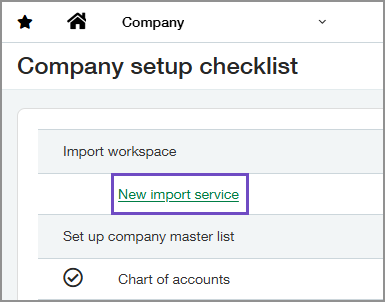
Le service d’importation Page d’accueil s’ouvre et affiche la liste des importations actuellement disponibles.
Pour ajouter de nouvelles informations à Intacct, sélectionnez Créer en regard d’une importation dans une zone d’application.
Pour mettre à jour les informations existantes dans Intacct, sélectionnez Mise à jour en regard d’une importation dans une zone d’application.
En savoir plus sur la création et la mise à jour.
La mise à jour n’est disponible que pour des importations spécifiques. Si aucun lien de mise à jour ne s’affiche en regard d’une importation, cela signifie que vous ne pouvez pas mettre à jour les fiches de cette zone à l’aide du service d’importation.Par exemple : accédez à la ligne Comptes statistiques, puis sélectionnez Créer. La zone de chargement de fichiers pour les comptes statistiques s’ouvre.
Glissez-déposez un fichier contenant ces informations dans l’espace de travail d’importation ou sélectionnez Charger le fichier pour utiliser l’explorateur de fichiers.
Fermez le fichier avant de commencer le processus d’importation. Les fichiers ouverts ne peuvent pas être ajoutés au service d’importation.Si votre fichier comporte plusieurs onglets d’informations à importer, sélectionnez d’abord l’onglet sur lequel vous souhaitez travailler, puis sélectionnez le type d’importation.
Dans l’image ci-dessous, le fichier comporte trois onglets au choix. Le AJOUTER est la source de données sélectionnée et la Comptes statistiques > créer feuille est sélectionnée comme destination des données.
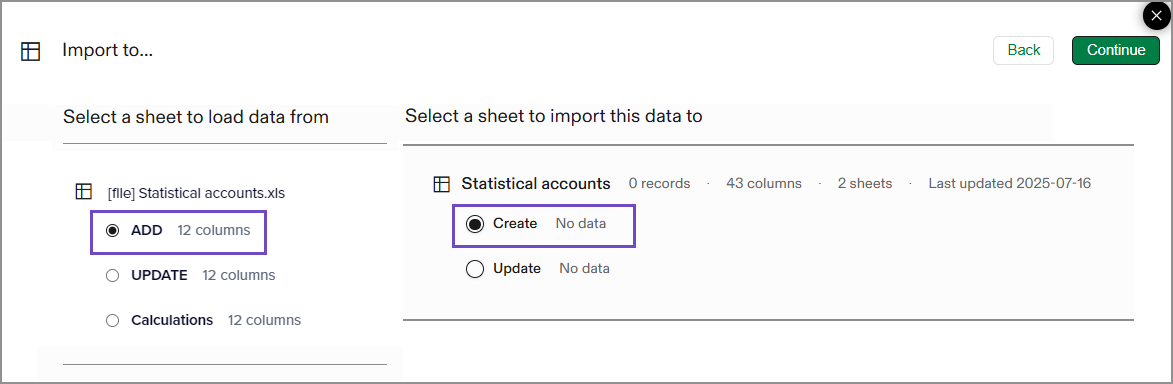
Sélectionnez Continuer.
Le Champs de carte La page s’ouvre.
Étapes suivantes
S’il s’agit de votre première importation, la page Champs de carte s’ouvre dans le service d’importation. En savoir plus sur le mappage des champs dans le service d’importation.
Les mappages des champs sont enregistrés pour les importations répétées. Si vous avez déjà utilisé le service d’importation, le service mémorise le mappage des champs de votre importation précédente. Lorsque vous démarrez une nouvelle importation, le service d’importation extrait les informations entrantes dans l’espace de travail afin que vous puissiez les consulter avant de terminer l’importation.
Si le modèle d’importation ou la liste des champs disponibles a changé depuis votre dernière importation, les mappages précédemment enregistrés peuvent ne plus s’appliquer et vous devrez peut-être remapper les champs.
Une fois que vous avez mappé vos champs et vos valeurs, le service d’importation extrait ces informations dans une feuille du classeur d’importation et applique les validations de logique métier Intacct à vos données. Si des erreurs sont rencontrées, elles sont mises en surbrillance au niveau des lignes et des champs dans la feuille d’importation.
