Importations hors ligne dans le service d’importation
Informations connexes
 Related topics
Les importations hors ligne dans le service d’importation constituent un moyen efficace de traiter des fichiers de données volumineux sans interrompre votre travail actif.
| Abonnement | Société |
|---|---|
| Disponibilité régionale | Toutes les régions |
| Type d’utilisateur | Entreprise |
| Permissions | Liste de contrôle de configuration de la société : Exécuter |
Le service d’importation gère automatiquement les importations hors ligne. La structure, le contenu et la complexité de vos données ont un impact sur le processus d’importation et sur son temps.
Lors de la création de vos fichiers d’importation :
Les importations plus petites et plus simples (moins de colonnes et de lignes) sont traitées plus rapidement et généralement en temps réel. Par exemple :
Si votre fichier ne comporte que 4 colonnes, vous pouvez généralement inclure plus de fiches.
Les importations plus volumineuses et plus complexes peuvent nécessiter un traitement hors ligne. Par exemple :
Si votre fichier comporte 30 colonnes ou plus et que vous avez plus de 5 000 fiches, l’importation sera traitée hors ligne.
La taille de fichier maximum estimée que vous pouvez charger dans le service d’importation est de 4 Mo. Les fichiers de plus de 4 Mo peuvent ne pas être chargés dans le service d’importation.
La numéro maximum d’enregistrements que vous pouvez inclure dans une seule importation est estimée à 40 000. Toutefois, si votre importation est moins complexe (moins de colonnes), le numéro maximum estimé des fiches peut être plus élevé.
Notification d’importations hors ligne
Vous êtes averti par e-mail lorsqu’une importation hors ligne est terminée. Le statut de l’importation hors ligne est également disponible dans le menu Tâches : .
.
Lorsqu’une tâche d’importation hors ligne se termine, vous recevez un e-mail résumant les résultats. Cet e-mail comprend :
Nombre total numéro fiches : Nombre total de fiches dans votre fichier d’importation.
Fiches importées avec succès : Le numéro de fiches traitées sans erreur.
Nombre d’erreurs : Le numéro total d’enregistrements contenant des erreurs.
Importations sans erreur
Si votre fichier ne contient aucune erreur et que vous sélectionnez Importer, un Feuille En cours est généré dans votre zone d’importation.
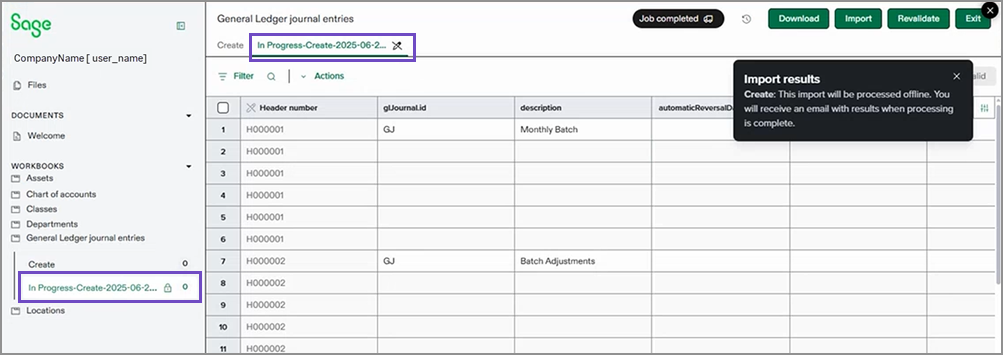
Vous pouvez consulter cette feuille pour surveiller l’importation en temps réel. Une fois les fiches importées dans Intacct, elles sont supprimées de cette feuille. Une fois l’importation hors ligne terminée, vous recevrez une alerte du service d’importation et un e-mail détaillant les résultats de l’importation.
Le service d’importation importe uniquement les lignes sans erreur. Les lignes contenant des erreurs sont exclues et écrites dans une feuille de calcul distincte du classeur pour correction.
Si certaines lignes comportent des erreurs, seules les lignes sans erreur sont importées ; Les lignes comportant des erreurs sont répertoriées dans une feuille distincte du classeur pour correction.
Importations avec erreurs
Les étapes initiales pour les importations avec erreurs sont les mêmes : une feuille En cours est créée et les fiches sans erreurs sont importées dans Intacct. Les fiches importées avec succès sont supprimées de la feuille.
Toutefois, lorsque des erreurs sont détectées, la feuille En cours est renommée Erreurs et contient toutes les erreurs rencontrées par le service d’importation.
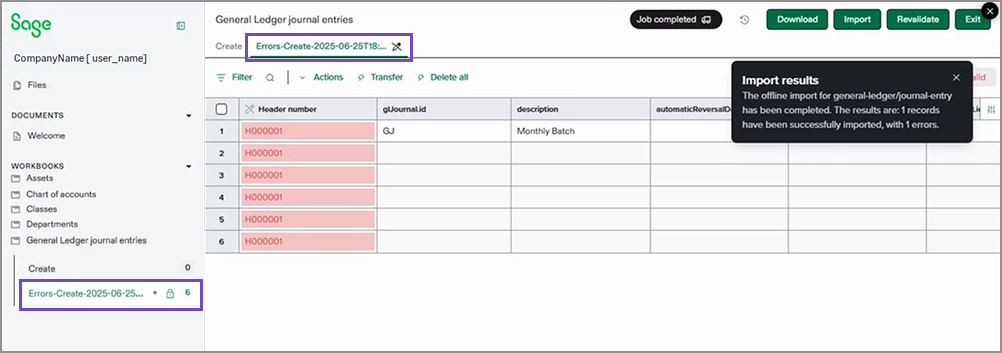
Transférer les erreurs hors ligne
Pour corriger les erreurs dans une importation hors ligne, vous devez d’abord transférer les erreurs dans la feuille Créer. Une fois les erreurs détectées, vous pouvez déterminer où apporter les corrections nécessaires.
La feuille d’erreurs est créée lorsqu’une importation hors ligne rencontre des erreurs lors de l’importation. Les corrections à ces erreurs doivent être effectuées sur une feuille Créer. Pour déplacer les erreurs vers une feuille Créer, procédez comme suit.
Sélectionnez l’icône Feuille d’erreurs dans votre zone d’importation.
Par exemple, la feuille d’erreurs dans la zone Écritures de journal du Grand livre. Le nom de la feuille reflète le type d’importation que vous effectuiez lorsque les erreurs ont été détectées. Dans l’image ci-dessous, le titre de la feuille d’erreurs commence par Erreur-Créer... suivies de la date et de l’heure de début de l’importation.
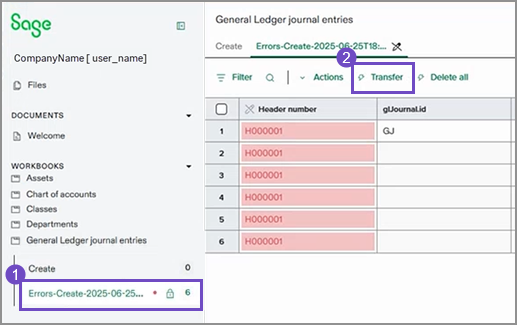
Sélectionnez Transfert en haut de la feuille pour déplacer les erreurs vers une feuille Créer.
Confirmer le transfert.
Les erreurs se trouvent maintenant sur la feuille Créer
En fonction du numéro d’erreurs, vous pouvez :
Corriger les erreurs sur la feuille de calcul Créer : S’il existe un petit numéro d’erreurs, vous pouvez les corriger dans le service d’importation, revalider vos corrections et effectuer une nouvelle importation.
Corriger les erreurs dans un fichier : Lorsqu’il s’agit d’un grand numéro d’erreurs (des centaines, voire mille de lignes affectées), il est plus efficace d’utiliser Excel pour corriger les erreurs. Vous pouvez télécharger le fichier d’erreurs à partir du Fichiers , puis mettez à jour le fichier avec les corrections, puis réimportez le fichier corrigé. Cela évite de dupliquer les fiches qui ont déjà été importées avec succès lors de cette importation.
Si toutes les fiches de l’importation comportent des erreurs, il est également plus efficace de corriger les erreurs dans le fichier d’importation initial, puis de procéder à une nouvelle importation.
