Espace de travail du service d’importation
Informations connexes
 Related topics
L’espace de travail du service d’importation Sage Intacct vous permet d’importer des informations nouvelles ou mises à jour dans Intacct, d’interagir avec les importations que vous avez déjà effectuées et de vérifier le statut de votre tâche hors ligne.
Ouvrir l’espace de travail du service d’importation
Ouvrez l’espace de travail du service d’importation pour télécharger des modèles, démarrer une importation ou passer en revue les fichiers qui ont été précédemment chargés.
| Abonnement | Société |
|---|---|
| Disponibilité régionale | Toutes les régions |
| Type d’utilisateur | Entreprise |
| Permissions | Liste de contrôle de configuration de la société : Exécuter |
Pour ouvrir l’espace de travail d’importation :
Aller à Société > Mise en place > Importer des données.
Accédez à la section Importer un espace de travail et sélectionnez Nouveau service d’importation.
La page d’accueil du service d’importation s’ouvre et affiche la liste des importations actuellement disponibles.
L’espace de travail du service d’importation comporte plusieurs sections :
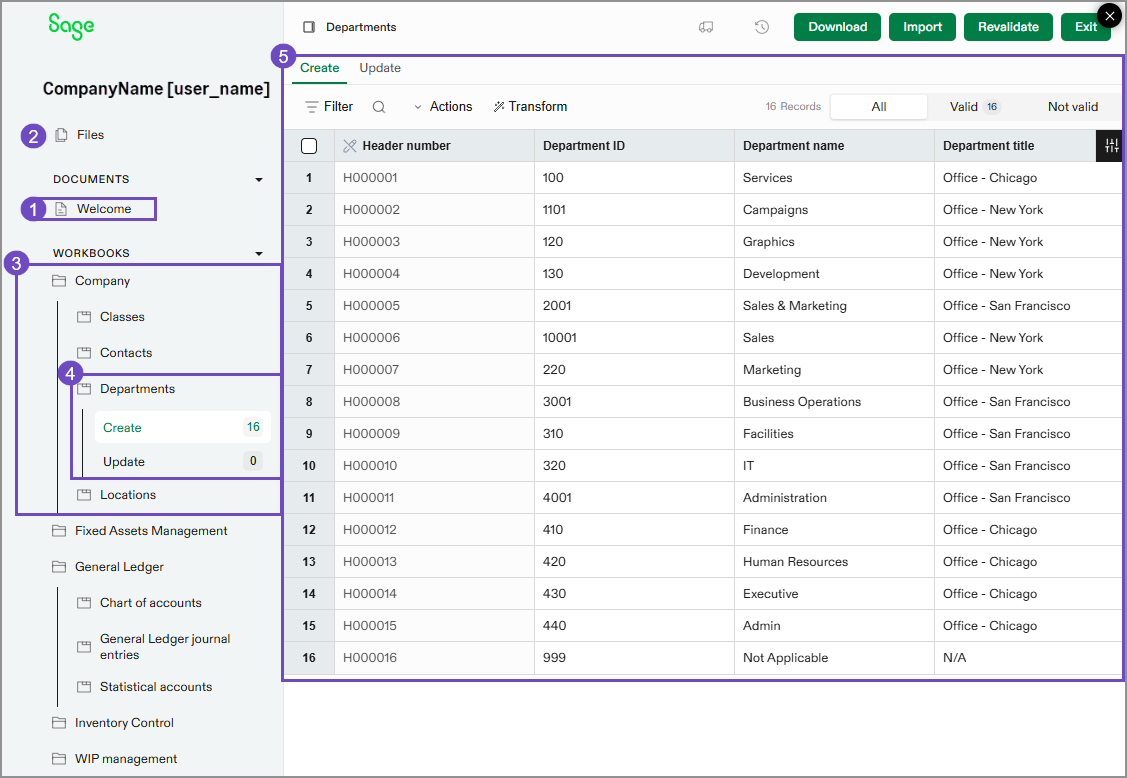
La page d’accueil du service d’importation est la Bienvenue page.
Le Fichiers affiche tous les fichiers téléchargés et tous les fichiers disponibles pour le téléchargement.
Classeurs Regroupez les importations par applications Intacct, telles que Société ou Grand livre.
Chaque classeur contient les importations pour cette zone, telles que les informations sur les services dans le classeur de la Société. Vous pouvez Créer nouveaux enregistrements ou Mettre à jour les documents existants, tels qu’ils sont disponibles pour chaque zone d’importation.
Le Fiche dans votre classeur vous permet de consulter vos données, de trouver et de corriger les erreurs avant l’importation dans Intacct.
La page d’accueil
La page d’accueil du service d’importation contient des ressources telles que des liens vers des modèles pour toutes les importations disponibles et un accès aux informations d’aide du service d’importation.
Vous pouvez également utiliser les liens sur cette page pour effectuer des actions d’importation, telles que l’ajout de nouvelles informations ou la mise à jour de fiches existantes. Au fur et à mesure que d’autres importations sont ajoutées, cette page est mise à jour avec des modèles pour les importations nouvelles et existantes.
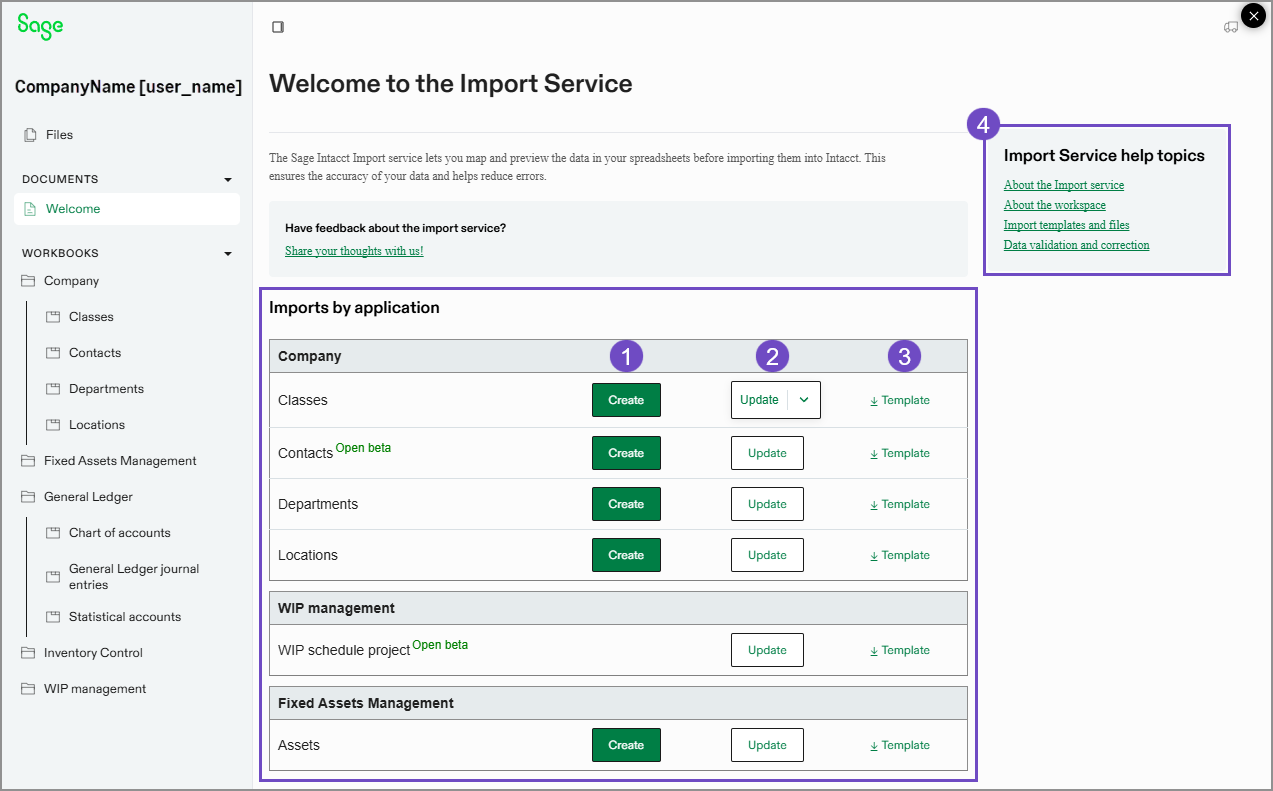
Sélectionnez Créer pour ajouter de nouvelles fiches pour les importations disponibles.
Sélectionnez Mettre à jour pour modifier les fiches existantes.
Pour certaines importations, il s’agit d’un menu déroulant vous permettant de mettre à jour les fiches ou les identifiants de cette zone d’importation.
La mise à jour des identifiants n’est pas disponible pour toutes les importations.Vous pouvez télécharger des Modèles pour les importations disponibles.
Téléchargez un modèle, puis suivez l' Processus d’importation.
Rubriques d’aide du service d’importation.
Si vous avez des questions sur le service d’importation, utilisez ces ressources pour trouver des réponses.
Fichiers
La liste Fichiers affiche tous les fichiers chargés et tous les fichiers disponibles pour le téléchargement.
Onglet Fichiers chargés
Le Fichiers chargés contient les fichiers qui ont été chargés sur le service d’importation. Les données de ces fichiers peuvent toutefois avoir été importées dans Intacct. Dans cet onglet, vous pouvez sélectionner des fichiers et supprimer ou télécharger ces fichiers.

Vous pouvez charger des fichiers vers le service d’importation dans l’onglet Fichiers chargés. Vous n’avez pas besoin d’associer un fichier à un classeur spécifique lorsque vous le chargez. Cela vous permet de charger tous vos fichiers en même temps avant de commencer à travailler.
Sélectionnez un nom de fichier pour afficher les données. Si le fichier contient plusieurs onglets, lorsque vous sélectionnez le nom du fichier, les onglets correspondants s’affichent en haut de la feuille.
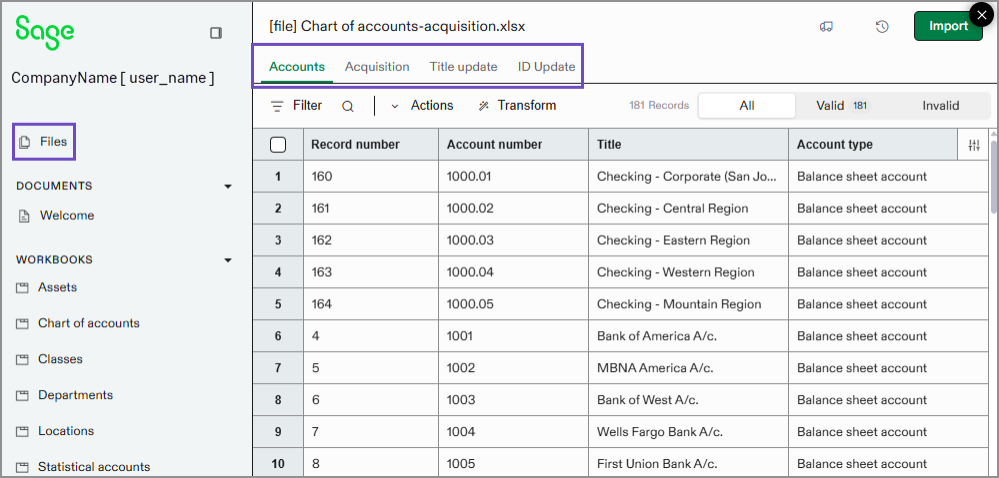
Lorsque vous êtes prêt, vous pouvez lancer le processus d’importation à partir de la page Charger les fichiers. Sélectionnez Importer pour le fichier que vous souhaitez importer. Vous pouvez en sélectionner un autre Vous passerez ensuite par la Processus d’importation, en commençant par sélectionner la zone d’Intacct dans laquelle le fichier sera importé.
Onglet Téléchargements disponibles
Le Téléchargements disponibles répertorie les fichiers qui ont été importés dans Intacct. Il répertorie également les feuilles qui ont été chargées sur le service d’importation mais qui n’ont pas encore été importées. Vous pouvez supprimer ou télécharger des fichiers de cette liste, si nécessaire.
Lorsque des données ont été importées dans Intacct, le nom de fichier est structuré de la manière suivante :
IMPORTED - <Application area>-<Import type>-<Sheet name, as needed>-<import date and time stamp>.<file type>Par exemple, IMPORTED - General Ledger journal entries-Create-Investors-2025-06-16_11:44:30.csv vous indique que les données ont été importées dans le Grand livre, avec de nouvelles lignes (créées) à partir de l’onglet Investisseurs du fichier le 16 juin 2025 à 11:44.

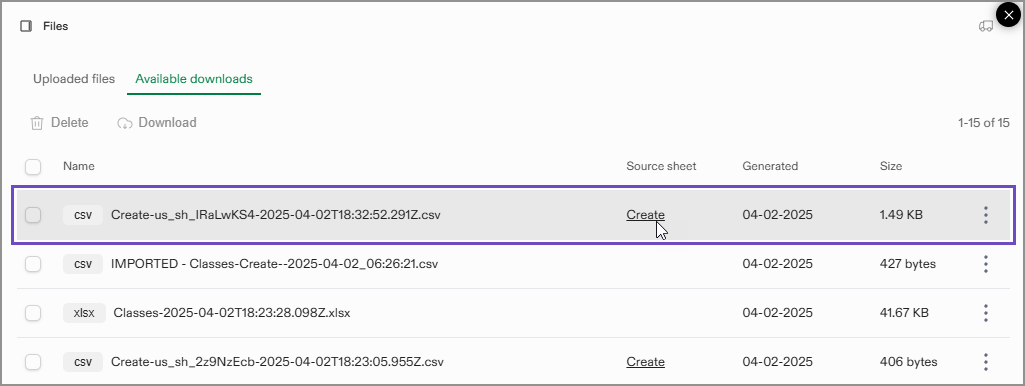
Des noms de fichiers temporaires sont donnés aux données qui ont été chargées sur le service d’importation mais qui n’ont pas encore été importées dans Intacct.
Par exemple, vous pouvez voir des noms de fichiers tels que
Create-us_sh_2z9NzEcb-2025-04-02T18:23:05.955Z.csv
dans le Téléchargements disponibles zone. Les fichiers portant de tels noms n’ont pas encore été importés dans Intacct. Vous pouvez sélectionner l’icône Créer lien en regard du nom du fichier pour ouvrir la feuille de calcul pour cette importation et reprendre le travail.
Classeurs
Les classeurs organisent les données à importer dans Intacct. Les classeurs portent les noms des différentes applications dans Intacct. Dans chaque application, vous pouvez soit créer de nouvelles fiches, soit mettre à jour des fiches existantes pour des application spécifiques.
Dans l’image ci-dessous, plusieurs classeurs sont disponibles.
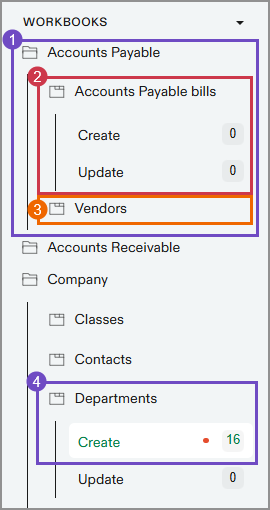
Le classeur Comptes fournisseurs regroupe toutes les importations disponibles dans cette zone d’Intacct.
Lors de l’importation des factures fournisseurs des Comptes fournisseurs, vous pouvez créer de nouvelles fiches ou mettre à jour des fiches existantes.
L’importation de fournisseurs est également disponible.
Lorsque vous travaillez sur des enregistrements, les onglets Créer et Mettre à jour affichent le numéro d’enregistrement et indiquent s’il y a des erreurs dans ces enregistrements. Les erreurs sont indiquées par un point rouge en regard du numéro de fiches d’une importation.
L’importation du service compte 16 fiches au total, le point rouge indiquant qu’il y a des erreurs dans certaines de ces fiches.
Sélectionnez n’importe quel classeur avec lequel interagir, quelle que soit la zone d’importation d’Intacct que vous avez ouverte. Par exemple, supposons que vous ayez ouvert l’espace de travail pour les classes de Société. Après avoir importé les informations de votre classe, vous pouvez ensuite changer au classeur Gestion des immobilisations pour importer des informations dans Intacct sans fermer l’espace de travail du service d’importation.
Les classeurs auxquels vous avez accès dépendent des permissions dont vous disposez dans Intacct. Par exemple, si vous n’avez pas les permissions nécessaires pour accéder à Gestion des immobilisations, le classeur ne sera pas disponible.
Page Révision des feuilles
Les feuilles de travail, ou feuilles, vous permettent d’examiner et de vérifier les données que vous souhaitez importer dans Intacct avant le début de l’importation. Les données de la page de révision des feuilles ont été chargées sur le service d’importation, mais n’ont pas encore été importées dans Intacct. Intacct exige que toutes les erreurs sur votre feuille soient résolues avant que vous puissiez importer des données dans Intacct.
En savoir plus sur les outils de feuille de calcul.
Pour ajouter un fichier, glissez-déposez-le sur la zone des feuilles ou sélectionnez Charger le fichier pour sélectionner un fichier.
Étapes suivantes
Démarrer une importation ; voir Chargez votre fichier dans le service d’importation.
