Gérer les fiches des Projets
Informations connexes
 Related topics
Gérer les projets vous permet de mettre à jour simultanément de nombreuses fiches de projet tout en améliorant les performances du projet.
Mettre à jour les fiches de plusieurs projets simultanément
Gérer les Projets vous permet de filtrer et de sélectionner plusieurs projets, de modifier n’importe quel numéro de fiches sur ces projets, puis d’appliquer simultanément des modifications groupées de manière interactive. Les mises à jour des projets sont traitées hors ligne pour plus d’efficacité. Les journaux détaillés de la tâche hors ligne fournissent un état à jour du statut et la gestion des erreurs.
Vous pouvez modifier les fiches de projet dans toutes les entités. Lorsque vous travaillez au niveau de l’entité, vous pouvez mettre à jour les projets trouvés à cette entité. Lorsque vous travaillez au niveau général, vous pouvez mettre à jour les projets répertoriés au niveau général, ainsi que les projets spécifiques à l’entité.
Gérer le flux de travail des Projets
La gestion des Projets vous permet de gérer efficacement de grands volumes de projets actifs à l’aide de ce processus simple de mise à jour en masse.
- Définir les permissions Gérer les Projets pour le type ou le rôle d’utilisateur nécessaire.
- Filtrer une liste de projets avec des fiches qui doivent être mises à jour.
- Choisissez les projets à mettre à jour, puis sélectionnez Modifier.
- Modifiez les champs souhaités et sélectionnez Enregistrer.
Pour des instructions détaillées, reportez-vous à la section Mettre à jour les fiches de plusieurs projets.
Définir les permissions Gérer les Projets
| Abonnement | Projets |
|---|---|
| Disponibilité régionale | Toutes les régions |
| Type d’utilisateur | Utilisateur professionnel avec privilèges d’administrateur Utilisateur professionnel Responsable de construction Responsable projet |
| Permissions | Projets :
Les utilisateurs doivent avoir accès aux projets qu’ils mettent à jour. |
En règle générale, les permissions sont définies par type d’utilisateur ou par rôle, pour une gestion efficace. Cependant, vous pouvez également définir des permissions individuellement, utilisateur par utilisateur, si nécessaire.
- Aller à Société > Administrateur > Utilisateurs, rôles et groupes > Rôles.
- Recherchez le Type d’utilisateur ou Rôle dans la liste et sélectionnez Abonnements.
- Accédez au Projets application et sélectionnez Permissions.
- Sélectionnez l’icône Gérer les Projets ainsi que toutes les autres permissions nécessaires, puis sélectionnez Enregistrer.
Mettre à jour plusieurs fiches sur les projets sélectionnés
La possibilité de mettre à jour plusieurs fiches sur plusieurs projets vous permet de gérer plus efficacement les projets de votre société.
Par exemple, à la fin de l’année, vous pouvez passer au statut des projets terminés de l’année précédente. La fonction Gérer les projets vous permet de filtrer selon un statut de projet terminé avec une date de fin antérieure à la nouvelle année. Dans la liste des projets qui en résulte, vous pouvez ensuite sélectionner les projets, modifier le statut sur Inactif et mettre à jour tous ces projets en même temps.
| Abonnement | Projets |
|---|---|
| Disponibilité régionale | Toutes les régions |
| Type d’utilisateur | Utilisateur professionnel avec privilèges d’administrateur Responsable projet |
| Permissions | Admin, Projets : Lister, Afficher, Ajouter, Modifier, Supprimer, Configurer, Gérer les Projets Responsable projet : Lister, Afficher, Ajouter, Modifier, Gérer les Projets Les utilisateurs doivent avoir accès aux projets qu’ils mettent à jour. |
- Aller à Projets > Configuration > Projets et filtrer la liste des projets selon vos besoins.
- Cochez la case située à gauche de chaque projet contenant des fiches que vous souhaitez mettre à jour.
- Sélectionnez Mettre à jour les champs en haut de la liste.
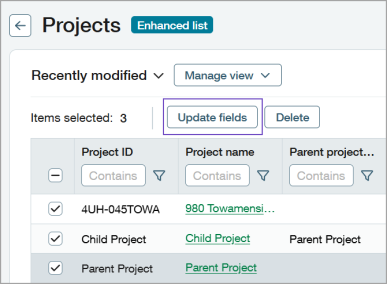
- Dans la boîte de dialogue Mettre à jour les champs, spécifiez les valeurs que vous souhaitez mettre à jour sur les projets sélectionnés.
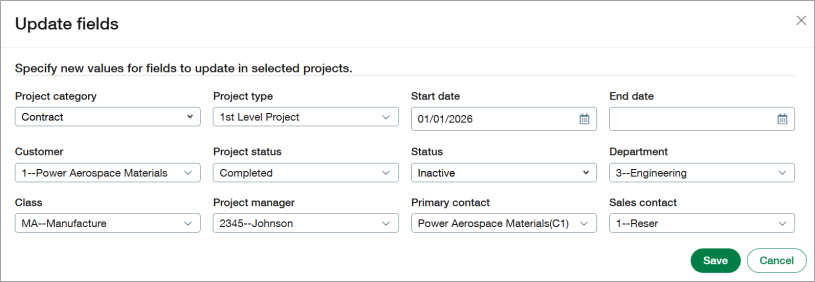
- Sélectionnez Enregistrer. Une notification de tâche hors ligne s’affiche en haut de la page.

