Structures de dimensions pour les rapports financiers
Informations connexes
 Related topics
Les structures de dimensions offrent un moyen flexible d’organiser les données de dimension que vous souhaitez voir sur les lignes ou les colonnes d’un rapport financier. Par exemple, au lieu d’afficher tous les emplacements sur un rapport, vous pouvez sélectionner une structure d’emplacements nommée d’après une région particulière et incluant un sous-ensemble d’emplacements.
Vous pouvez ajouter autant de structures que vous le souhaitez pour les dimensions que vous suivez.
Afficher les structures de dimension
Atteindre Grand livre > Tout > Structures de rapports financiers > Structures de dimension.
- Affichez la liste des structures de rapport pour chaque dimension activée dans votre société.
| Abonnement | Société |
|---|---|
| Disponibilité régionale | Toutes les régions |
| Type d’utilisateur | Entreprise, Admin, Chef de projet, Collaborateur (affichage) |
| Permissions | Groupes de dimension Liste, Afficher, Ajouter, Modifier, Supprimer |
Que sont les structures de dimension ?
Les structures de dimensions sont des structures représentant les données dimensionnelles que vous comptez utiliser sur les lignes ou les colonnes des rapports financiers.
Par exemple, vous pouvez créer des structures de dimension qui affichent :
- Départements sélectionnés
- Clients par type
- Articles par ligne de produits
Créez autant de structures de dimensions que vous le souhaitez pour représenter les différentes façons dont vous souhaitez segmenter vos données. Par exemple, vous pouvez créer plusieurs structures de clients qui vous permettent d’analyser vos « Clients par type », « Clients par territoire de vente », etc. Ces structures de dimensions réutilisables peuvent être utilisées sur l’ensemble des lignes ou des colonnes, quel que soit le nombre de rapports financiers.
Lorsqu’elle est ajoutée aux lignes d’un rapport, chaque structure de dimension reçoit un en-tête, des lignes pour les membres ou sous-structures individuels de la structure de dimension et une ligne de total.
Les structures de dimensions sont créées à partir de groupes de dimensions, qui peuvent contenir des membres particuliers (par exemple, un ou plusieurs emplacements) ou des membres qui répondent à certains critères (tels que des clients d’un type particulier). En savoir plus sur les groupes de dimension.
Le graphique suivant montre une structure d’emplacement simple nommée « Sud », qui contient un groupe d’emplacements incluant les bureaux du Sud d’une société en tant que membres.
- Les groupes de dimensions constituent des groupes personnalisés qui sont significatifs pour votre société.
- Les structures de rapport de dimension peuvent contenir un ou plusieurs groupes de dimensions.
- The dimension report structure is what lets you add the dimension to a report.
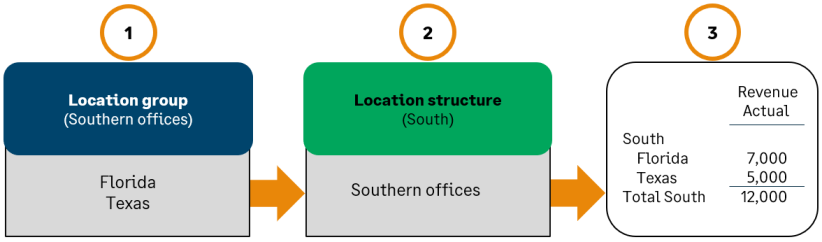
Les groupes de dimensions et les structures de dimension fonctionnent ensemble pour fournir puissance et flexibilité dans la génération de rapports.
- Groupes de dimension Vous permet de filtrer dynamiquement les données au moment de l’exécution d’un rapport et peut être utilisée pour les rapports standard, tels qu’un livre-journal CC, ainsi que pour les rapports financiers.
- Outre la création de groupes comprenant des membres particuliers, l’un des moyens les plus efficaces d’utiliser les groupes de dimensions consiste à sélectionner des membres en fonction de critères de filtre. Par exemple, un groupe de dimensions peut filtrer les clients du même type, les articles de la même gamme de produits ou les établissements ayant le même emplacement parent.
- Les groupes de dimensions sont également utilisés en dehors des rapports financiers. Par exemple, vous pouvez avoir un groupe de dimension qui sert uniquement à filtrer le livre-journal des CC pour les clients dont le solde impayé est supérieur à 500 $.
- Structures de dimension sont créés spécifiquement dans le but d’ajouter des dimensions aux lignes ou aux colonnes des rapports financiers.
- Selon la façon dont vous assemblez les groupes dans les structures, vous pouvez obtenir des résultats différents sur les rapports. Les groupes peuvent être assemblés en structures qui affichent les membres de dimension (tels que les emplacements ou les clients) dans une liste simple, ou peuvent être utilisés pour créer des structures hiérarchiques à plusieurs niveaux.
- Comme pour les groupes de comptes, les structures de dimension vous permettent de choisir le texte que vous souhaitez afficher sur les lignes d’en-tête et de total, par exemple en affichant « Clients par secteur d’activité » dans la ligne d’en-tête et « Total des clients » dans la ligne de total.
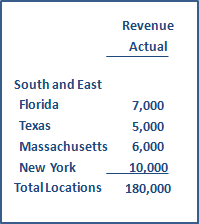
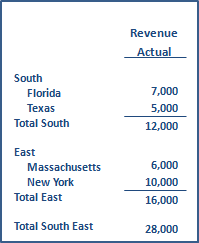
Il existe deux types de structures de dimensions, qui vous permettent de créer différents types de sortie de rapport. Lorsque vous créez une structure de dimension, il vous est demandé de choisir le type de structure.
| Type de structure | Exemple |
|---|---|
Groupes Permet d’afficher les membres d’une dimension, tels qu’un ensemble d’emplacements, dans une liste simple. |
|
Hierarchy of structures Contient d’autres structures de dimensions, ce qui vous permet d’afficher l’organisation, les regroupements et les sous-totaux sur les rapports. |
|
Créer une structure de dimension
Structure plate
Vous créez une structure de dimension plate en sélectionnant un ou plusieurs groupes de dimensions contenant les membres que vous souhaitez inclure.
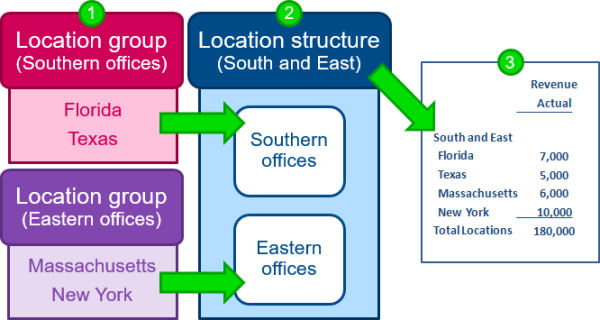
Le graphique suivant offre une vue d’ensemble de la création et de l’utilisation d’une structure de dimensions plates. Dans ce cas, la structure de dimension est utilisée sur les lignes d’un rapport.
Créez des groupes de dimensions qui incluent les membres dont vous avez besoin.
Les membres peuvent être sélectionnés individuellement ou dynamiquement en fonction des filtres.
- Créez votre structure de dimension et ajoutez-y les groupes.
Utiliser la structure de dimension sur les rapports.
Créer une structure plate
- Passez en revue vos groupes de dimensions pour déterminer ceux que vous prévoyez d’inclure.
Vous pouvez inclure un groupe de dimensions unique, s’il contient tous les membres que vous souhaitez inclure, ou ajouter plusieurs groupes. Si vous n’avez pas encore les groupes de dimensions dont vous avez besoin, vous pouvez en configurer de nouveaux.
Par défaut, les membres d’un groupe de dimension sont triés par ordre croissant par identifiant, mais vous pouvez modifier le groupe et l’ordre de tri (par exemple, pour trier par nom).Comment puis-je examiner mes groupes de dimensions existants ?- Pour passer en revue vos groupes existants, accédez à Rapports > Coup monté > Groupes de dimensions, puis sélectionnez la liste des groupes de dimensions. Dans la liste des groupes de dimensions, sélectionnez Éditer ou Vue pour voir comment un groupe particulier est défini. Vous pouvez également sélectionner Membres pour voir rapidement les membres existants du groupe.
- Créez une nouvelle structure de dimension : Atteindre Grand livre > Tout > Structures de rapports financiers > Structures de dimension et sélectionnez Ajouter (cercle) en regard de la structure que vous souhaitez ajouter.
- Dans le Nom , saisissez un nom qui vous rappellera la fonction de la structure de dimension.
- Vérifiez le texte d’affichage des rapports et apportez les modifications nécessaires.
- Basé sur le Nom que vous avez saisi, nous vous suggérons le nom qui apparaîtra sur les rapports (Afficher le rapport en tant que) et le texte total de la ligne (Afficher la ligne du total au format).
- Vous pouvez apporter des modifications si nécessaire. Par exemple, vous pouvez nommer une structure « Emplacements Est » pour vous souvenir de sa fonction, mais dans les rapports, vous affichez la structure sous la forme « Côte Est » avec une ligne totale « Total Côte Est ».
- Pour le type de structure, sélectionnez dimension groupe. Par exemple, si vous créez une structure d’emplacement, sélectionnez Groupes d’établissement.
- Dans le Spécifier les groupes à inclure , sélectionnez et ajoutez des groupes de dimensions.
- Utilisez le menu déroulant du groupe pour sélectionner un groupe.
- Choisir Ajouter pour inclure le groupe dans votre structure.
- Décidez si le rapport doit Cumuler les montants enfants pour les membres de dimension qui ont des enfants.
- Par défaut, les montants des membres de dimension n’incluent pas les montants des enfants. Par exemple, les montants des services n’incluent pas les services enfants, les établissements n’incluent pas les sous-emplacements, etc.
- Dans certains cas, des rapports consolidés peuvent être judicieux. Par exemple, supposons que vos projets soient généralement organisés en projets enfants. En sélectionnant Cumuler les montants enfants, vous pouvez vous assurer que lorsque le projet A est inclus dans un rapport, les montants déclarés pour tous les projets enfants.
- Lorsque vous avez terminé de créer la structure, sélectionnez Sauvegarder.
Structure hiérarchique
Une structure de dimension hiérarchique contient d’autres structures, ce qui vous permet d’afficher l’organisation, les regroupements et les sous-totaux sur les rapports.
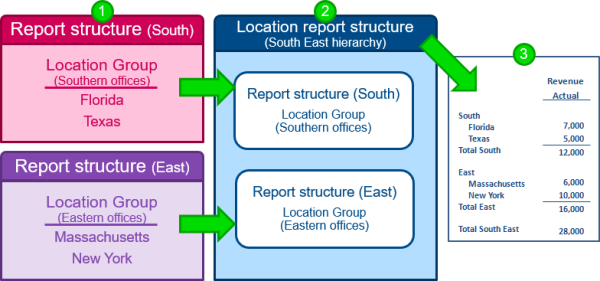
L’exemple suivant fournit une vue d’ensemble de la façon dont une structure de dimension hiérarchique peut être créée et utilisée. Dans ce cas, la structure de dimension est utilisée sur les lignes d’un rapport.
- Créez des sous-structures qui incluent les membres dont vous avez besoin.
- Créez votre structure hiérarchique et ajoutez-y les sous-structures.
- Utilisez la structure de dimension hiérarchique sur les rapports.
Afficher une structure hiérarchique
- Créez toutes les sous-structures dont vous avez besoin pour votre hiérarchie.
Dans cet exemple, vous devez d’abord créer une structure d’emplacement pour le sud et une autre structure d’emplacement pour l’est.
Si vous n’avez pas encore les sous-structures dont vous avez besoin, vous pouvez créer un groupe de dimensions et le transformer en hiérarchie en même temps. - Créez une structure de dimension pour votre hiérarchie : Atteindre Grand livre > Tout > Structures de rapports financiers > Structures de dimension et sélectionnez Ajouter (cercle) en regard de la structure que vous souhaitez ajouter.
- Dans le Nom , saisissez un nom qui vous rappellera la fonction de la structure de rapport.
- Vérifiez le texte d’affichage des rapports et apportez les modifications nécessaires.
- Basé sur le Nom que vous avez saisi, nous vous suggérons le nom qui apparaîtra sur les rapports (Afficher le rapport en tant que) et le texte total de la ligne (Afficher la ligne du total au format).
- Vous pouvez apporter des modifications si nécessaire. Par exemple, vous pouvez nommer une structure « Clients par secteur d’activité » pour vous souvenir de sa fonction, mais dans les rapports, vous affichez la structure sous la forme « Clients » avec une ligne totale « Total des clients ».
- Pour le type de structure, sélectionnez Hiérarchie des dimension Structures. Par exemple, si vous créez une structure d’emplacement, sélectionnez Hiérarchie des structures d’emplacement.
- Dans le Spécifier les structures à inclure , sélectionnez et ajoutez des structures de dimension.
- Utilisez le menu déroulant Structure pour sélectionner une structure
- Choisir Ajouter pour inclure la structure sélectionnée dans votre structure hiérarchique.
- Lorsque vous avez terminé de créer la structure, sélectionnez Sauvegarder.
Afficher ou modifier une structure de dimension
Lorsque vous modifiez une structure de dimension, vos modifications s’appliquent à tous les rapports qui utilisent la structure. Avant de procéder à des modifications, il est recommandé de vérifier quels rapports et graphiques seront concernés.
Même si vous n’avez pas encore créé de structures de dimensions, il se peut que vous en ayez déjà dans vos listes. Si vous disposez de groupes de dimensions existants, tels que des groupes de sites représentant différentes régions, nous créons automatiquement les structures de dimensions correspondantes afin que vous soyez prêt à utiliser vos groupes existants dans les rapports.
Pour afficher et modifier vos structures de dimensions existantes :
- Atteindre Grand livre > Tout > Structures de rapports financiers > Structures de dimensions, puis sélectionnez la dimension.
Par exemple, pour afficher les structures de votre service, accédez à Grand livre > Tout > Structures de rapports financiers > Structures de dimensions > Service.
- Dans la liste des structures de dimensions, effectuez une recherche verticale pour obtenir plus d’informations sur une structure particulière.
- Vue et Éditer Vous permettent de voir comment la structure est définie.
- Pour voir rapidement les membres dans une structure, sélectionnez Membres au lieu de.
- Pour voir quels rapports et graphiques utilisent la structure, sélectionnez Rapports ou Graphiques.
- Modifiez la structure de dimension selon vos besoins.
La structure de dimension définit la manière dont la structure doit être répertoriée dans les rapports et ce qu’elle doit contenir.
- Pour modifier le titre et la ligne de total, modifiez les champs Afficher le rapport en tant que et Afficher la ligne du total au format.
- Pour modifier les membres de dimension qui apparaissent lorsque la structure est utilisée dans les rapports, modifiez les groupes de dimensions qui composent la structure. Si la structure de dimension contient d’autres structures, modifiez-les pour passer en revue les groupes de dimensions.
Créer un groupe de dimensions et une structure de dimensions simultanément
Si vous n’avez pas encore de groupe de dimension contenant les membres dont vous avez besoin pour une structure de dimension, vous pouvez créer le groupe de dimension et la structure en même temps.
- Créez un groupe de dimensions, tel qu’un groupe d’emplacements.
- Par exemple, pour créer un groupe d’emplacements, accédez à Rapports > Coup monté > Groupes de dimensions > Établissement.
- Choisir Ajouter (cercle) À côté de Emplacementet pour Type de structure, sélectionnez Groupe d’emplacements.
- Définissez le groupe, par exemple en sélectionnant des membres de dimension individuels ou en utilisant le filtrage.
- Sélectionnez l’icône Structure de dimension , qui crée automatiquement une structure de dimension du même nom.
- Sélectionnez Enregistrer.
Exemples : comment créer différentes structures de dimensions
Cette section fournit des instructions pas à pas pour créer des types spécifiques de structures de dimensions dont vous pourriez avoir besoin pour vos rapports financiers.
Apprenez à créer des structures qui représentent :
Dans certains cas, vous souhaiterez peut-être afficher un seul membre de dimension, tel qu’un emplacement ou un service particulier, dans une colonne ou une ligne.
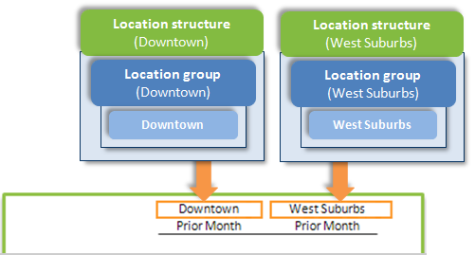
Pour créer ce type de structure, vous devez créer un groupe de dimensions contenant un seul membre, puis sélectionner l’option de création d’une structure de dimensions du même nom.
Pour créer ce type de structure :
- Créer un nouveau groupe de dimensions.
Par exemple, créez un groupe d’emplacements :
Atteindre Grand livre > Tout > Structures de rapports financiers > Structures de dimension et sélectionnez Ajouter (cercle) À côté de Emplacement.
- Dans le Type de structure champ, sélectionnez Groupes d’établissement.
Saisissez un ID pour le groupe de dimensions.
Lorsque vous sélectionnez l’option Tab, cette option IDest prérempli en tant que Nom.
- Pour le Type de groupechoisir Membres spécifiques.
Sélectionnez l’icône Membres et ajoutez le membre.
Par exemple, vous pouvez ajouter un emplacement Centre-ville.
- Sélectionnez l’icône Structure de dimension pour demander que nous créions automatiquement une structure de dimension portant le même nom.
Lorsque vous enregistrez votre nouveau groupe de dimensions, la structure de dimensions correspondante est créée en même temps. De cette façon, le groupe de dimensions sera prêt à être utilisé sur les rapports financiers.
- Sélectionnez Enregistrer.
- Vérifiez la structure de dimension et apportez les modifications facultatives.
- Affichez la liste des structures de dimensions.
- Choisir Éditer en regard de la structure que vous souhaitez modifier.
- Vérifiez comment la structure apparaîtra sur les rapports en consultant le Afficher le rapport en tant que et Afficher la ligne du total au format champs.
Vous pouvez créer une structure de dimension qui représente un ensemble spécifique de membres ou des membres qui répondent à certains critères. Pour créer ce type de structure, vous devez créer un groupe de dimensions qui définit les membres souhaités, puis sélectionner l’option permettant de créer une structure de dimensions du même nom.
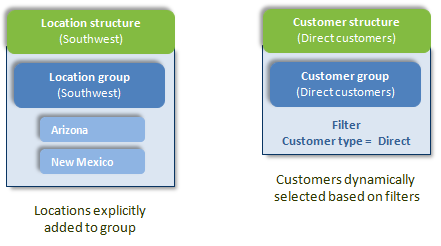
Pour créer ce type de structure :
- Créer un nouveau groupe de dimensions.
Par exemple, créez un groupe d’emplacements :
- Atteindre Grand livre > Tout > Structures de rapports financierschoisir Structures de dimension puis sélectionnez Ajouter (cercle) À côté de Emplacement
- Dans le Type de structure champ, sélectionnez Groupes d’établissement.
- Saisissez un identifiant pour la règle.
- Définissez le groupe.
Vous pouvez sélectionner des membres spécifiques ou des membres qui répondent à certains critères de filtre, tels que des clients du même type ou des collaborateurs ayant le même responsable. Découvrez comment déterminer quels membres sont inclus dans le groupe.
- Sélectionnez l’icône Structure de dimension pour demander que nous créions automatiquement une structure de dimension portant le même nom.
Lorsque vous enregistrez votre nouveau groupe de dimensions, la structure de dimensions correspondante est créée en même temps. De cette façon, le groupe de dimensions sera prêt à être utilisé sur les rapports financiers.
- Sélectionnez Enregistrer.
- Vérifiez la structure de dimension et apportez les modifications facultatives.
- Affichez la liste des structures de dimensions. Par exemple, pour afficher vos structures d’emplacement, accédez à Grand livre > Tout > Rapports financiers > Structures de dimension > Établissement.
- Choisir Éditer en regard de la structure que vous souhaitez modifier.
- Vérifiez comment la structure apparaîtra sur les rapports en consultant le Afficher le rapport en tant que et Afficher la ligne du total au format champs.
Vous pouvez facilement ajouter tous les membres d’une dimension, tels que tous les clients actifs, aux lignes ou colonnes d’un rapport. Cette fonction est particulièrement utile pour les rapports qui affichent des dimensions dans des lignes, tels qu’un rapport qui inclut des clients dans les lignes.
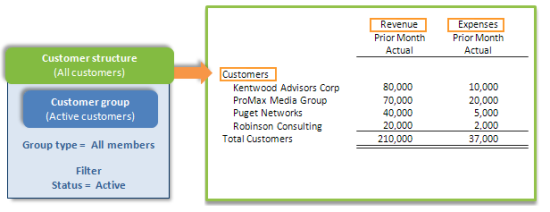
Pour créer ce type de structure, vous devez créer un groupe de dimensions contenant tous les membres actifs de la dimension, puis sélectionner l’option permettant de créer une structure de dimensions du même nom.
Pour créer ce type de structure :
Créer un nouveau groupe de dimensions. Par exemple, créez un groupe de clients :
Atteindre Grand livre > Tout > Structures de rapports financiers > Structures de dimension et sélectionnez Ajouter (cercle) À côté de Client.
- Dans le Type de structure champ, sélectionnez Groupes de clients.
Saisissez un identifiant pour la règle.
Lorsque vous sélectionnez l’option Tab, cette option IDsera prérempli en tant que Nom.
- Pour le Type de groupechoisir Tous les membres.
Sélectionnez l’icône Structure de dimension pour demander que nous créions automatiquement une structure de dimension portant le même nom.
Lorsque vous enregistrez votre nouveau groupe de dimensions, la structure de dimensions correspondante est créée en même temps. De cette façon, le groupe de dimensions sera prêt à être utilisé sur les rapports financiers.
Dans le Filtres , ajoutez un filtre qui sélectionne uniquement les clients actifs en définissant les paramètres suivants :
- Champ Statut
- Opérateur Égal à
- Valeur Actif
Sélectionnez Enregistrer.
- Vérifiez la structure de dimension et apportez les modifications facultatives.
- Affichez la liste des structures de dimensions.
- Choisir Éditer en regard de la structure que vous souhaitez modifier.
- Vérifiez comment la structure apparaîtra sur les rapports en consultant le Afficher le rapport en tant que et Afficher la ligne du total au format champs.
Pour inclure une correspondance supérieure ou inférieure dans un rapport financier, vous devez d’abord créer une structure de dimension contenant l’ensemble des membres parmi lesquels vous souhaitez choisir le supérieur ou le inférieur. Ensuite, dans le rapport, vous définirez le niveau de détail pour afficher uniquement les correspondances supérieures ou inférieures en fonction d’une mesure de votre choix.
Par exemple, vous pouvez créer une structure de rapport d’article pour une gamme de produits spécifique. Lorsque vous l’utilisez dans un rapport, vous pouvez ensuite modifier le niveau de détail de la structure pour afficher les 5 principaux éléments par revenu.
En savoir plus sur l’utilisation des correspondances des membres supérieurs et inférieurs dans les rapports financiers.
