Autres options – Assistant de création de rapport financier préparatoire
Informations connexes
 Related topics
Utilisez l’icône Colonnes pour spécifier le numéro de colonnes de rapport, le type de valeur que vous souhaitez inclure dans chaque colonne et les périodes de rapport pour lesquelles vous souhaitez obtenir des données.
L’ordre dans lequel les onglets apparaissent dans l’Assistant de création de rapport financier préparatoire ne peut pas être modifié.
| Abonnement | Société |
|---|---|
| Disponibilité régionale | Toutes les régions |
| Type d’utilisateur | Entreprise |
| Permissions | Rapports : Liste, Afficher, Ajouter, Modifier, Supprimer |
Type de montant
Chaque groupe de comptes dispose d’une méthode par défaut de calcul des montants sur les rapports. Par exemple, les groupes de comptes qui contiennent des comptes de revenus ou de dépenses sont généralement calculés « Pour la période », si bien que les rapports indiquent les revenus ou les dépenses encourus au cours de cette période de référence.

Vous pouvez vous en tenir au type de montant par défaut ou remplacer cette méthode de calcul pour une colonne de votre rapport. Si vous avez déjà configuré un type de montant pour les lignes de votre rapport, Utiliser les paramètres de l’onglet Lignes utilise le type de montant que vous avez sélectionné dans le Rangées tab.
Développer de
À l’aide de l’icône Développer de , vous pouvez développer 1 colonne en plusieurs colonnes pour :
- Décomposez les données par période (par exemple, en divisant un trimestre en colonnes individuelles par mois).
- Créez des colonnes qui comparent les données par dimension (par exemple, le service, l’établissement ou le projet) pour la création de rapports côte à côte.
- Pour certains rapports, créez des colonnes qui affichent la structure hiérarchique d’une structure de dimension ou d’un groupe de comptes.
Apprenez à Développer une colonne par période, dimension ou groupe de comptes.
Afficher en tant que
Sélectionnez un Afficher en tant que pour modifier l’affichage d’une valeur. Par exemple, vous pouvez afficher une valeur réelle ou budgétaire telle quelle, à l’aide de la commande Nombre option. Ou, vous pouvez l’afficher sous forme de moyenne dans le temps. Des options supplémentaires sont disponibles pour les calculs.
Les options qui s’affichent dans le menu déroulant varient en fonction du type de colonne et d’autres facteurs.
| Options | Description |
|---|---|
Numéro | Affiche la valeur sous la forme d’un numéro (par exemple, 10 000). Par défaut, aucun symbole de devise n’est affiché, sauf sur les lignes de totaux et de sous-totaux. Cependant, vous pouvez utiliser l’option Format > Lignes et totaux Options permettant d’afficher ou de masquer les symboles de devise pour des lignes particulières. |
Moyenne quotidienne | Pour les montants réels ou budgétaires, affiche le montant sous forme de moyenne pour un montant de temps. Par exemple, si votre période de rapport correspond au mois en cours, vous pouvez afficher le montant sous forme de moyenne quotidienne ou hebdomadaire. |
Annualiser par jours | Prend les montants pour le cumulatif annuel en cours et extrapole la période à une année entière. Cela vous permet, par exemple, de voir quelles seraient vos dépenses estimées pour l’année en fonction de ce que vous avez dépensé jusqu’à présent. S’affiche uniquement pour les colonnes dont la période de déclaration est Année en cours jusqu’à ce Date. Voici comment cela fonctionne :
|
| Options pour les valeurs calculées | |
Numéro | Affiche la valeur sous la forme d’un numéro (par exemple, 10 000). Par défaut, aucun symbole de devise n’est affiché, sauf sur les lignes de totaux et de sous-totaux. Cependant, vous pouvez utiliser l’option Format > Lignes et totaux Options permettant d’afficher ou de masquer les symboles de devise pour des lignes particulières. |
Montant avec devise | Affiche les montants avec un symbole de devise. Dans ce cas, le symbole de la devise est affiché pour toute la colonne, même si le symbole Format > Lignes et totaux est configuré pour masquer les symboles de devise pour des lignes particulières. Afin d’éviter d’encombrer les rapports affichés au format HTML, le symbole de devise apparaît uniquement sur la première ligne de chaque groupe de comptes. En cas de production d’une sortie au format PDF, le symbole de devise apparaît sur chaque ligne. |
Taux avec décimales Taux sans décimales | Affiche la valeur calculée sous la forme d’un rapport par rapport à 1, avec ou sans décimales. Le plus souvent utilisé lorsque 1 valeur est divisée par une autre valeur. Par exemple, si vous divisez 100 par 400, vous obtenez un rapport de 1:4, qui s’affiche sous la forme 4. |
Pourcentage | S’applique uniquement aux colonnes de type Calcul sur la base des et Calcul sur budget. Pour les calculs qui résultent de la division, le résultat est converti en pourcentage et affiché pour cent. Par exemple, .25 s’affiche à 25 %. |
Pourcentage : convertir en % | S’applique uniquement aux colonnes de type Résumé sur les colonnes. Couramment utilisée pour les calculs qui divisent 2 colonnes, cette option convertit le résultat du calcul en pourcentage, par exemple, en transformant 0,25 en 25 %. |
Pourcentage : ajouter le signe % | Ajoute un signe de pourcentage, sans multiplier par 100 pour convertir en pourcentage. Par exemple, .25 est affiché comme .25 %. Bien que moins couramment utilisée, cette option est disponible pour les colonnes de type Résumé sur les colonnes et est l’option par défaut pour les colonnes d’écart de période et de budget (qui sont par définition déjà des pourcentages). |
Précision
La précision par défaut est de 2 décimales ; Toutefois, vous pouvez remplacer ce paramètre pour personnaliser l’numéro des décimales, si le colonne est utilisé dans un calcul qui s’affiche sous forme de pourcentages ou de ratios qui peuvent être arrondi.
Si cette fonctionnalité est disponible, sélectionnez la colonne dans laquelle vous souhaitez définir les chiffres de précision et choisissez le niveau de précision dans la liste déroulante. Si la précision n’est pas valide pour les sélections de colonnes, la liste déroulante de sélection n’est pas disponible.
Livre de rapports (conformité, fiscal ou défini par l’utilisateur)
Dans Intacct, vous pouvez créer d’autres carnets de rapports pour saisir des transactions qui sont en dehors de vos livres réels. Il peut s’agir d’ajustements de conformité, d’ajustements fiscaux ou d’autres types de transactions que vous suivez dans des livres définis par l’utilisateur.
Vous pouvez ensuite inclure ces carnets de rapports si nécessaire, colonne par colonne, en sélectionnant des options dans le Livre de rapports de la colonne. Par défaut, les montants de tous les livres sont combinés. Par exemple, si vous incluez votre livre de conformité avec votre livre de cumul, le rapport affichera les montants de comptabilité d’exercice avec les régularisations de conformité appliquées. Toutefois, vous pouvez choisir d’exclure le livre de rapports principal pour n’afficher que les ajustements. En savoir plus sur les Rapports sur d’autres livres.
Par exemple, dans un rapport particulier, vous pouvez inclure des colonnes pour votre livre de comptabilité d’exercice, un livre défini par l’utilisateur nommé « Immobilier » et le livre de conformité. Dans une dernière colonne, vous pouvez afficher les montants de tous les livres combinés.
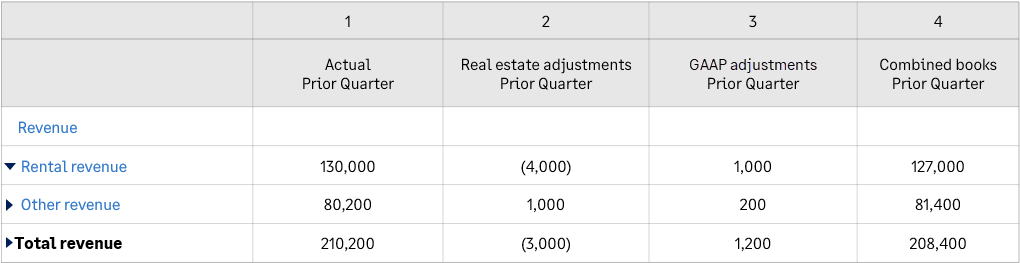
- Colonne 1 : Livre de cumuls
- Colonne 2 : Livre défini par l’utilisateur ; dans cet exemple, livre des immobiliers
- Colonne 3 : Livre PCGR
- Colonne 4 : Livres combinés ; dans cet exemple, comptabilité d’exercice + immobilier + PCGR
Suivant : Onglet Calculs
