Rechnungsgenehmigung für die Kreditorenbuchhaltung einrichten
Zugehörige Informationen
 Related topics
Rechnungsgenehmigungen werden auf der Seite "Verbindlichkeiten konfigurieren" eingerichtet. Nur Rechnungen und wiederkehrende Rechnungen, die in "Verbindlichkeiten" erstellt wurden, müssen genehmigt werden. Rechnungen, die in der Anwendung "Einkauf" erstellt werden, durchlaufen Einkaufsgenehmigungen.
Rechnungsgenehmigungen können nur von geschäftlichen Benutzern eingerichtet werden, aber allen Benutzern außer CRM-Benutzern können Berechtigungen zum Genehmigen von Rechnungen erteilt werden.
| Abonnement |
Kreditorenbuchhaltung Unternehmen |
|---|---|
| Regionale Verfügbarkeit |
Alle Regionen |
| Benutzertyp |
Geschäftlicher Benutzer mit Admin-Berechtigungen |
| Berechtigungen |
Anwendungsabonnements:
|
Schritt 1: Benutzerberechtigungen für die Rechnungsgenehmigung aktualisieren
Die Benutzer, die Genehmigende sein sollen, müssen die Anwendung "Kreditorenbuchhaltung" abonniert haben und über die Berechtigung Rechnungen genehmigen verfügen. Geschäftliche und Mitarbeiter-Benutzertypen können Genehmigende sein. Allerdings können nur geschäftliche Benutzer Rechnungsgenehmigungen einrichten.
| Abonnement |
Kreditorenbuchhaltung Unternehmen |
|---|---|
| Regionale Verfügbarkeit |
Alle Regionen |
| Benutzertyp |
Geschäftlicher Benutzer mit Admin-Berechtigungen |
| Berechtigungen |
Administration Benutzer: Auflisten, Bearbeiten, Berechtigungen |
-
Weisen Sie in "Kreditorenbuchhaltung" die Berechtigung Rechnungen genehmigen: Liste" zu, damit der Benutzer die Genehmigungswarteschlange für Rechnungen einsehen kann.
Führen Sie das Verfahren aus, das Ihrer Konfiguration entspricht: Sie können entweder bestimmten Rollen Berechtigungen zuweisen oder bestimmten Benutzer*innen Berechtigungen zuweisen. - Wenn Sie den*die Benutzer*in in eine Wertgenehmigungsregel einbeziehen möchten, weisen Sie ihm*ihr eine entsprechende Rechnungsgenehmigungsebene zu.
Wenn Sie beispielsweise möchten, dass ein Benutzer Rechnungen mit Beträgen genehmigt, die in die erste Genehmigungsebene fallen, erteilen Sie dem Benutzer die folgende Berechtigung: Genehmigungsebenen für
Schritt 2: Rechnungsgenehmigungen in "Verbindlichkeiten" aktivieren und Einstellungen festlegen
-
Gehen Sie zu Kreditorenbuchhaltung > Einrichtung > Konfiguration.
-
Wählen Sie im Abschnitt Rechnungsgenehmigungseinstellungen die Option Rechnungsgenehmigung aktivieren aus.
Es werden Optionen für E-Mail-Benachrichtigungen und die Verwaltung von Genehmigungsrichtlinien angezeigt.
Ist das Kontrollkästchen "Rechnungsgenehmigung aktivieren" ausgegraut?Da sich diese Option auf alle Entitäten in Ihrem Unternehmen auswirkt, können Sie Genehmigungen nur auf dem Top-Level aktivieren bzw. deaktivieren.
-
Legen Sie die folgenden Optionen wie gewünscht fest:
- E-Mail-Benachrichtigungen. Wählen Sie diese Option aus, um die Funktion zum Senden von E-Mail-Benachrichtigungen zu aktivieren. Auf diese Weise können Benutzer individuell entscheiden, ob sie über zu genehmigende Rechnungen benachrichtigt werden möchten oder nicht. Dies geschieht auf der Seite Einstellungen des Benutzers.
- Uneingeschränkt. Wählen Sie einen Benutzer aus, der den Rest des Genehmigungszyklus für eine Transaktion außer Kraft setzen kann, indem er die Transaktion genehmigt oder ablehnt.
Schritt 3: Richtlinie für die Rechnungsgenehmigung definieren
Von der Genehmigungsrichtlinie wird bestimmt, welche Rechnungen genehmigt werden müssen, welche Genehmigungen erforderlich sind, in welcher Abfolge die Genehmigung erfolgt und ob Genehmigungen auf dem Gesamtrechnungsbetrag basieren sollen.
Es besteht die Möglichkeit, Ihrer Genehmigungsrichtlinie sowohl den Regeltyp "Lieferantenbasierte Genehmigung" als auch den Regeltyp "Wertgenehmigung – Transaktionsabteilung" hinzuzufügen. Wenn Sie beide Regelsätze aufnehmen, wird für jede Rechnung immer nur ein Regelsatz ausgeführt, je nachdem, ob Sie eine Rechnungsgenehmigung für den Lieferanten festgelegt haben.
Wenn ein*e Rechnungsgenehmigende*r zugewiesen ist, durchläuft die Rechnung die lieferantenbasierte Genehmigung und die Abteilungsgenehmigung wird übersprungen. Wenn dem Lieferanten kein*e Rechnungsgenehmigende*r zugewiesen ist, durchläuft die Rechnung die Abteilungsgenehmigung und die lieferantenbasierte Genehmigung wird übersprungen. Wenn ein Regeltyp übersprungen wird, wird er automatisch genehmigt.
- Wählen Sie auf der Seite "Kreditorenbuchhaltung konfigurieren" die Option Verwalten für Genehmigungsrichtlinien aus. Die Seite "Rechnungsgenehmigungsrichtlinie Kreditorenbuchhaltung" wird angezeigt.
-
Definieren Sie Ihre Regeltypen.
-
Wenn Sie Lieferantenbasierte Genehmigung auswählen, müssen Sie Rechnungsgenehmigende für Ihre Lieferanten einrichten, nachdem Sie die Genehmigungsrichtlinie gespeichert haben.
Legen Sie den Rechnungsgenehmigenden für einen Lieferanten auf dem Tab "Zusätzliche Informationen" im Lieferantendatensatz oder mithilfe eines Imports fest. Das Feld "Rechnungsgenehmigender" ist nur dann verfügbar, wenn der Regeltyp "Lieferantenbasierte Genehmigung" in der Genehmigungsrichtlinie vorhanden ist.
-
Wenn Sie Wertgenehmigung auswählen, fügen Sie eine Wertgenehmigungsregel hinzu, indem Sie in der Spalte "Regel verwalten" die Option Bearbeiten auswählen.
Führen Sie dann die Schritte für Regeltyp "Wertgenehmigung" hinzufügen (berechtigungsbasiert) aus.
-
Wenn Sie Wertgenehmigung – Transaktionsabteilung auswählen, fügen Sie einen auf diesen Regeltyp anzuwendenden Regelsatz hinzu, wobei Sie die Wertgenehmigungsregeln definieren. Wählen Sie dazu in der Dropdown-Liste "Regelsatz" die Option Hinzufügen aus.
Führen Sie dann die Schritte für Regeltyp "Wertgenehmigung – Transaktionsabteilung" hinzufügen aus.
-
Wenn Sie Benutzerebene auswählen, wählen Sie in der Dropdown-Liste der Spalte "Benutzer" den Benutzer aus, den Sie als Genehmigenden zuweisen möchten.
Damit ein Benutzer in der Liste angezeigt wird, muss Folgendes zutreffen:
- Der Benutzer hat einen anderen Benutzertyp als CRM.
- Der Benutzer hat die Berechtigung "Rechnungen genehmigen: Liste" in "Kreditorenbuchhaltung".
- Der Benutzer ist nicht auf Entitäten, Abteilungen oder Gebiete beschränkt.
-
-
Wählen Sie Speichern.
den Regeltyp "Wertgenehmigung" hinzuzufügen (berechtigungsbasiert)
Den Regeltyp Wertgenehmigung richten Sie ein, indem Sie die entsprechenden Genehmigungsbeträge für Ebenen einrichten. Nutzen Sie dafür eine Wertgenehmigungsregel auf der Seite "Wertgenehmigungsregel". Wählen Sie die Anzahl der Genehmigungsebenen sowie die Beträge für jede Ebene aus.
- Wählen Sie auf der Seite "Rechnungsgenehmigungsrichtlinie für Kreditorenbuchhaltung", auf der Sie Wertgenehmigung als Regeltyp angegeben haben, in der Spalte "Regel verwalten" die Option Bearbeiten aus. Die Seite "Wertgenehmigungsregel" wird angezeigt.
- Fügen Sie eine optionale Beschreibung hinzu.
- Führen Sie für jede gewünschte Genehmigungsebene die folgenden Schritte aus:
- Geben Sie Wert von und Wert bis ein, um die minimalen und maximalen Genehmigungsbeträge für die Ebene festzulegen. Lassen Sie für die letzte Ebene das Feld Wert bis leer. Für die erste Ebene können Sie einen Wert ungleich null als Mindestbetrag angeben.
- Wählen Sie Mindestgenehmigende aus, um die erforderliche Anzahl an Genehmigenden für die Ebene anzugeben. Rechnungen können von jeder Person genehmigt werden, die über die entsprechende Berechtigung für die jeweilige Ebene verfügt.
- Wählen Sie Speichern.
Eine Wertgenehmigungsregel definiert die gewünschten Genehmigenden und jeweiligen Genehmigungsbeträge. Für Wertgenehmigungen auf Transaktionsabteilungsbasis gilt: Eine Standardwertgenehmigungsregel funktioniert vielleicht für die meisten Ihrer Abteilungen, andere Abteilungen benötigen jedoch möglicherweise ihre eigenen Regeln mit unterschiedlichen Genehmigenden und/oder Genehmigungsbeträgen.
Erfahren Sie mehr über Wertgenehmigungsregeln für Rechnungsgenehmigungen.
Angenommen, Ihre Wertgenehmigungsregel sieht die folgenden drei Ebenen vor:
- Ebene 1: 500 USD bis 1.000 USD
- Ebene 2: 1.000,01 USD bis 5.000 USD
- Ebene 3: 5.000,01 USD bis Kein maximales Limit
Bei Gesamtrechnungsbeträgen in folgender Höhe gilt Folgendes:
- 2.500 USD: Die Genehmigungsanforderungen werden direkt an alle Benutzer mit Berechtigungen für Ebene 2 gesendet. Jeder Benutzer mit Berechtigungen für Ebene 2 darf sie genehmigen.
- 10.000 USD: Da es kein Maximum für Ebene 3 gibt, erhält jeder Benutzer mit Genehmigungsberechtigungen für Ebene 3 eine Genehmigungsanforderung.
- 400 USD: Die Rechnung wird automatisch erfasst und erfordert keine Genehmigung, da der Betrag unter dem für Ebene 1 definierten Betrag liegt.
Den Regeltyp "Wertgenehmigung – Transaktionsabteilung" hinzufügen
Wenn Sie Wertgenehmigung – Transaktionsabteilung als Regeltyp ausgewählt haben, müssen Sie einen Regelsatz einrichten. Mit einem Regelsatz können Sie eine Sammlung von Wertgenehmigungsregeln für den Regeltyp "Wertgenehmigung – Transaktionsabteilung" definieren. Eine Wertgenehmigungsregel definiert die gewünschten Genehmigenden und deren Genehmigungsbeträge.
Ein Regelsatz enthält:
- Regeln für die Standardwertgenehmigung: Dies sind die Standardwertgenehmigungsregeln für alle Abteilungen, die über keine eigene Wertgenehmigungsregel verfügen. Beispiel: Sie möchten möglicherweise nicht für jede Abteilung eine Regel einrichten, wenn Ihr Unternehmen viele Abteilungen hat. Richten Sie stattdessen eine Standardregel ein, die für alle Abteilungen verwendet wird.
- Abteilungsspezifische Wertgenehmigungsregeln: Eine Standardwertgenehmigungsregel ist vielleicht für die meisten Ihrer Abteilungen praktikabel, andere Abteilungen benötigen jedoch möglicherweise ihre eigenen Regeln mit unterschiedlichen Genehmigenden und/oder Genehmigungsbeträgen. Verwenden Sie abteilungsspezifische Wertgenehmigungsregeln für alle Abteilungen, die ihre eigenen Regeln benötigen.
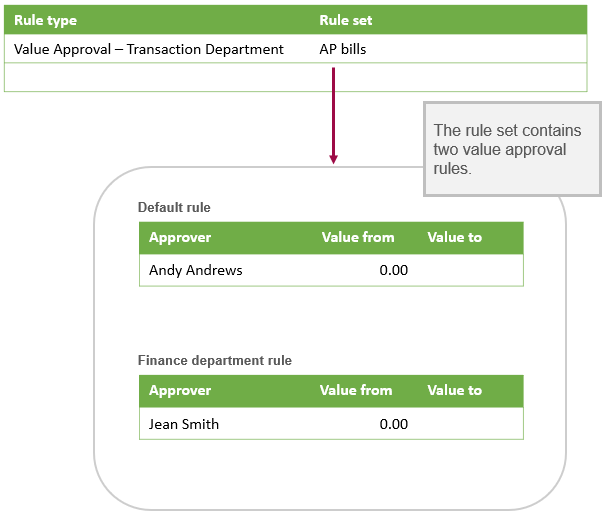
Eine Wertgenehmigungsregel definiert die gewünschten Genehmigenden und jeweiligen Genehmigungsbeträge. Für Wertgenehmigungen auf Transaktionsabteilungsbasis gilt: Eine Standardwertgenehmigungsregel funktioniert vielleicht für die meisten Ihrer Abteilungen, andere Abteilungen benötigen jedoch möglicherweise ihre eigenen Regeln mit unterschiedlichen Genehmigenden und/oder Genehmigungsbeträgen.
Erfahren Sie mehr über Wertgenehmigungsregeln für Rechnungsgenehmigungen.
So fügen Sie einen Regelsatz und die Standardwertgenehmigungsregel für Abteilungen ohne spezifische Regeln hinzu:
- Geben Sie auf der Seite Regelsatz für Wertgenehmigung einen Regelsatznamen ein.
- Geben Sie die Standardwertgenehmigungsregel an, die für alle Abteilungen gilt, die keine spezifische Wertgenehmigungsregel haben.
- Wählen Sie einen Genehmigenden aus. Damit ein Benutzer in der Liste angezeigt wird, muss Folgendes zutreffen:
- Geben Sie Wert von und Wert bis ein, um die minimalen und maximalen Genehmigungsbeträge für den Genehmigenden festzulegen. Für die erste genehmigende Person können Sie einen Wert ungleich null als Mindestbetrag angeben. Lassen Sie den Höchstbetrag für den letzten Genehmigenden leer.
- Wählen Sie Speichern aus.
Die Seite "Rechnungsgenehmigungsrichtlinie" wird angezeigt.
Nachdem Sie die Standardwertgenehmigungsregel gespeichert haben, können Sie Wertgenehmigungsregeln für bestimmte Abteilungen hinzufügen.
So fügen Sie eine Wertgenehmigungsregel für eine bestimmte Abteilung hinzu:
- Wählen Sie das Symbol Anzeigen neben dem Namen des gerade hinzugefügten Regelsatzes aus.
Die Seite "Regelsatz für Wertgenehmigung" wird angezeigt.
- Wählen Sie Bearbeiten aus.
Die Seite "Regelsatz für Wertegenehmigung" wird aktualisiert.
- Wählen Sie im Abschnitt Abteilungsspezifische Regeln die Option Hinzufügen aus.
Die Seite "Wertgenehmigungsregel" wird angezeigt.
- Wählen Sie eine Abteilungs-ID aus.
- Fügen Sie eine optionale Beschreibung hinzu.
- Führen Sie für jede genehmigende Person, die Sie hinzufügen möchten, die folgenden Schritte aus:
- Wählen Sie einen Genehmigenden aus. Damit ein Benutzer in der Liste angezeigt wird, muss der Benutzer über die Berechtigung zum Genehmigen von Rechnungen in "Kreditorenbuchhaltung" verfügen.
- Geben Sie Wert von und Wert bis ein, um die minimalen und maximalen Genehmigungsbeträge für den Genehmigenden festzulegen. Für die erste genehmigende Person können Sie einen Wert ungleich null als Mindestbetrag angeben. Lassen Sie den Höchstbetrag für den letzten Genehmigenden leer.
- Wählen Sie Speichern aus.
Die Seite "Regelsatz für Wertgenehmigung" wird angezeigt. In der Tabelle der abteilungsspezifischen Regeln erscheint nun eine Zeile für die Abteilung.
- Wiederholen Sie die Schritte 3 bis 7 für jede Wertgenehmigungsregel, die Sie für eine bestimmte Abteilung hinzufügen möchten.
- Wählen Sie Speichern aus.
Die Seite "Rechnungsgenehmigungsrichtlinie" wird angezeigt.
