Hauptbuchkontonummern ändern
Zugehörige Informationen
 Related topics
Sie können Ihre Einstellungen für die Länge von Haupt- und Unterkontonummern ändern. Sie können auch Kontonummern für Finanz- und statistische Konten ändern.
Auswirkung auf Reports und andere Funktionen
Jedes Finanz- und Statistikkonto hat eine permanente Datensatznummer, die von seiner Kontonummer getrennt ist. Alle Informationen in Ihrem System, die sich auf ein Konto beziehen, basieren auf der Datensatznummer, die sich nie ändert. Das bedeutet, dass Sie die Kontonummer sicher ändern können.
In Intacct gibt es Stellen, an denen Kontonummern manuell eingegeben werden können, d. h., die Nummer wird als Text eingegeben. Eine manuell eingegebene Kontonummer ist nicht mit dem Kontodatensatz verknüpft und wird daher nicht automatisch aktualisiert, wenn Sie die Kontonummer ändern. Wenn Sie eine Kontonummer ändern, überprüfen Sie Folgendes, damit alles weiterhin wie vorgesehen funktioniert:
- Reports: Angenommen, Sie geben manuell an, dass ein Report Hauptbuchkonten von 1000 bis 1400 enthalten soll. Wenn Sie Konto 1300 in 1500 ändern, wird das Konto nicht mehr im Report angezeigt.Kontonummern werden alphabetisch und nicht numerisch sortiert. Wenn Sie also im obigen Beispiel Konto 1300 in 13000 ändern, wird das Konto weiterhin im Report angezeigt.
- Smart Rules: Angenommen, Sie haben eine Regel, die vorschreibt, dass Sie "Vertrieb" als Abteilung für jeden Journaleintrag für Konto 1400 verwenden müssen. Wenn Sie das Konto 1400 in 14000 ändern, funktioniert die Smart Rule nicht mehr.
- Ereignisse: Angenommen, Sie haben ein Ereignis, bei dem "Vertrieb" automatisch als Abteilung für jeden Journaleintrag für Konto 1400 festgelegt wird. Wenn Sie das Konto 1400 in 14000 ändern, funktioniert das Ereignis nicht mehr.
Ebenso gilt:
- Wenn Sie die Konsolidierung der Verwaltungskonsole verwenden und die Kontonummer für ein zugeordnetes Konto in einer Tochtergesellschaft ändern, müssen Sie die Kontozuordnung in der Muttergesellschaft aktualisieren.
- Wenn Sie benutzerdefinierte Systeme oder Produkte von Drittanbietern in Intacct integriert haben, stellen Sie sicher, dass sie Datensatznummern und keine Kontonummern verwenden. Andernfalls werden diese bei einer Änderung von Kontonummern nicht automatisch aktualisiert.
| Abonnement |
Hauptbuch |
|---|---|
| Regionale Verfügbarkeit |
Alle Regionen |
| Benutzertyp |
Geschäftlicher Benutzer mit Admin-Berechtigungen (um Änderungen an Kontonummern zuzulassen) Geschäftlicher Benutzer (zum Ändern von Kontonummern) |
| Berechtigungen |
Nummern von Finanzkonten: Bearbeiten Nummern von statistischen Konten: Bearbeiten |
| Einschränkungen |
Für Benutzer der Verwaltungskonsole können die Berechtigungen nicht in der Konsole zugewiesen werden. Sie müssen dem Benutzer in jeder Entität separat zugewiesen werden. |
Änderungen an Kontonummern zulassen
- Gehen Sie zu Hauptbuch > Einrichtung > Konfiguration.
- Wählen Sie Änderungen an Kontonummern (einschließlich Länge) zulassen aus.
- Wählen Sie Merken aus.
Sie können jetzt Einstellungen für die Länge von Kontonummern ändern, aber nicht für die Kontonummern selbst. Um Kontonummern zu ändern, benötigen Sie die in den folgenden Schritten beschriebenen zusätzlichen Berechtigungen.
-
Weisen Sie die Berechtigung zum Bearbeiten von Nummern von Finanzkonten, statistischen Konten oder beidem zu.
Sie weisen die Berechtigungen entweder Rollen oder einzelnen Benutzern zu, je nachdem, wie die Sicherheit Ihres Unternehmens eingerichtet ist.
Weitere Informationen zum Zuweisen von Berechtigungen finden Sie unter einem der folgenden Links, je nach Sicherheitseinrichtung Ihres Unternehmens:
Wir empfehlen Ihnen, Änderungen an Kontonummern nur zuzulassen, wenn Sie Änderungen vornehmen. Deaktivieren Sie andernfalls die Option Änderungen an Kontonummern (einschließlich Länge) zulassen auf der Seite "Hauptbuch konfigurieren". Wenn Sie diese Option deaktivieren, werden Berechtigungen zum Ändern von Kontonummern nicht zugelassen. Die Informationen darüber, wer die Berechtigung hatte, werden jedoch nicht gelöscht. Wenn Sie die Option also erneut auswählen, erhält jeder, der die Berechtigung hatte, sie auch wieder. Mit dieser Option können Sie Berechtigungen ein- und ausschalten.
Wenn Sie rollenbasierte Berechtigungen verwenden, empfiehlt es sich auch, eine Rolle zu erstellen, die nur zum Ändern von Hauptbuchkontonummern gedacht ist. Weisen Sie diese Rolle nur den Benutzern zu, die für die Änderung von Kontonummern verantwortlich sind.
Einstellungen für die Länge von Kontonummern ändern
- Gehen Sie zu Unternehmen > Einrichtung > Unternehmen.
- Wählen Sie Bearbeiten aus.
- Ändern Sie auf dem Tab "Buchhaltung" die erforderliche Länge für Haupt- und Unterkontonummern.
- Wählen Sie Merken aus.
Neue Konten müssen Kontonummern haben, die die neuen Längenanforderungen erfüllen.
Bestehende Konten funktionieren weiterhin (vorhandene Kontonummern müssen nicht aktualisiert werden). Um eines dieser Konten zu bearbeiten, müssen Sie zunächst die Kontonummern aktualisieren, damit sie die neuen Längenanforderungen erfüllen.
Eine Kontonummer ändern
- Gehen Sie zu Hauptbuch > Alle > Hauptbuchkonten.
- Suchen Sie das Konto in der Liste.
-
Wählen Sie Bearbeiten am Ende der Zeile aus.
- Wählen Sie Haupt- und Unterkontonummern bearbeiten aus, um eine neue Seite zu öffnen, auf der Sie die Kontonummern ändern können.
- Ändern Sie die Kontonummern.
- Wählen Sie Merken aus.
- Überprüfen Sie manuell eingegebene Kontonummern.
Es ist möglich, dass manuell eingegebene Kontonummern nicht automatisch aktualisiert werden. Überprüfen Sie Folgendes, um sicherzustellen, dass sie weiterhin wie vorgesehen funktionieren:
- Reports: Angenommen, Sie geben manuell an, dass ein Report Hauptbuchkonten von 1000 bis 1400 enthalten soll. Wenn Sie Konto 1300 in 1500 ändern, wird das Konto nicht mehr im Report angezeigt.Kontonummern werden alphabetisch und nicht numerisch sortiert. Wenn Sie also im obigen Beispiel Konto 1300 in 13000 ändern, wird das Konto weiterhin im Report angezeigt.
- Smart Rules: Angenommen, Sie haben eine Regel, die vorschreibt, dass Sie "Vertrieb" als Abteilung für jeden Journaleintrag für Konto 1400 verwenden müssen. Wenn Sie das Konto 1400 in 14000 ändern, funktioniert die Smart Rule nicht mehr.
- Ereignisse: Angenommen, Sie haben ein Ereignis, bei dem "Vertrieb" automatisch als Abteilung für jeden Journaleintrag für Konto 1400 festgelegt wird. Wenn Sie das Konto 1400 in 14000 ändern, funktioniert das Ereignis nicht mehr.
- Reports: Angenommen, Sie geben manuell an, dass ein Report Hauptbuchkonten von 1000 bis 1400 enthalten soll. Wenn Sie Konto 1300 in 1500 ändern, wird das Konto nicht mehr im Report angezeigt.
- Wenn Sie die Konsolidierung der Verwaltungskonsole verwenden und ein Konto in einer Tochtergesellschaft ändern, aktualisieren Sie die Kontozuordnung in der Muttergesellschaft, indem Sie Zuordnung löschen und dann Zuordnung aktualisieren auswählen.
- Überprüfen Sie Ihre Änderungen in allen benutzerdefinierten Systemen oder Produkten von Drittanbietern, die Sie in Intacct integriert haben.
- Gehen Sie zu Hauptbuch > Alle > Hauptbuchkonten.
- Wählen Sie Bearbeiten für das Konto aus.
- Wählen Sie Haupt- und Unterkontonummern bearbeiten aus, um eine neue Seite zu öffnen, auf der Sie die Kontonummern ändern können.
- Ändern Sie die Kontonummern.
- Wählen Sie Merken aus.
- Überprüfen Sie manuell eingegebene Kontonummern.
Es ist möglich, dass manuell eingegebene Kontonummern nicht automatisch aktualisiert werden. Überprüfen Sie Folgendes, um sicherzustellen, dass sie weiterhin wie vorgesehen funktionieren:
- Reports: Angenommen, Sie geben manuell an, dass ein Report Hauptbuchkonten von 1000 bis 1400 enthalten soll. Wenn Sie Konto 1300 in 1500 ändern, wird das Konto nicht mehr im Report angezeigt.Kontonummern werden alphabetisch und nicht numerisch sortiert. Wenn Sie also im obigen Beispiel Konto 1300 in 13000 ändern, wird das Konto weiterhin im Report angezeigt.
- Smart Rules: Angenommen, Sie haben eine Regel, die vorschreibt, dass Sie "Vertrieb" als Abteilung für jeden Journaleintrag für Konto 1400 verwenden müssen. Wenn Sie das Konto 1400 in 14000 ändern, funktioniert die Smart Rule nicht mehr.
- Ereignisse: Angenommen, Sie haben ein Ereignis, bei dem "Vertrieb" automatisch als Abteilung für jeden Journaleintrag für Konto 1400 festgelegt wird. Wenn Sie das Konto 1400 in 14000 ändern, funktioniert das Ereignis nicht mehr.
- Reports: Angenommen, Sie geben manuell an, dass ein Report Hauptbuchkonten von 1000 bis 1400 enthalten soll. Wenn Sie Konto 1300 in 1500 ändern, wird das Konto nicht mehr im Report angezeigt.
- Wenn Sie die Konsolidierung der Verwaltungskonsole verwenden und ein Konto in einer Tochtergesellschaft ändern, aktualisieren Sie die Kontozuordnung in der Muttergesellschaft, indem Sie Zuordnung löschen und dann Zuordnung aktualisieren auswählen.
- Überprüfen Sie Ihre Änderungen in allen benutzerdefinierten Systemen oder Produkten von Drittanbietern, die Sie in Intacct integriert haben.
Kontonummern mit dem Importdienst aktualisieren
Sie können mit dem neuen Importdienst Hauptbuchkontonummern aktualisieren.
Schritt 1: Kontonummern exportieren.
-
Gehen Sie zu Hauptbuch > Alle > Hauptbuchkonten.
-
Verwenden Sie eine Ansicht, die sowohl die Spalte Datensatznummer als auch die Spalte Kontonummer in der Liste zeigt.
Sie können bei Bedarf eine benutzerdefinierte Ansicht einrichten, die diese Spalten enthält.
-
Filtern Sie die Tabelle so, dass nur die zu aktualisierenden Konten enthalten sind.
-
Wählen Sie Exportieren > Excel aus.
Im Folgenden finden Sie ein Beispiel für eine exportierte Excel-Datei für Hauptbuchkonten. Spalte A enthält Datensatznummern. Spalte B enthält Kontonummern. Die anderen Spalten enthalten Informationen zu jedem Konto.

Schritt 2: Kontonummern in der exportierten Datei aktualisieren
Die Datei, die Sie für den Import vorbereiten, darf nur zwei Spalten enthalten: die vorhandenen Datensatznummern und die aktualisierten Kontonummern.
-
Aktualisieren Sie in der exportierten Datei die Kontonummern auf neue Zahlen.
-
Entfernen Sie alle Spalten außer Datensatznummer und Kontonummer.
Die folgende Datei enthält beispielsweise nur die vorhandenen Datensatznummern und die aktualisierten Kontonummern.
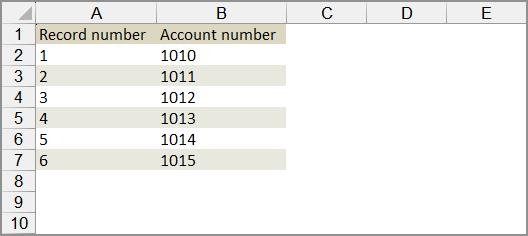
Beachten Sie Folgendes:
-
Es gibt nur zwei Spalten mit Informationen. Alle anderen Spalten wurden entfernt.
-
Die Kontonummern wurden auf neue Nummern aktualisiert.
-
-
Klicken Sie auf Merken, um Ihre Datei zu speichern.
Schritt 3: Kontonummern mit dem neuen Importdienst aktualisieren
-
Gehen Sie zu Unternehmen > Einrichtung > Daten importieren.
-
Wählen Sie im Abschnitt "Arbeitsbereich importieren" oben auf der Seite die Option Neuer Importdienst aus.
Der Arbeitsbereich des Importdiensts wird geöffnet.
-
Wählen Sie Kontenrahmen > Aktualisierung > Aktualisierungs-ID.
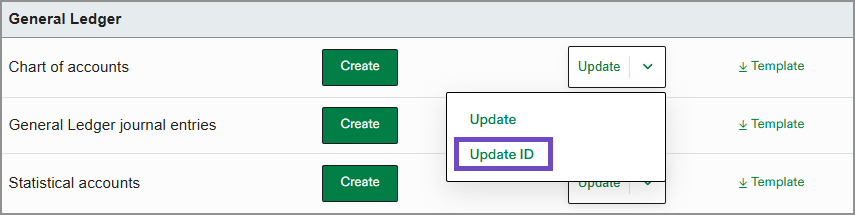
Der Arbeitsbereich "Kontenrahmenaktualisierung" wird geöffnet.
-
Wählen Sie Datei hochladen und dann die Datei mit den aktualisierten Kontonummern aus.
-
Wenn Ihre Datei mehr als einen Tab enthält, wählen Sie den Tab mit den aktualisierten Kontonummern aus.
-
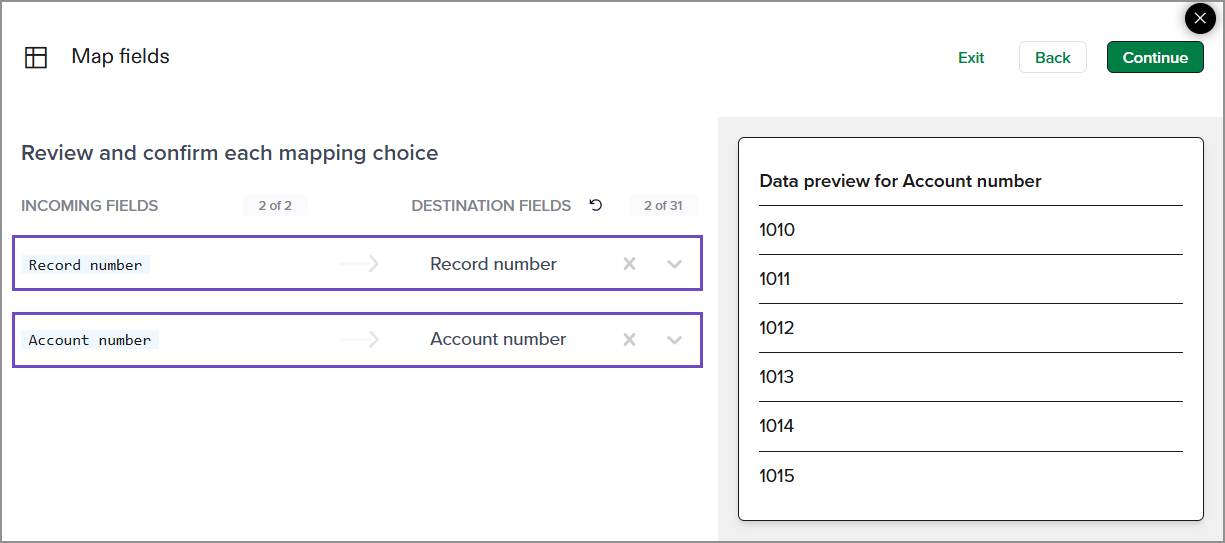
Ordnen Sie die Felder in Ihrer Datei den Feldern in Intacct zu und wählen Sie Weiter aus.
Wenn Ihre Spaltenüberschriften aus der exportierten Datei stammen, erfolgt die Zuordnung möglicherweise automatisch.
-
Überprüfen Sie die hochgeladenen Informationen vor dem Import. Nehmen Sie bei Bedarf Änderungen vor.
Weitere Informationen zum Überprüfen von Daten im Importdienst finden Sie unter Tools zur Servicedatenvalidierung importieren.
-
Wenn die Informationen korrekt sind, wählen Sie Importieren aus.
Schritt 4: Die aktualisierten Kontonummern validieren.
Es ist möglich, dass manuell eingegebene Kontonummern nicht automatisch aktualisiert werden. Überprüfen Sie Folgendes, um sicherzustellen, dass sie weiterhin wie vorgesehen funktionieren:
- Reports: Angenommen, Sie geben manuell an, dass ein Report Hauptbuchkonten von 1000 bis 1400 enthalten soll. Wenn Sie Konto 1300 in 1500 ändern, wird das Konto nicht mehr im Report angezeigt.Kontonummern werden alphabetisch und nicht numerisch sortiert. Wenn Sie also im obigen Beispiel Konto 1300 in 13000 ändern, wird das Konto weiterhin im Report angezeigt.
- Smart Rules: Angenommen, Sie haben eine Regel, die vorschreibt, dass Sie "Vertrieb" als Abteilung für jeden Journaleintrag für Konto 1400 verwenden müssen. Wenn Sie das Konto 1400 in 14000 ändern, funktioniert die Smart Rule nicht mehr.
- Ereignisse: Angenommen, Sie haben ein Ereignis, bei dem "Vertrieb" automatisch als Abteilung für jeden Journaleintrag für Konto 1400 festgelegt wird. Wenn Sie das Konto 1400 in 14000 ändern, funktioniert das Ereignis nicht mehr.
