Anzeige und Interaktionen – Benutzerpräferenzen
Zugehörige Informationen
 Related topics
Sie können Ihre Erfahrung mit Sage Intacct personalisieren, indem Sie Darstellungseinstellungen wie Ihre Startseite und Menüreihenfolge anpassen und Standardwerte für Datensätze für Listen und Tabellen definieren. Darüber hinaus können Sie interaktive Verhaltensweisen wie Vorschläge zur automatischen Vervollständigung und Tastaturnavigation verfeinern, um Ihre anwendungsübergreifende Arbeitsweise zu optimieren.
So greifen Sie auf Ihre Benutzerpräferenzen zu:
- Wählen Sie oben auf einer beliebigen Sage Intacct-Seite Benutzermenü Benutzerkreis und wählen Sie die Option Meine Einstellungen.
Anzeigeeinstellungen
Verwenden Sie die Felder in diesen Abschnitten, um Ihre Präferenzen für Folgendes zu ändern:
- Erscheinungsbild
- Menü
- Standardeinstellungen für Seiten und Listen
- Interaktives Verhalten
- Geteilte Ansicht von Anhängen
- Benutzeroberfläche und Skripte für Plattform- und Anpassungsservices
Erscheinungsbild
| Präferenzoption | Beschreibung |
|---|---|
|
Ihre Startseite ist die Seite, die angezeigt wird, wenn Sie sich zum ersten Mal bei Sage Intacct anmelden. Die standardmäßige Startseite ist die Startseite von Intacct, auf der Produktaktualisierungen und Links zu Ressourcen angezeigt werden. Sie können die Übersichtsseite einer beliebigen Anwendung oder ein Dashboard als Ihre Startseite auswählen. Wenn Sie Dashboard als Startseite auswählen, wird die Dropdown-Liste Mein Start-Dashboard angezeigt. Wählen Sie ein bestimmtes Dashboard aus der Dropdown-Liste aus. |
|
|
Meine Dashboards verwalten |
Erstellen, bearbeiten und verwalten Sie Ihre Dashboards. Siehe Informationen zu Dashboards, um mehr über dieses Thema zu erfahren. |
Menü
| Präferenzoption | Beschreibung |
|---|---|
|
Der Auslöser, mit dem das Navigationsmenü geöffnet wird. Folgende Optionen stehen zur Verfügung:
|
|
|
Ändern Sie die Reihenfolge der Anwendungen in Ihrer Menüleiste. Ziehen Sie ein Anwendungsleistenelement per Drag & Drop an eine neue Stelle in der Leiste. |
Standardeinstellungen für Seiten und Listen
| Präferenzoption | Beschreibung |
|---|---|
|
Listenseiten: Datensätze pro Seite |
Wählen Sie die Anzahl der Zeilen aus, die auf Seiten mit Datensatzlisten angezeigt werden sollen. Die Standardeinstellung ist 20 Zeilen pro Seite. Sie können diese Zahl ändern, um sie an die Auflösung und Zeilengeschwindigkeit Ihres Monitors anzupassen. Je größer die Zahl, desto mehr Zeilen können Sie sehen, ohne Weiter auszuwählen. Wenn Ihre Internetverbindung langsam ist, kann die Erhöhung der Zeilenanzahl die Zeit zum Laden der zusätzlichen Daten verlängern. |
|
Pop-up-Fenster mit Auswahlliste: Artikel pro Seite |
Wählen Sie die Anzahl der Zeilen aus, die auf Pop-up-Fenster-Auswahlseiten angezeigt werden sollen, falls nicht alle bestehenden Elemente in der Dropdown-Liste angezeigt werden. Die Standardeinstellung ist 15 Zeilen. |
|
Drop-down-Listen: Artikel pro Drop-down-Liste |
Wählen Sie die Anzahl der Listenelemente aus, die in Dropdown-Menülisten angezeigt werden sollen. Die Standardeinstellung ist 1.000 Listenelemente. Sie können bis zu 5.000 Listenelemente in einer Dropdown-Liste festlegen. Wenn mehr als 5.000 Listenelemente vorhanden sind, zeigt Intacct stattdessen das Auswahlfenster an. Je größer die Anzahl der Listenelemente, desto länger ist die Liste der Daten, die Sage Intacct im Hintergrund laden muss. Lange Listen können die Aktualisierungsrate der Seite verlangsamen. |
|
Transaktionszeilen: Pro Transaktion |
Wählen Sie die Anzahl der Zeilen aus, die standardmäßig im Abschnitt "Einträge" angezeigt werden, wenn Sie eine neue Transaktion hinzufügen. Dies gilt für mehrzeilige Bearbeitungsseiten wie Rechnungen, Ausgaben-Reports, Korrekturen usw. Wenn Sie beispielsweise die Standardeinstellung auf zwei Zeilen festlegen und einen neuen Ausgaben-Report hinzufügen, zeigt Intacct zwei leere Zeilen im Abschnitt "Ausgabeneinträge" an. Diese Einstellung gilt nur für die Standardanzahl von Erfassungszeilen. Sie können jeder Transaktion zusätzliche Erfassungszeilen hinzufügen, indem Sie das Pluszeichen am Ende einer Zeile auswählen. |
|
Schnellerfassungszeile: Zum Aufteilen von Transaktionen |
Legen Sie die Anzahl der leeren Zeilen fest, die für die Aufteilung der Transaktion auf zwei oder mehr Konto-Abteilung-Standort-Kombinationen verwendet werden (gilt für die Schnellerfassung von Rechnungen und Schecks). Die Standardeinstellung ist zwei Zeilen. Sie können die Transaktion immer auf mindestens zwei Konten aufteilen, bevor Sie weitere Zeilen hinzufügen müssen. Wenn Sie jedoch regelmäßig Transaktionen auf mehr als zwei Zeilen aufteilen, geben Sie diese Zahl hier ein. Sie können bis zu sechs Zeilen einrichten. |
|
Transaktionstabellen: Zeilen pro Seite |
Wählen Sie die Anzahl der Transaktionszeilen aus, die Sie anzeigen können, bevor Sie den nächsten Zeilensatz aufrufen müssen. Diese Einstellung gilt für Seiten mit Tabellen, in denen Transaktionen wie "Rechnungen bezahlen" in aufgelistet sind. |
Interaktives Verhalten
| Präferenzoption | Beschreibung |
|---|---|
|
Fügt automatisch ein Dezimalzeichen in Zahlen ein |
Aktivieren Sie dieses Kontrollkästchen, wenn Intacct vor den letzten beiden eingegebenen Zahlen ein Dezimalzeichen setzen soll. Wenn Sie beispielsweise 1056 eingeben, interpretiert Intacct diesen Wert als 10,56. Deaktivieren Sie dieses Kontrollkästchen, wenn Intacct ein Dezimalzeichen am Ende der eingegebenen Zahl setzen und dann zwei Nullen hinzufügen soll. Wenn Sie beispielsweise 1056 eingeben, interpretiert Intacct diesen Wert als 1056,00. Intacct formatiert die Zahl, wenn Sie ein Feld auf einer beliebigen Transaktionsseite mit der Tabulatortaste verlassen. |
|
Type-Ahead-Vorschläge während der Eingabe anzeigen |
Wählen Sie aus, ob Intacct Vorschläge während der Eingabe antizipieren und anzeigen soll. Intacct kann antizipieren, was Sie als nächstes eingeben werden. Es zeigt das Wort an, das Sie wahrscheinlich eingeben werden, so dass Sie nicht das gesamte Wort eingeben müssen. Angenommen, Sie haben einen Kunden namens Franklin. Wenn Sie als erste Zeichen "F...r..." eingeben, liefert Intacct "Franklin". Um Namenswerte vorzuschlagen, speichert Intacct lokal alle Ihre Kundennamen. Dies beschleunigt zwar die Dateneingabe, benötigt aber auch Zeit für Seitendownloads. Wenn das Laden von Seiten zu lange dauert, können Sie dieses Kontrollkästchen deaktivieren. |
|
Alle Felder pro Einzelposten anzeigen |
Wählen Sie dieses Kontrollkästchen nur aus, wenn Sie eine Einzelposition und alle ihre Details in einer langen Zeile sehen möchten. Sofern Sie keinen bestimmten Grund für die Aktivierung dieser Option haben, empfehlen wir Ihnen, die Standardabschnitte Detail anzeigen in den Erfassungszeilen zu verwenden, um selten verwendete Felder einzublenden. Administrator*innen von Sage Intacct können die Felder, die im Eintragslayout angezeigt werden, für Seiten wie Journaleintrag, Verkaufstransaktionseintrag und so weiter verschieben. |
|
Bei der Auswahl von Einzelposten immer den Detailbereich erweitern |
Aktivieren Sie dieses Kontrollkästchen nur, wenn Sie bei der Auswahl von Einzelpositionen immer den Detailbereich anzeigen möchten. Wenn Sie nicht immer die Details sehen müssen, empfehlen wir Ihnen, die Links Details anzeigen oder Details ausblenden in einer Eingabezeile zu verwenden, um die Anzeige des Detailabschnitts zu steuern. |
|
Nutzung der Eingabetaste, um zwischen Feldern zu wechseln |
Aktivieren Sie dieses Kontrollkästchen, um mit der Eingabetaste zwischen Feldern zu wechseln. Wenn diese Einstellung aktiviert ist, können Sie mit der Eingabetaste oder mit der Tabulatortaste zwischen Feldern wechseln. Diese Einstellung funktioniert auf den meisten Seiten außer in Reports und Listen. Das Verhalten der Eingabetaste wird auf diesen Seiten nicht geändert. Um einen Zeilenumbruch einzufügen, wenn diese Einstellung aktiviert ist, z. B. in einem Textfeld für die Beschreibung, drücken Sie Umschalt + Eingabetaste. |
|
Legen Sie fest, dass der Bildschirm zur Überprüfung des Importdiensts standardmäßig leere Spalten ausblendet |
Aktivieren Sie dieses Kontrollkästchen, um leere Datenspalten standardmäßig auf jeder Importüberprüfungsseite automatisch auszublenden, wenn Sie den Importdienst nutzen. Verwenden Sie in einem Arbeitsblatt des Importdiensts das Tool Spalten verwalten zum Ein- oder Ausblenden von Datenspalten in Ihren Importen. |
|
Schnellansicht |
Diese Präferenzoption wurde ursprünglich für eine ältere Intacct-Benutzeroberfläche entwickelt, die nicht mehr verwendet wird. Da die aktuelle Benutzeroberfläche diese Einstellung nicht mehr verwendet, ändert die Auswahl der Optionen "Schnellansicht aktivieren" oder "Schnellansicht automatisch ausblenden" nichts an Ihrer Erfahrung in der modernen Benutzeroberfläche. Das Verhalten der Schnellansicht ist nur auf einer kleinen Anzahl von Seiten sichtbar, die weiterhin die alte Benutzeroberfläche verwenden, und nur in den Anwendungen "Debitorenbuchhaltung", "Kreditorenbuchhaltung" und "Hauptbuch". Aktuelles Verhalten, wenn das Kontrollkästchen Aktivieren ausgewählt ist:
Das Kontrollkästchen "Automatisch einklappen" wirkt sich nicht auf die moderne Benutzeroberfläche oder die verbleibenden Altseiten aus. |
|
Standardordner für Anhänge |
Sparen Sie Zeit beim Anhängen von Dateien durch das automatische Ausfüllen des Felds Ordner, wenn Anhänge hinzugefügt werden können, z. B. beim Hinzufügen von Kund*innen, beim Bearbeiten von Rechnungen und mehr. In Abhängigkeit von Ihrem Benutzertyp verhält sich dieses Feld wie folgt:
|
Geteilte Ansicht von Anhängen
Diese Felder gelten nur für die Anzeige von Anhängen in Rechnungen. Wenn Sie eine geteilte Ansicht der Rechnung und der Liste "Rechnungen" in der erweiterten Benutzeroberfläche anzeigen möchten, finden Sie weitere Informationen unter Eine Listenansicht teilen.
| Präferenzoption | Beschreibung |
|---|---|
|
Geteilte Ansicht aktivieren |
Zeigen Sie einen Anhang neben den Datensatzdetails im selben Fenster einer Rechnung an. Die geteilte Ansicht ist verfügbar, wenn die folgenden Kriterien erfüllt sind:
Diese Funktion gilt derzeit nur für die Anzeige von Anhängen auf der Seite "Rechnung" in der Kreditorenbuchhaltung. |
|
Geteilte Ansicht beim Laden der Seite anzeigen |
Wenn eine Rechnung einen Anhang enthält, wird dieser Anhang in der geteilten Ansicht angezeigt, wenn Sie die Rechnung öffnen. Dieses Feld wird angezeigt, nachdem Sie Geteilte Ansicht aktivieren ausgewählt haben. |
Benutzeroberfläche und Skripte für Plattform- und Anpassungsservices
| Präferenzoption | Beschreibung |
|---|---|
|
|
|
Thema der Skriptkomponente |
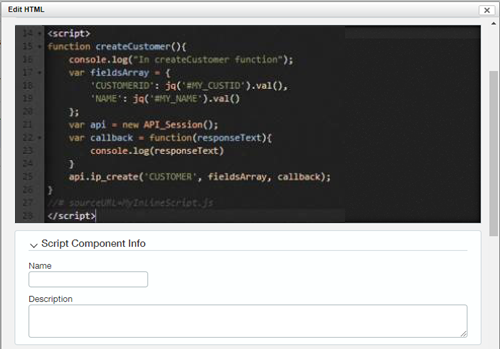
Wählen Sie Hellmodus oder Dunkelmodus. Der Dunkelmodus gilt nur für die Skriptbearbeitungskomponente, wie im folgenden Beispiel gezeigt:
Diese Option ist nur anwendbar, wenn Layout in neuer Benutzeroberfläche anzeigen: Plattform- und Anpassungsservices ausgewählt ist. |
|
Skriptkomponente "Alle Skriptfehler beheben" |
Wählen Sie Ein oder Aus. Durch die Auswahl von Ein wird die automatische Generierung von Debug-Dateinamen für Inline-Seitenskripte aktiviert. Alle automatisch generierten Debug-Dateinamen folgen den Namensgebungskonventionen Diese Option ist nur anwendbar, wenn Layout in neuer Benutzeroberfläche anzeigen: Plattform- und Anpassungsservices ausgewählt ist. |
Bildschirmmeldungen
Mit diesen Präferenzoptionen können Sie Warnungen für Validierungsfehler, Löschbestätigungen und nicht gespeicherte Änderungen verwalten.
| Präferenzoption | Beschreibung |
|---|---|
|
Bei nicht gespeicherten Änderungen warnen |
Aktivieren Sie dieses Kontrollkästchen, um eine Bestätigungsmeldung anzuzeigen, wenn Sie Änderungen an einem Datensatz vornehmen und dann versuchen, die Seite zu verlassen, ohne Ihre Änderungen zu speichern. |
|
Warnen beim Entfernen |
Aktivieren Sie dieses Kontrollkästchen, um eine Bestätigungsmeldung anzuzeigen, wenn Sie versuchen, einen Datensatz zu entfernen. Dies kann dazu beitragen, Datenverlust zu vermeiden. |
|
Validierungsmeldungen auf separatem Bildschirm anzeigen |
Aktivieren Sie dieses Kontrollkästchen, wenn Ihre Meldungen auf einer separaten Seite und nicht inline auf der Seite, die Sie gerade bearbeiten, angezeigt werden sollen. Wenn Sie beispielsweise Informationen speichern, die Sie auf der Seite "Lieferanteninformationen" eingegeben haben, überprüft Intacct die Pflichtfelder, z. B. "Lieferantenname" und "Drucken als", um sicherzustellen, dass Sie diese Informationen eingegeben haben. Wenn Sie die erwarteten Informationen nicht eingegeben haben, zeigt Intacct die Warnung auf einer separaten Seite und nicht oben auf der Seite an. |
