Fehler im Importdienst finden und beheben
Zugehörige Informationen
 Related topics
Diese Tools werden verwendet, nachdem Sie Informationen in den Importdienst von Sage Intacct geladen haben. Der Arbeitsbereich bietet verschiedene Möglichkeiten, mit Daten in einem Blatt zu arbeiten.
| Abonnement | Unternehmen |
|---|---|
| Regionale Verfügbarkeit |
Alle Regionen |
| Benutzertyp |
Geschäftlicher Benutzer |
| Berechtigungen |
Checkliste für die Unternehmenseinrichtung: Ausführen |
Am oberen Rand jedes Arbeitsbereichsblatts befinden sich Tools zum Filtern, Sortieren und Ausführen anderer Aktionen für die Daten im Blatt.

Filter
Sieben Sie Ihre Daten nach Spalte und nach einem beliebigen Wert in dieser Spalte. Wenn Sie beispielsweise alle Abteilungs-IDs größer als 400 anzeigen möchten, können Sie dies als Filter anwenden.
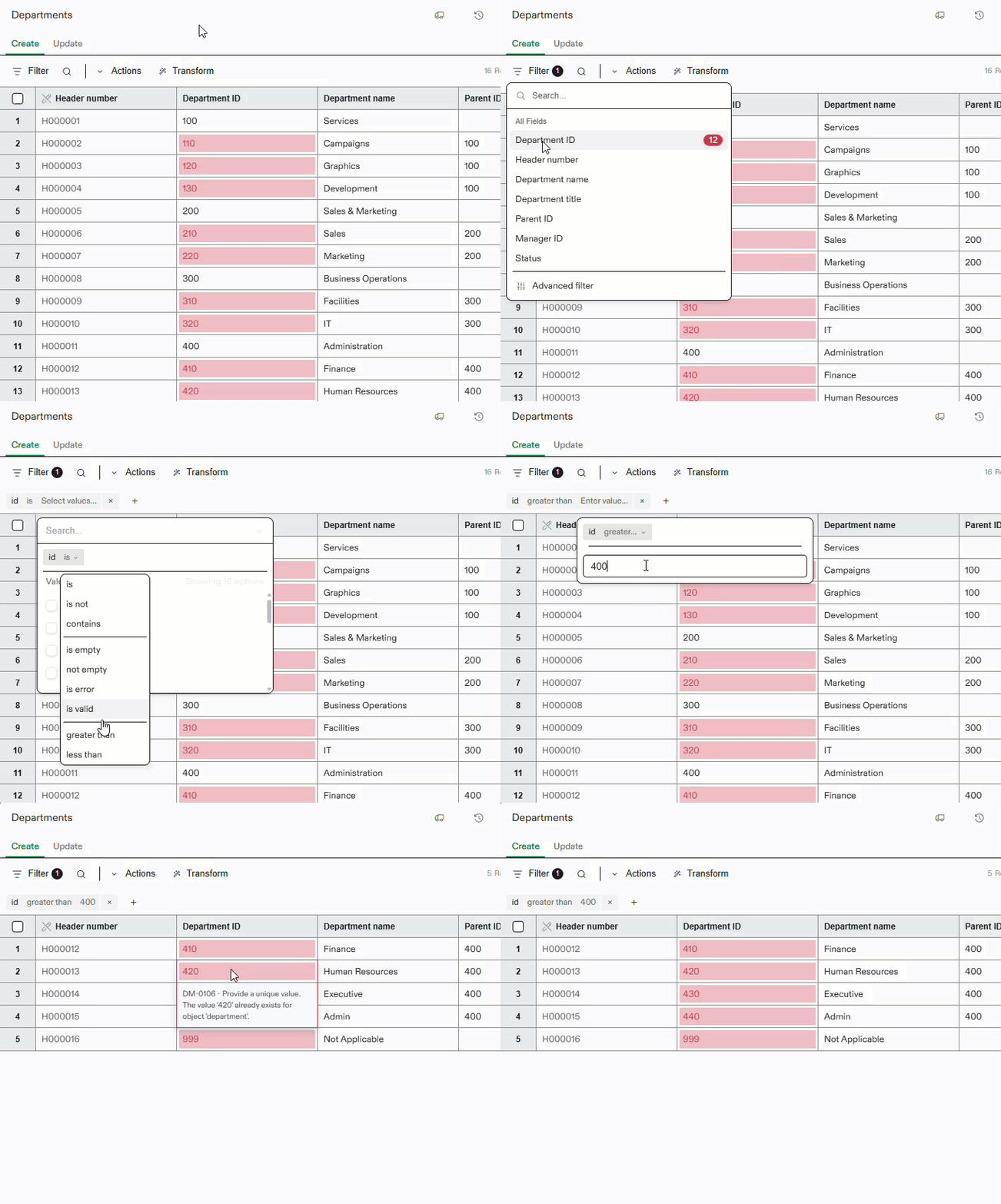
Die Zeilen mit den Abteilungs-IDs größer als 400 werden angezeigt. Fügen Sie bei Bedarf weitere Filter hinzu.
Suchen
Verwenden Sie die Suchfunktion (Lupensymbol), um Informationen in Ihrem Blatt zu finden.
Wenn Sie beispielsweise nach "Verkäufe" suchen können, werden alle Zeilen, die das Wort enthalten, im Blatt angezeigt. Die Wertearten werden auch im Filtertool "Ungültig gültig-ungültig" als Nummer angezeigt. In der Abbildung unten gibt es 2 gültige Datensätze mit dem Wort "Umsatz".

Löschen Sie die Suchergebnisse, indem Sie das Symbol X am Ende des Suchfelds.
Maßnahmen
Das Menü "Aktionen" wird am häufigsten verwendet, wenn Zeilen in Ihrem Blatt ausgewählt sind. Zu den Aktionen, die Sie auf dem Blatt ausführen können, gehören:
-
Suche: Filtern Sie die Aktions-Liste nach Befehl.
-
Entfernen: Ausgewählte Reihen werden gelöscht.
-
Herunterladen: Ausgewählte Zeilen werden mit ihrem aktuellen Status heruntergeladen.
Wenn keine Zeilen markiert sind, kann das gesamte Blatt in seinem aktuellen Status heruntergeladen werden.
In diesen Downloads sind keine Fehlermeldungen enthalten. Um das Blatt in seinem aktuellen Status herunterzuladen und Fehlermeldungen einzuschließen, verwenden Sie die Schaltfläche Download-Schaltfläche oben auf der Seite.
Alle-gültig-ungültig
Der Arbeitsbereich enthält integrierte Filter, die oben auf dem Blatt angezeigt werden.

Der Filter zeigt an, wie viele Datensätze sich insgesamt im Arbeitsblatt befinden und wie viele gültige und ungültige Datensätze das Blatt enthält. In der obigen Abbildung gibt es insgesamt 16 Datensätze, von denen 4 gültig und 12 ungültig sind.
-
Alle: Zeigt alle Datensätze im Arbeitsblatt an.
-
Gültig: Zeigt nur Datensätze an, die keine Fehler enthalten.
-
Ungültig: Zeigt nur Datensätze an, die Fehler enthalten.
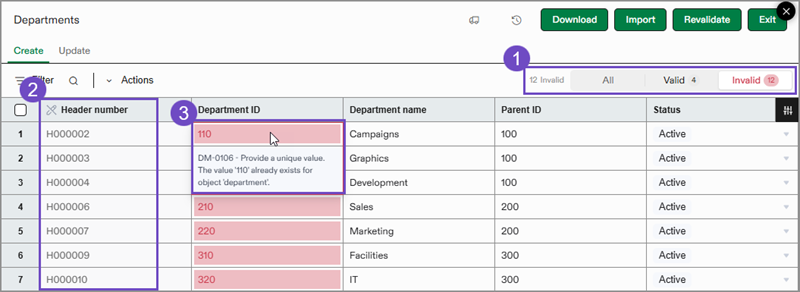
Wenn Sie einen Filter auswählen, z. B. die 12 ungültigen Datensätze in der Abbildung oben, zeigt das Arbeitsblatt nur die Datensätze mit Fehlern an.
-
Der Filter "Ungültig" wurde ausgewählt und zeigt an, dass 12 Zeilen Fehler aufweisen.
-
Die Kopfzeilen geben an, welche Zeilen angezeigt werden. In den Zeilen 5 und 6 werden Kopfzeilennummern außerhalb der Reihenfolge angezeigt, da die Zeile zwischen ihnen nicht angezeigt wird.
-
Die fehlerhaften Felder sind rot markiert. Bewegen Sie den Mauszeiger über den Fehler, um die Fehlermeldungen anzuzeigen.
Spalten verwalten
In der Kopfzeile aller Arbeitsblätter befindet sich das Symbol Spalten verwalten Kontrolle.
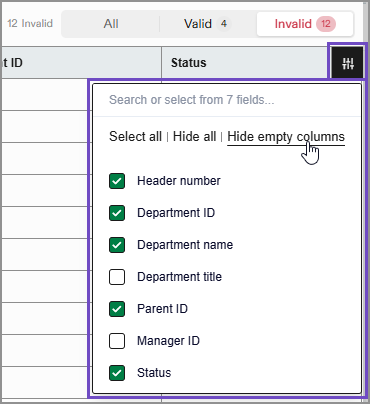
Sehen Sie sich das Tool "Spalten verwalten" in Aktion an.
Verwenden Sie dieses Steuerelement, um ausgewählte Spalten ein- und auszublenden. Sie können:
-
Alle auswählen: Zeigt alle Spalten im Importblatt an.
-
Alle ausblenden: Blendet alle Spalten im Importblatt aus.
-
Leere Spalten ausblenden: Blendet Spalten aus, die keine Daten enthalten.
-
Kontrollkästchen: Wählen Sie die Spalten aus, die Sie basierend auf Ihrem Importblatt in der Liste ein- oder ausblenden möchten.
Sie können Ihre Benutzereinstellung so festlegen, dass leere Spalten für alle Arbeitsblätter des Importdiensts standardmäßig ausgeblendet werden.
-
Wählen Sie oben auf einer beliebigen Seite Ihren Anmeldenamen und anschließend Meine Präferenzen aus.
-
Gehe zu Interaktives Verhalten anzeigen > personalisieren und aktivieren Sie das Kontrollkästchen neben Legen Sie fest, dass der Bildschirm zur Überprüfung des Importdiensts standardmäßig leere Spalten ausblendet.
-
Wählen Sie Merken aus, um Ihre Änderungen zu speichern.
