Datensätze mit dem Importdienst erstellen oder aktualisieren
Zugehörige Informationen
 Related topics
Der Importdienst trennt die Erstellung neuer Datensätze und die Aktualisierung vorhandener Datensätze in zwei unterschiedliche Workflows. Die Trennung trägt dazu bei, unbeabsichtigte Datenänderungen zu verhindern und sorgt für einen zuverlässigeren Import.
Warum getrennt, erstellen und aktualisieren?
-
Verhindert versehentliches Überschreiben.
-
Verdeutlicht die Absicht des Benutzers.
-
Ermöglicht eine gezielte Validierung und Fehlerkorrektur.
| Abonnement | Unternehmen |
|---|---|
| Regionale Verfügbarkeit |
Alle Regionen |
| Benutzertyp |
Geschäftlicher Benutzer |
| Berechtigungen |
Checkliste für die Unternehmenseinrichtung: Ausführen |
Neue Datensätze erstellen
Wenn Sie neue Datensätze erstellen, fügen Sie Intacct neue Informationen hinzu.
Diese Felder enthalten die wesentlichen Informationen, die für einen erfolgreichen Import erforderlich sind. Die Nummer der Pflichtfelder variiert je nach Art der Daten, die Sie hinzufügen.
Pflichtfelder sind ein wichtiger Bestandteil des Erstellungsimportprozesses. Diese Felder enthalten die wesentlichen Informationen, die für einen erfolgreichen Import erforderlich sind. Die Nummer der Pflichtfelder variiert je nachdem, was Sie importieren.
Beispiel:
-
Für den Import von Klassen-Dimensionen sind nur 2 Felder erforderlich.
-
Für den Import von Aktivposten aus dem Aktivposten für das Anlagevermögen-Management sind möglicherweise 9 oder mehr Felder erforderlich.
Um neue Datensätze zu importieren, müssen Sie zunächst eine Datei mit den richtigen Informationen vorbereiten. Beginnen Sie damit, zu ermitteln, welche Daten Sie hinzufügen möchten, und füllen Sie dann die Vorlage aus, wobei Sie sicherstellen, dass Sie alle erforderlichen Felder enthalten. Laden Sie diese Datei als Nächstes in den Importdienst hoch. Der Dienst führt automatisch Validierungsregeln aus, um nach Fehlern zu suchen, z. B. fehlenden oder falsch formatierten Daten. Sie können dann alle gefundenen Fehler beheben, bevor die Daten offiziell hochgeladen und die neuen Datensätze erstellt werden.
Weitere Informationen finden Sie unter:
Vorhandene Datensätze aktualisieren
Das Aktualisieren vorhandener Datensätze bedeutet, die Informationen in Datensätzen zu ändern, die bereits in Intacct vorhanden sind. Um Informationen in vorhandenen Datensätzen (z. B. Titel, Währungen oder Status) zu aktualisieren, muss Ihre Importdatei die ID des Datensatzes enthalten, den Sie aktualisieren möchten. Bei den meisten Datensätzen reicht die ID (wie Lieferanten-ID oder Kunden-ID) aus, um Felder im Datensatz zu aktualisieren.
So aktualisieren Sie vorhandene Datensätze:
-
Exportieren Sie die Datensätze, die Sie aktualisieren möchten, einschließlich ihrer IDs.
-
Aktualisieren Sie die entsprechenden Felder in Ihrer Datei.
-
Nehmen Sie nur die Kennung und die Felder, die Sie aktualisieren, in Ihre Importdatei auf.
-
Verwenden Sie den Importdienst, um Ihre Datei hochzuladen und zuzuordnen, und überprüfen und validieren Sie dann die Änderungen vor dem Import.
Beispiel: Kundendatensätze aktualisieren
Sie können den Importdienst verwenden, um Mitarbeiterinformationen zu aktualisieren. Sie können die Mitarbeiter-ID verwenden, um diese Datensätze zu aktualisieren.
In diesem Beispiel wurden einige Kunden zu Intacct hinzugefügt, ohne dass ihnen ihre Kundentyp-ID zugewiesen wurde. So aktualisieren Sie diese Felder mit einem Import.
Schritt 1: Kunden-ID-Nummern und zu aktualisierende Datensätze exportieren
Verwenden Sie Intacct-Listen als Ausgangspunkt für Ihre Importdateien.
-
Gehe zu Debitorenbuchhaltung > Kunden.
-
Filtern Sie die Liste der Kunden nach denen, deren Kundentyp-ID leer ist.
Sie können bei Bedarf eine benutzerdefinierte Ansicht einrichten, die diese Spalten enthält.
-
Wählen Sie Exportieren > Excel aus.
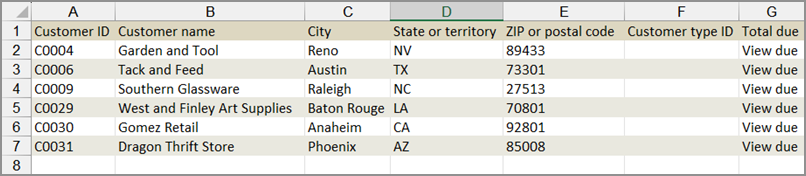
Im Folgenden finden Sie ein Beispiel für eine exportierte Excel-Datei für Kundendatensätze, bei denen die Kundentyp-ID fehlt.
-
Spalte A enthält die Kunden-ID-Nummern.
-
Spalte F ist leer, da diese Datensätze aktualisiert werden müssen.
-
Die anderen Spalten enthalten Informationen zu jedem Kunden.
Schritt 2: Felder aktualisieren
Die Datei, die Sie für den Import vorbereiten, darf nur die Kunden-ID und die Spalte mit den aktualisierten Informationen enthalten.
-
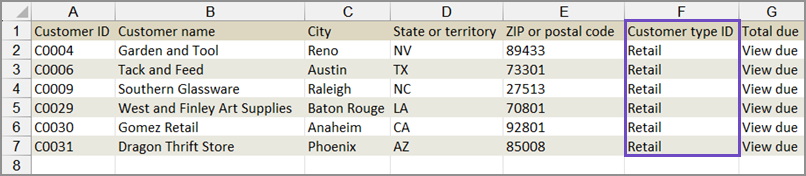
Aktualisieren Sie in der exportierten Datei den Kundentyp-ID-Spalte mit den entsprechenden Informationen für jeden Kunden.
-
Alle Spalten löschen außer Kunden-ID und Kundentyp-ID.
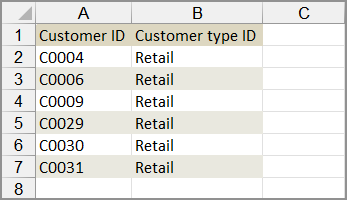
Die folgende Datei enthält beispielsweise nur die vorhandene Kunden-ID und die Kundentyp-ID.
Beachten Sie Folgendes:
-
Es gibt nur zwei Spalten mit Informationen. Alle anderen Spalten wurden entfernt.
-
Die Kundentyp-ID wurde mit neuen Informationen aktualisiert.
-
-
Klicken Sie auf Merken, um Ihre Datei zu speichern.
Schritt 3: Kundeninformationen mit dem Importdienst hochladen und importieren
-
Gehen Sie zu Unternehmen > Einrichtung > Daten importieren.
-
Wählen Sie im Abschnitt "Arbeitsbereich importieren" oben auf der Seite die Option Neuer Importdienst aus.
-
Auswählen Debitorenbuchhaltung > Kunden > aktualisieren.
-
Auswählen Datei hochladen und wählen Sie die Datei mit den aktualisierten Mitarbeiterdatensätzen aus.
-
Ordnen Sie die Felder in Ihrer Datei den Feldern in Intacct zu und wählen Sie Weiter aus.
Wenn Ihre Spaltenüberschriften aus der exportierten Datei stammen, kann die Zuordnung automatisch erfolgen.
-
Überprüfen Sie die hochgeladenen Informationen vor dem Import. Nehmen Sie bei Bedarf Änderungen vor.
Weitere Informationen zum Überprüfen von Daten im Importdienst finden Sie unter Tools zur Servicedatenvalidierung importieren.
-
Wenn die Informationen korrekt sind, wählen Sie Importieren aus.
Datensatz-IDs aktualisieren
Sie können den Importdienst verwenden, um die Datensatz-IDs Für die folgenden Datensatztypen:
-
Klassen
-
Kontenplan
-
Statistische Konten
Auf diese Weise können Sie die eindeutige Kennung (ID) eines Datensatzes ändern.
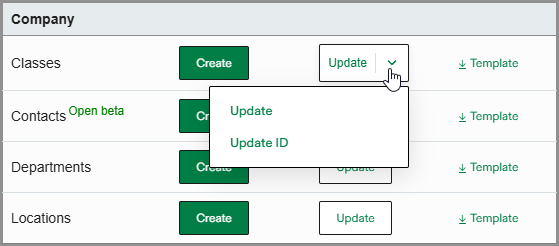
Der Importdienst enthält jetzt eine ID aktualisieren um diese Importe zu vereinfachen. In diesem Dropdown-Menü können Sie zwischen den beiden Aktualisierungsoptionen wählen:
-
Aktualisieren: Sie können vorhandene Datensätze ändern, ohne die eindeutige ID des Datensatzes zu ändern.
-
Aktualisierungs-ID: Ändern Sie die eindeutige ID für unterstützte Datensätze.
So aktualisieren Sie Datensatz-IDs:
-
Bereiten Sie eine Datei mit den vorhandenen Datensatznummern und den neuen IDs für die Datensätze vor, die Sie aktualisieren möchten.
-
Verwenden Sie den Importdienst und wählen Sie die Option "ID aktualisieren" aus.
-
Laden Sie Ihre Datei hoch, ordnen Sie die Felder zu und überprüfen Sie die Informationen vor dem Import.
-
Vergewissern Sie sich, dass die IDs aktualisiert wurden, und prüfen Sie, ob nachgelagerte Auswirkungen vorhanden sind.
Beispiel: Hauptbuch-Kontonummern aktualisieren
Sie können den Importdienst verwenden, um Hauptbuch-Kontonummern zu aktualisieren.
Die einzige Möglichkeit, Hauptbuch-Kontonummern zu aktualisieren, besteht darin, die dem Konto zugeordnete Datensatz-Nummer zu verwenden.
Schritt 1: Kontonummern exportieren.
-
Gehen Sie zu Hauptbuch > Alle > Hauptbuchkonten.
-
Verwenden Sie eine Ansicht, die sowohl die Spalte Datensatznummer als auch die Spalte Kontonummer in der Liste zeigt.
Sie können bei Bedarf eine benutzerdefinierte Ansicht einrichten, die diese Spalten enthält.
-
Filtern Sie die Tabelle so, dass nur die zu aktualisierenden Konten enthalten sind.
-
Wählen Sie Exportieren > Excel aus.
Im Folgenden finden Sie ein Beispiel für eine exportierte Excel-Datei für Hauptbuchkonten. Spalte A enthält Datensatznummern. Spalte B enthält Kontonummern. Die anderen Spalten enthalten Informationen zu jedem Konto.

Schritt 2: Kontonummern in der exportierten Datei aktualisieren
Die Datei, die Sie für den Import vorbereiten, darf nur zwei Spalten enthalten: die vorhandenen Datensatznummern und die aktualisierten Kontonummern.
-
Aktualisieren Sie in der exportierten Datei die Kontonummern auf neue Zahlen.
-
Entfernen Sie alle Spalten außer Datensatznummer und Kontonummer.
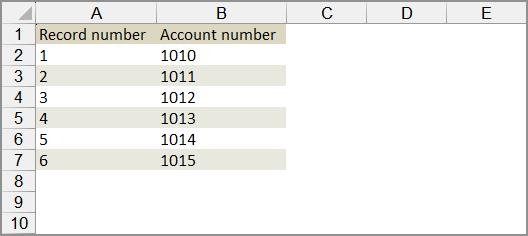
Die folgende Datei enthält beispielsweise nur die vorhandenen Datensatznummern und die aktualisierten Kontonummern.
Beachten Sie Folgendes:
-
Es gibt nur zwei Spalten mit Informationen. Alle anderen Spalten wurden entfernt.
-
Die Kontonummern wurden auf neue Nummern aktualisiert.
-
-
Klicken Sie auf Merken, um Ihre Datei zu speichern.
Schritt 3: Kontonummern mit dem neuen Importdienst aktualisieren
-
Gehen Sie zu Unternehmen > Einrichtung > Daten importieren.
-
Wählen Sie im Abschnitt "Arbeitsbereich importieren" oben auf der Seite die Option Neuer Importdienst aus.
Der Arbeitsbereich des Importdiensts wird geöffnet.
-
Wählen Sie Kontenrahmen > Aktualisierung > Aktualisierungs-ID.
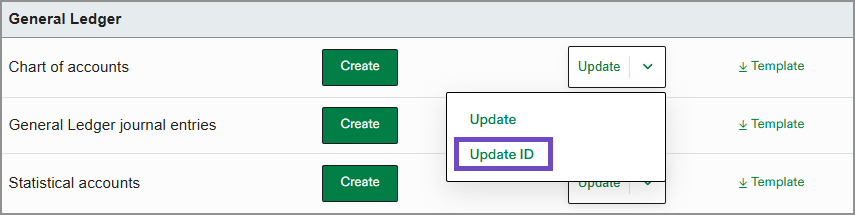
Der Arbeitsbereich "Kontenrahmenaktualisierung" wird geöffnet.
-
Wählen Sie Datei hochladen und dann die Datei mit den aktualisierten Kontonummern aus.
-
Wenn Ihre Datei mehr als einen Tab enthält, wählen Sie den Tab mit den aktualisierten Kontonummern aus.
-
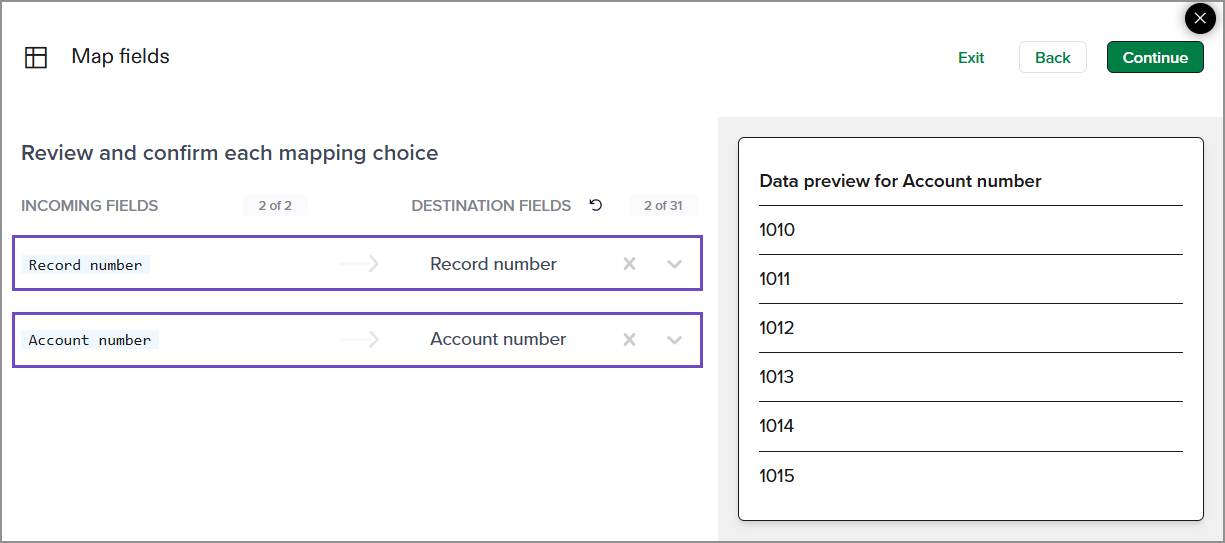
Ordnen Sie die Felder in Ihrer Datei den Feldern in Intacct zu und wählen Sie Weiter aus.
Wenn Ihre Spaltenüberschriften aus der exportierten Datei stammen, erfolgt die Zuordnung möglicherweise automatisch.
-
Überprüfen Sie die hochgeladenen Informationen vor dem Import. Nehmen Sie bei Bedarf Änderungen vor.
Weitere Informationen zum Überprüfen von Daten im Importdienst finden Sie unter Tools zur Servicedatenvalidierung importieren.
-
Wenn die Informationen korrekt sind, wählen Sie Importieren aus.
