Dimensionsstrukturen für Finanzberichte
Zugehörige Informationen
 Related topics
Dimensionsstrukturen bieten eine flexible Möglichkeit zum Organisieren von Dimensiondaten, die in den Zeilen oder Spalten eines Finanzberichts angezeigt werden sollen. Anstatt beispielsweise alle Standorte in einem Report anzuzeigen, können Sie eine Standortstruktur auswählen, die nach einer bestimmten Region benannt ist und eine Teilmenge von Standorten enthält.
Sie können eine beliebige Nummer von Strukturen für die Dimensionen hinzufügen, die Sie verfolgen.
Dimensionstrukturen finden
-
Gehe zu Hauptbuch > Alle > Finanzberichtstrukturen (Report) > Dimensionsstrukturen.
- Zeigen Sie die Report-Struktur-Liste für jede in Ihrem Unternehmen aktivierte Dimension an.
| Abonnement |
Unternehmen |
|---|---|
| Regionale Verfügbarkeit |
Alle Regionen |
| Benutzertyp |
Geschäftlicher Benutzer, Admin, Projektmanager, Mitarbeiter (Anzeigen) |
| Berechtigungen | Dimensionsgruppen: Auflisten, Anzeigen, Hinzufügen, Bearbeiten, Entfernen |
Was sind Dimensionsstrukturen?
Dimensionsstrukturen sind Strukturen zur Darstellung dimensionaler Daten, die Sie in den Reihen oder Spalten von Finanzberichten verwenden möchten.
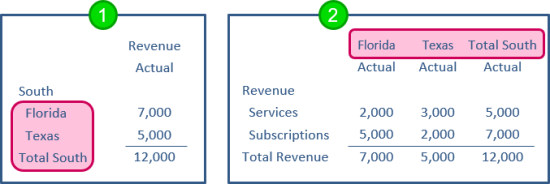
- Dimensionsstruktur in Reportzeilen.
- Dimensionsstruktur in Reportspalten.
Sie können beispielsweise Dimensionstrukturen erstellen, die Folgendes anzeigen:
- Ausgewählte Abteilungen
- Kunden nach Typ
- Artikel nach Produktlinie
Sie können eine beliebige Nummer von Dimensionstrukturen erstellen, um die verschiedenen Möglichkeiten darzustellen, wie Sie Ihre Daten segmentieren möchten. Sie können beispielsweise mehrere Kundenstrukturen erstellen, mit denen Sie Ihre "Kunden nach Typ", "Kunden nach Gebiet" usw. analysieren können. Nach der Erstellung können die wiederverwendbaren Dimension Strukturen reihen- oder spaltenübergreifend in jeder Nummer von Finanzberichten verwendet werden.
Wenn jede Dimension Struktur zu den Zeilen eines Reports hinzugefügt wird, erhält sie eine Überschrift, Zeilen für die einzelnen Elemente oder Unterstrukturen in der Dimension Struktur und eine Summenzeile.
Dimensionsstrukturen werden aus Dimension-Gruppen erstellt, die bestimmte Elemente (z. B. einen oder mehrere Standorte) oder Elemente, die bestimmte Kriterien erfüllen (z. B. Kunden eines bestimmten Typs), enthalten können. Weitere Informationen zu Dimensionen.
Die folgende Grafik zeigt eine einfache Standortstruktur mit dem Namen "Süd", die eine Standortgruppe enthält, die die südlichen Niederlassungen eines Unternehmens als Mitglieder enthält.
- Dimensionsgruppen sind benutzerdefinierte Gruppierungen, die für Ihr Unternehmen von Bedeutung sind.
- Dimensions-Report-Strukturen können eine oder mehrere Dimensionen enthalten.
- Mit der Dimension Report Struktur können Sie die Dimension zu einer Report hinzufügen.
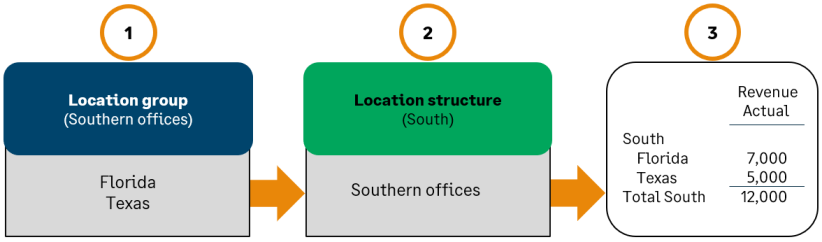
Dimensionsgruppen und Dimension Strukturen sorgen zusammen für Leistungsfähigkeit und Flexibilität im Reporting.
- Dimensionsgruppen Ermöglicht das dynamische Filtern von Daten zum Zeitpunkt der Ausführung eines Reports und kann für Standardreports, wie z. B. ein Bestandsbuch für Forderungen, sowie für Finanzberichte verwendet werden.
- Neben der Erstellung von Gruppen, die bestimmte Mitglieder enthalten, besteht eine der leistungsfähigsten Möglichkeiten zur Verwendung von Dimensiongruppen darin, Elemente basierend auf Filterkriterien auszuwählen. Eine Dimensionsgruppe kann beispielsweise nach Kunden desselben Typs, Artikeln aus derselben Produktlinie oder Standorten mit demselben übergeordneten Standort filtern.
- Dimensionsgruppen werden auch außerhalb von Finanzberichten verwendet. Angenommen, Sie haben eine Dimensionsgruppe, die nur zum Filtern des Debitoren-Bestandsbuchs nach Kunden mit einem ausstehenden Saldo von mehr als 500 USD verwendet wird.
- Dimensionsstrukturen wurden speziell für das Hinzufügen von Dimensionen zu den Reihen oder Spalten von Finanzberichten erstellt.
- Je nachdem, wie Sie die Gruppen in Strukturen zusammenstellen, können Sie bei Reports unterschiedliche Ergebnisse erzielen. Gruppen können zu Strukturen zusammengestellt werden, die Dimensionmitglieder (z. B. Standorte oder Kunden) in einer flachen Liste anzeigen, oder sie können verwendet werden, um hierarchische Strukturen mit mehreren Ebenen zu erstellen.
- Wie bei Konten können Sie mit Dimensionsstrukturen auswählen, welcher Text in Überschriften- und Summenzeilen angezeigt werden soll, z. B. die Anzeige von "Kunden nach Branche" in der Kopfzeile und "Kunden insgesamt" in der Summenzeile.
Es gibt zwei Arten von Dimensionstrukturen, mit denen Sie verschiedene Arten von Reportausgaben erstellen können. Wenn Sie eine neue Dimension-Struktur erstellen, werden Sie aufgefordert, den Strukturtyp auszuwählen.
| Strukturtyp | Beispiel |
|---|---|
|
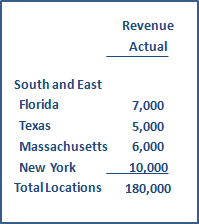
Gruppen Ermöglicht die Anzeige von Elementen einer Dimension, z. B. einer Reihe von Standorten, in einer flachen Liste. |
|
|
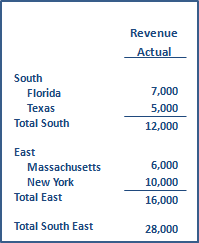
Hierarchie der Strukturen Enthält weitere Dimensionstrukturen, mit denen Sie Organisation, Gruppierungen und Zwischensummen in Reports anzeigen können. |
|
Erstellen einer Dimension-Struktur
Flache Struktur
Sie erstellen eine flache Dimension, indem Sie eine oder mehrere Dimensionen auswählen, die die einzuschließenden Elemente enthalten.
Die folgende Grafik gibt einen Überblick darüber, wie eine flache Dimension-Struktur erstellt und verwendet werden kann. In diesem Fall wird die Dimension Struktur angezeigt, die in den Zeilen eines Reports verwendet wird.
-
Erstellen Sie Dimensionsgruppen, die die benötigten Mitglieder enthalten.
Mitglieder können einzeln oder dynamisch anhand von Filtern ausgewählt werden.
- Erstellen Sie Ihre Dimension-Struktur und fügen Sie die Gruppen hinzu.
-
Die Dimension in Reports verwenden
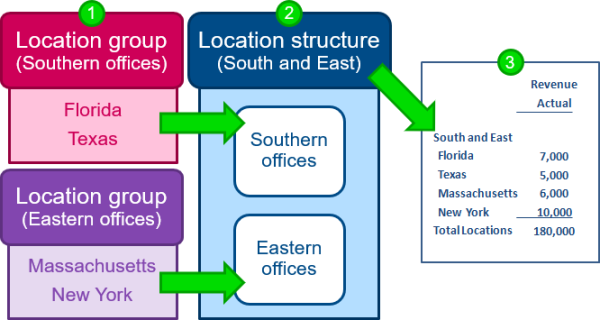
Erstellen einer flachen Struktur
- Überprüfen Sie Ihre Dimensionsgruppen, um zu bestimmen, welche Sie einschließen möchten.
Sie können eine einzelne Dimensionsgruppe einschließen, wenn sie alle gewünschten Mitglieder enthält, oder mehrere Gruppen hinzufügen. Wenn Sie noch nicht über die benötigten Dimensionen verfügen, können Sie neue Dimensionen einrichten.
Standardmäßig werden Mitglieder in einer Dimensionsgruppe in aufsteigender Reihenfolge nach ID sortiert, aber Sie können die Gruppe bearbeiten und die Sortierreihenfolge ändern (z. B. um nach Nachname zu sortieren).Wie überprüfe ich meine vorhandenen Dimensionsgruppen?- Um Ihre vorhandenen Gruppen zu überprüfen, gehen Sie zu Reports > Einrichtung > Dimensionsgruppenauswählen und dann die Liste der Dimensionsgruppe auswählen. Wählen Sie in der Liste der Dimensionsgruppe die Option Bearbeiten oder Anzeigen , um zu sehen, wie eine bestimmte Gruppe definiert ist. Oder wählen Sie Mitglieder um schnell die vorhandenen Mitglieder der Gruppe zu sehen.
- Erstellen Sie eine neue Dimension-Struktur: Gehe zu Hauptbuch > Alle > Finanzberichtstrukturen (Report) > Dimensionsstrukturen und wählen Sie Hinzufügen (Kreis) neben der Struktur, die Sie hinzufügen möchten.
- Wählen Sie im Abschnitt Bezeichnung einen Namen ein, der Sie an die Funktion der Dimension-Struktur erinnert.
- Überprüfen Sie den "Anzeigen als"-Text für Reports und nehmen Sie bei Bedarf Änderungen vor.
- Basierend auf dem Bezeichnung den Sie eingegeben haben, schlagen wir Ihnen den Namen vor, der in Reports angezeigt wird (Im Report anzeigen als) und der gesamte Zeilentext (Gesamtposition anzeigen als).
- Sie können nach Bedarf Änderungen vornehmen. Sie können z. B. eine Struktur "Östliche Standorte" nennen, damit Sie sich an ihre Funktion erinnern können, aber in Reports zeigen Sie die Struktur als "Ostküste" mit einer Summenzeile von "Gesamt Ostküste" an.
- Wählen Sie als Strukturtyp die Option Dimension Gruppen. Wenn Sie beispielsweise eine Standortstruktur erstellen, wählen Sie Standortgruppen.
- Wählen Sie im Abschnitt Einzuschließende Gruppen angeben Wählen Sie Dimensionen Gruppen aus und fügen Sie sie hinzu.
- Verwenden Sie das Dropdown-Menü "Gruppe", um eine Gruppe auszuwählen.
- Auswählen Hinzufügen , um die Gruppe in Ihre Struktur aufzunehmen.
- Entscheiden Sie, ob der Report Rollup von untergeordneten Beträgen Für Dimension-Mitglieder, die untergeordnete Elemente haben.
- Standardmäßig enthalten Beträge für Dimensionmitglieder keine Beträge von untergeordneten Elementen. Beispielsweise enthalten Beträge für Abteilungen keine untergeordneten Abteilungen, Standorte keine Unterstandorte usw.
- In einigen Fällen kann ein Rollup-Reporting sinnvoll sein. Angenommen, Ihre Projekte sind in der Regel in untergeordneten Projekten organisiert. Durch Auswahl von Rollup von untergeordneten Beträgenkönnen Sie sicherstellen, dass, wenn Projekt A in einen Report aufgenommen wird, die Beträge für alle untergeordneten Projekte gemeldet werden.
- Wenn Sie mit dem Erstellen der Struktur fertig sind, wählen Sie Speichern.
Hierarchische Struktur
Eine hierarchische Dimension enthält weitere Strukturen, sodass Sie Organisation, Gruppierungen und Zwischensummen in Reports anzeigen können.
Das folgende Beispiel bietet einen Überblick darüber, wie eine hierarchische Dimensionstruktur erstellt und verwendet werden kann. In diesem Fall wird die Dimension Struktur angezeigt, die in den Zeilen eines Reports verwendet wird.
- Erstellen Sie Unterstrukturen, die die benötigten Elemente enthalten.
- Erstellen Sie Ihre hierarchische Struktur und fügen Sie die Unterstrukturen hinzu.
- Verwenden Sie die hierarchische Dimensionstruktur für Reports.
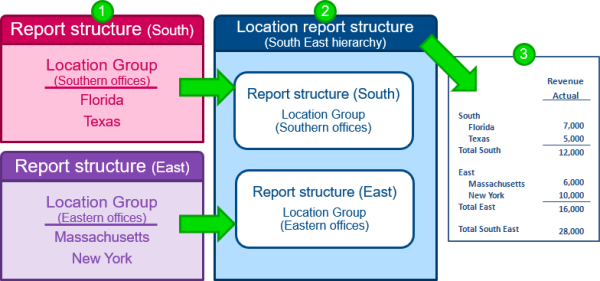
Eine hierarchische Struktur erstellen
- Erstellen Sie alle Unterstrukturen, die Sie für Ihre Hierarchie benötigen.
In diesem Beispiel müssten Sie zuerst eine Standortstruktur für Süd und eine weitere Standortstruktur für Ost erstellen.
Wenn Sie noch nicht über die benötigten Unterstrukturen verfügen, können Sie eine Dimensionsgruppe erstellen und sie gleichzeitig in eine Hierarchie umwandeln. - Erstellen Sie eine neue Dimension Struktur für Ihre Hierarchie: Gehe zu Hauptbuch > Alle > Finanzberichtstrukturen (Report) > Dimensionsstrukturen und wählen Sie Hinzufügen (Kreis) neben der Struktur, die Sie hinzufügen möchten.
- Wählen Sie im Abschnitt Bezeichnung einen Namen ein, der Sie an die Funktion der Report-Struktur erinnert.
- Überprüfen Sie den "Anzeigen als"-Text für Reports und nehmen Sie bei Bedarf Änderungen vor.
- Basierend auf dem Bezeichnung den Sie eingegeben haben, schlagen wir Ihnen den Namen vor, der in Reports angezeigt wird (Im Report anzeigen als) und der gesamte Zeilentext (Gesamtposition anzeigen als).
- Sie können nach Bedarf Änderungen vornehmen. Sie können z. B. eine Struktur "Kunden nach Branche" nennen, damit Sie sich an ihre Funktion erinnern können, aber in Reports zeigen Sie die Struktur als "Kunden" mit einer Gesamtposition von "Kunden insgesamt" an.
- Wählen Sie als Strukturtyp die Option Hierarchie von Dimension Strukturen. Wenn Sie beispielsweise eine Standortstruktur erstellen, wählen Sie Hierarchie der Standortstrukturen.
- Wählen Sie im Abschnitt Einzubeziehende Strukturen angeben Wählen Sie Dimensionstrukturen aus und fügen Sie sie hinzu.
- Verwenden Sie das Dropdown-Menü "Struktur", um eine Struktur auszuwählen.
- Auswählen Hinzufügen , um die ausgewählte Struktur in Ihre hierarchische Struktur aufzunehmen.
- Wenn Sie mit dem Erstellen der Struktur fertig sind, wählen Sie Speichern.
Eine Dimension-Struktur anzeigen oder bearbeiten
Wenn Sie eine Dimension-Struktur bearbeiten, gelten Ihre Änderungen für alle Reports, die die Struktur verwenden. Vor der Bearbeitung sollten Sie prüfen, welche Reports und Diagramme betroffen sind.
Auch wenn Sie noch keine Dimensionstrukturen erstellt haben, stellen Sie möglicherweise fest, dass Sie bereits einige in Ihren Listen haben. Wenn Sie über vorhandene Dimensionsgruppen verfügen, z. B. Standortgruppen, die verschiedene Regionen darstellen, erstellen wir automatisch entsprechende Dimensionstrukturen, damit Sie Ihre vorhandenen Gruppierungen für Reports verwenden können.
So zeigen Sie Ihre vorhandenen Dimensionstrukturen an und bearbeiten sie:
- Gehe zu Hauptbuch > Alle > Finanzstrukturen Report > Dimensionsstrukturenauswählen und dann die Dimension auswählen.
Um beispielsweise Ihre Abteilungsstrukturen anzuzeigen, gehen Sie zu Hauptbuch > Alle > Finanzstrukturen Report > Dimensionsstrukturen > Abteilung.
- Führen Sie in der Liste "Dimension-Struktur" einen Drilldown durch, um weitere Informationen zu einer bestimmten Struktur zu erhalten.
- Anzeigen und Bearbeiten Damit können Sie sehen, wie die Struktur definiert ist.
- Um die Elemente innerhalb einer Struktur schnell anzuzeigen, wählen Sie Mitglieder stattdessen.
- Um zu sehen, welche Reports und Diagramme die Struktur verwenden, wählen Sie Berichte oder Diagramme.
- Bearbeiten Sie die Dimension nach Bedarf.
Die Dimension Struktur definiert, wie die Struktur in Reports aufgeführt werden soll und was sie enthalten sollte.
- Um den Titel und die Summenzeile zu ändern, bearbeiten Sie die Felder für Im Report anzeigen als und Gesamtposition anzeigen als.
- Um die Dimensionmitglieder zu ändern, die angezeigt werden, wenn die Struktur in Reports verwendet wird, bearbeiten Sie die Dimensiongruppen, aus denen die Struktur besteht. Wenn die Dimension Struktur andere Strukturen enthält, bearbeiten Sie diese Strukturen, um die Dimensionen zu überprüfen.
Eine Dimensionsgruppe und eine Dimension Struktur gleichzeitig erstellen
Wenn Sie noch keine Dimensionsgruppe haben, die die Elemente enthält, die Sie für eine Dimension-Struktur benötigen, können Sie die Dimensionsgruppe und die Struktur gleichzeitig erstellen.
- Erstellen Sie eine neue Dimensionsgruppe, z. B. eine neue Standortgruppe.
- Um beispielsweise eine neue Standortgruppe zu erstellen, gehen Sie zu Reports > Einrichtung > Dimensionsgruppen > Standort.
- Auswählen Hinzufügen (Kreis) neben Lageund wählen Sie für Strukturtyp die Option Standortgruppe.
- Definieren Sie die Gruppe, z. B. durch Auswahl einzelner Dimension-Elemente oder durch Filterung.
- Wählen Sie das Symbol Dimensionsstruktur Option, die automatisch eine gleichnamige Dimension-Struktur erstellt.
- Wählen Sie Speichern.
Beispiele: So erstellen Sie verschiedene Dimensionsstrukturen
Dieser Abschnitt enthält Schritt-für-Schritt-Anleitungen zum Erstellen bestimmter Arten von Dimensionsstrukturen, die Sie möglicherweise für Ihre Finanzberichte benötigen.
Erfahren Sie, wie Sie Strukturen erstellen, die Folgendes darstellen:
In einigen Fällen möchten Sie möglicherweise ein einzelnes Dimensionelement, z. B. einen bestimmten Standort oder eine bestimmte Abteilung, allein in einer Spalte oder Zeile anzeigen.
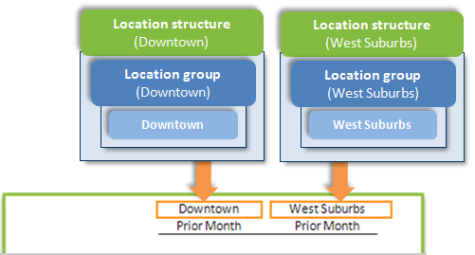
Um diese Art von Struktur zu erstellen, erstellen Sie eine Dimensionsgruppe, die ein einzelnes Element enthält, und wählen dann die Option zum Erstellen einer Dimension-Struktur mit demselben Namen aus.
So erstellen Sie diese Art von Struktur:
- Erstellen Sie eine neue Dimensionsgruppe.
Erstellen Sie beispielsweise eine neue Standortgruppe:
Gehe zu Hauptbuch > Alle > Finanzberichtstrukturen (Report) > Dimensionsstrukturen und wählen Sie Hinzufügen (Kreis) neben Lage.
- Wählen Sie im Abschnitt Strukturtyp auszuwählen, wählen Sie Standortgruppen.
-
Geben Sie eine ID (Englisch) für die Dimensionsgruppe.
Wenn Sie "Tab" auswählen, wird dies ID (Englisch)ist als das Symbol Bezeichnung.
- Für die Gruppentypauszuwählen, wählen Sie Bestimmte Mitglieder.
-
Wählen Sie das Symbol Mitglieder und fügen Sie das Element hinzu.
Sie können z. B. einen Standort in der Innenstadt hinzufügen.
- Wählen Sie das Symbol Dimensionsstruktur Option, um anzufordern, dass automatisch eine Dimension Struktur mit demselben Namen erstellt wird.
Wenn Sie die neue Dimensionsgruppe speichern, wird gleichzeitig die entsprechende Dimension Struktur erstellt. Auf diese Weise kann die Dimensionsgruppe in Finanzberichten verwendet werden.
- Wählen Sie Speichern.
- Überprüfen Sie die Dimension Struktur und nehmen Sie optionale Änderungen vor.
- Rufen Sie die Liste der Dimension-Struktur auf.
- Auswählen Bearbeiten neben der Struktur, die Sie bearbeiten möchten.
- Überprüfen Sie, wie die Struktur in Reports angezeigt wird, indem Sie die Im Report anzeigen als und Gesamtposition anzeigen als Felder.
Sie können eine Dimension erstellen, die eine bestimmte Gruppe von Elementen oder Elemente darstellt, die bestimmte Kriterien erfüllen. Um diese Art von Struktur zu erstellen, erstellen Sie eine Dimensionsgruppe, die die gewünschten Elemente definiert, und wählen dann die Option zum Erstellen einer Dimension-Struktur mit demselben Namen aus.
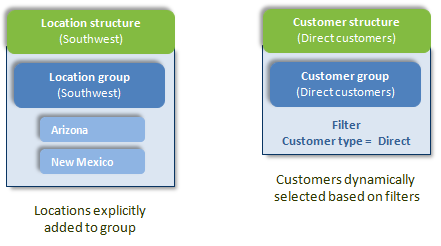
So erstellen Sie diese Art von Struktur:
- Erstellen Sie eine neue Dimensionsgruppe.
Erstellen Sie beispielsweise eine neue Standortgruppe:
- Gehe zu Hauptbuch > Alle > Finanzstrukturen Reportauszuwählen, wählen Sie Dimensionsstrukturen und wählen Sie dann Hinzufügen (Kreis) neben Lage
- Wählen Sie im Abschnitt Strukturtyp auszuwählen, wählen Sie Standortgruppen.
- Geben Sie eine ID (Englisch) für die Gruppe.
Wenn Sie "Tab" auswählen, wird dies ID (Englisch)wird als der Bezeichnung.
- Definieren Sie die Gruppe.
Sie können bestimmte Mitglieder oder Mitglieder auswählen, die bestimmte Filterkriterien erfüllen, z. B. Kunden desselben Typs oder Mitarbeiter mit demselben Manager. Erfahren Sie, wie Sie bestimmen, welche Mitglieder in der Gruppe enthalten sind.
- Wählen Sie das Symbol Dimensionsstruktur Option, um anzufordern, dass automatisch eine Dimension Struktur mit demselben Namen erstellt wird.
Wenn Sie die neue Dimensionsgruppe speichern, wird gleichzeitig die entsprechende Dimension Struktur erstellt. Auf diese Weise kann die Dimensionsgruppe in Finanzberichten verwendet werden.
- Wählen Sie Speichern.
- Überprüfen Sie die Dimension Struktur und nehmen Sie optionale Änderungen vor.
- Rufen Sie die Liste der Dimension-Struktur auf. Um beispielsweise Ihre Standortstrukturen anzuzeigen, gehen Sie zu Hauptbuch > Alle > Finanzberichterstellung > Dimensionsstrukturen > Standort.
- Auswählen Bearbeiten neben der Struktur, die Sie bearbeiten möchten.
- Überprüfen Sie, wie die Struktur in Reports angezeigt wird, indem Sie die Im Report anzeigen als und Gesamtposition anzeigen als Felder.
Sie können ganz einfach alle Elemente einer Dimension, z. B. alle aktiven Kunden, zu den Zeilen oder Spalten eines Reports hinzufügen. Dies ist besonders nützlich für Reports, die Dimensionen in Zeilen anzeigen, z. B. ein Report, der Kunden als Zeilen enthält.
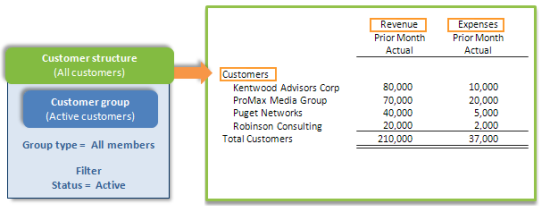
Um diese Art von Struktur zu erstellen, erstellen Sie eine Dimensionsgruppe, die alle aktiven Mitglieder der Dimension enthält, und wählen dann die Option zum Erstellen einer Dimension-Struktur mit demselben Namen aus.
So erstellen Sie diese Art von Struktur:
-
Erstellen Sie eine neue Dimensionsgruppe. Erstellen Sie beispielsweise eine neue Kundengruppe:
-
Gehe zu Hauptbuch > Alle > Finanzberichtstrukturen (Report) > Dimensionsstrukturen und wählen Sie Hinzufügen (Kreis) neben Kunde.
- Wählen Sie im Abschnitt Strukturtyp auszuwählen, wählen Sie Kundengruppen.
-
-
Geben Sie eine ID (Englisch) für die Gruppe.
Wenn Sie "Tab" auswählen, wird dies ID (Englisch)wird als der Bezeichnung.
- Für die Gruppentypauszuwählen, wählen Sie Alle Mitglieder.
-
Wählen Sie das Symbol Dimensionsstruktur Option, um anzufordern, dass automatisch eine Dimension Struktur mit demselben Namen erstellt wird.
Wenn Sie die neue Dimensionsgruppe speichern, wird gleichzeitig die entsprechende Dimension Struktur erstellt. Auf diese Weise kann die Dimensionsgruppe in Finanzberichten verwendet werden.
-
Wählen Sie im Abschnitt Filter fügen Sie einen Filter hinzu, der nur aktive Kunden auswählt, indem Sie Folgendes festlegen:
- Feld: Status
- Betreiber: gleich
- Wert: Aktiv
-
Wählen Sie Speichern.
- Überprüfen Sie die Dimension Struktur und nehmen Sie optionale Änderungen vor.
- Rufen Sie die Liste der Dimension-Struktur auf.
- Auswählen Bearbeiten neben der Struktur, die Sie bearbeiten möchten.
- Überprüfen Sie, wie die Struktur in Reports angezeigt wird, indem Sie die Im Report anzeigen als und Gesamtposition anzeigen als Felder.
Um eine Übereinstimmung oben oder unten in einen Finanzbericht aufzunehmen, müssen Sie zuerst eine Dimension-Struktur erstellen, die die Gruppe von Elementen enthält, aus denen Sie den oberen oder unteren Wert auswählen möchten. Anschließend legen Sie im Report die Detailebene so fest, dass nur die oberen oder unteren Übereinstimmungen basierend auf einer Metrik Ihrer Wahl angezeigt werden.
Sie können z. B. eine Artikel-Report-Struktur für eine bestimmte Produktlinie erstellen. Wenn Sie es in einem Report verwenden, können Sie die Detailebene für die Struktur so ändern, dass die Top-5-Elemente nach Umsatz angezeigt werden.
Weitere Informationen zur Verwendung von Übereinstimmungen oben und unten in Finanzberichten.
