Weitere Optionen – Finanzreportgenerator
Zugehörige Informationen
 Related topics
Verwenden Sie Spalten Tab Sie die Nummer Report Spalten angeben, den Werttyp, den Sie in jedem Spalte festlegen möchten, und die Reportingzeiträume, für die Sie Daten wünschen.
Die Reihenfolge, in der die Tabs im Finanzreportgenerator angezeigt werden, kann nicht geändert werden.
| Abonnement |
Unternehmen |
|---|---|
| Regionale Verfügbarkeit |
Alle Regionen |
| Benutzertyp | Geschäftlicher Benutzer |
| Berechtigungen | Reports: Auflisten, Anzeigen, Hinzufügen, Bearbeiten, Entfernen |
Betragstyp
Jede Kontogruppe verfügt über eine Standardmethode zur Berechnung von Beträgen in Reports. Beispielsweise werden Kontogruppen, die Einnahmen- oder Ausgabenkonten enthalten, in der Regel "Für den Zeitraum" berechnet, sodass Reports die Einnahmen oder Ausgaben anzeigen, die während dieses Reportingzeitraums angefallen sind.

Sie können beim Standard-Betragstyp bleiben oder diese Berechnungsmethode für eine Spalte in Ihrem Report überschreiben. Wenn Sie bereits einen Betrags für die Zeilen in Ihrem Report eingerichtet haben, Einstellungen auf dem Tab "Zeilen" verwenden Verwendet den Betragstyp, den Sie auf der Seite Zeilen Tab.
Erweitern um
Verwenden der Funktion Erweitern um können Sie eine Spalte in mehrere Spalten erweitern, um:
- Daten nach Zeitraum aufschlüsseln (z. B. Aufteilen eines Quartals in einzelne Spalten nach Monat).
- Erstellen Sie Spalten, in denen Daten nach Dimension (z. B. Abteilung, Standort oder Projekt) verglichen werden, um Reports nebeneinander zu erstellen.
- Erstellen Sie für bestimmte Reports Spalten, die die hierarchische Struktur einer Dimension oder einer Konto-Gruppe anzeigen.
Erfahren Sie, wie Sie Erweitern einer Spalte um Zeitraum, Dimension oder Kontogruppe.
Anzeigen als
Wählen Sie eine Anzeigen als Option, um die Anzeige eines Werts zu ändern. Sie können z. B. einen Ist- oder Budgetwert unverändert anzeigen, indem Sie die Anzahl -Option. Sie können ihn auch als Mittelwert im Zeitverlauf anzeigen. Für Berechnungen stehen zusätzliche Optionen zur Verfügung.
Die Optionen, die im Dropdown-Menü angezeigt werden, variieren je nach Spaltentyp und anderen Faktoren.
| Optionen | Beschreibung |
|---|---|
|
Nummer |
Zeigt den Wert als Nummer an (z. B. 10.000). Standardmäßig wird ein Währungssymbol nur in Summen- und Zwischensummenzeilen angezeigt. Sie können jedoch die Funktion > formatieren Zeilen und Summen Optionen zum Ein- oder Ausblenden von Währungssymbolen für bestimmte Zeilen. |
|
Tages-Mittelwert |
Zeigt für Ist- oder Budgetbeträge den Betrag als Mittelwert für einen bestimmten Betrag an. Wenn Ihr Reportingzeitraum beispielsweise der aktuelle Monat ist, können Sie den Betrag als tägliche oder wöchentliche Mittelwert anzeigen. |
|
Jährlich nach Tagen |
Nimmt die Beträge für das aktuelle Jahr seit Jahresbeginn und extrapoliert den Zeitraum auf ein ganzes Jahr. So können Sie beispielsweise sehen, wie hoch Ihre geschätzten Ausgaben für das Jahr basierend auf Ihren bisherigen Ausgaben wären. Wird nur für Spalten angezeigt, deren Reportingzeitraum das aktuelle Datum "Seit Jahresbeginn" ist. Das funktioniert so:
|
| Optionen für berechnete Werte |
|
|
Nummer |
Zeigt den Wert als Nummer an (z. B. 10.000). Standardmäßig wird ein Währungssymbol nur in Summen- und Zwischensummenzeilen angezeigt. Sie können jedoch die Funktion > formatieren Zeilen und Summen Optionen zum Ein- oder Ausblenden von Währungssymbolen für bestimmte Zeilen. |
|
Betrag mit Währung |
Zeigt Beträge mit einem Währungssymbol an. In diesem Fall wird das Währungssymbol für die gesamte Spalte angezeigt, auch wenn der > formatieren Zeilen und Summen Die Registerkarte Tab ist so eingestellt, dass Währungssymbole für bestimmte Zeilen ausgeblendet werden. Um zu vermeiden, dass die in HTML angezeigten Reports überladen werden, wird das Währungssymbol nur in der ersten Zeile einer Kontogruppe angezeigt. Bei der Ausgabe als PDF erscheint das Währungssymbol in jeder Reihe. |
|
Verhältnis mit Dezimalstellen Verhältnis ohne Dezimalstellen |
Zeigt den berechneten Wert als Verhältnis relativ zu 1 mit oder ohne Dezimalstellen an. Wird am häufigsten verwendet, wenn ein Wert durch einen anderen Wert geteilt wird. Wenn Sie beispielsweise 100 durch 400 teilen, ergibt sich ein Verhältnis von 1:4, das als 4 angezeigt wird. |
|
Prozent |
Gilt nur für Spalten des Typs Berechnung nach Ist-Wert und Berechnung nach Budget. Bei Berechnungen, die sich aus Division ergeben, wird das Ergebnis in einen Prozentsatz umgewandelt und mit einem Prozent-Zeichen angezeigt. Beispielsweise wird 0,25 % als 25 % angezeigt. |
|
Prozentsatz: in % konvertieren |
Gilt nur für Spalten des Typs Zusammenfassung der Spalten. Diese Option wird häufig für Berechnungen verwendet, bei denen zwei Spalten geteilt werden. Diese Option wandelt das Ergebnis der Berechnung in einen Prozentsatz um, z. B. 0,25 in 25 %. |
|
Prozentsatz: %-Zeichen anhängen |
Hängt ein Prozentsatzzeichen an, ohne mit 100 zu multiplizieren, um in einen Prozentsatz umzuwandeln. Beispielsweise wird 0,25 als 0,25 % angezeigt. Obwohl diese Option weniger häufig verwendet wird, ist sie für Spalten vom Typ Zusammenfassung der Spalten und ist die Standardoption für die Spalten "Perioden- und Budgetabweichung" (die per Definition bereits Prozentsätze sind). |
Präzision
Die Standard-Nachkommastellen beträgt 2 Dezimalstellen. Sie können diese Einstellung jedoch überschreiben, um die Nummer der Dezimalstellen anzupassen, wenn die Spalte in einer Berechnung verwendet wird, die als Prozentsätze oder Verhältnisse angezeigt wird, die gerundet.
Wenn diese Funktion verfügbar ist, wählen Sie die Spalte zum Festlegen der Nachkommastellen Ziffern und die Nachkommastellen aus der Dropdown-Liste aus. Wenn die Nachkommastellen für die Spaltenauswahl nicht gültig ist, ist das Dropdown-Menü für die Auswahl nicht verfügbar.
Reportingbuch (Konformität, Steuern oder Benutzer-Definition)
In Intacct können Sie andere Reportingbücher für die Eingabe von Transaktionen erstellen, die außerhalb Ihrer eigentlichen Bücher liegen. Dazu können Konformitätsanpassungen, Steueranpassungen oder andere Arten von Transaktionen gehören, die Sie in Benutzer definierten Büchern nachverfolgen.
Sie können diese Reportingbücher dann nach Bedarf Spalte Spalte einbinden, indem Sie Optionen im Datensatz Reportingbuch Abschnitt der Spalte. Standardmäßig werden Beträge aus allen Büchern miteinander kombiniert. Wenn Sie beispielsweise Ihr Konformitätsbuch in Ihr Rückstellungsbuch aufnehmen, zeigt der Report Rückstellungsbeträge mit den angewendeten Konformitätskorrekturen an. Sie können jedoch das Haupt-Reportingbuch ausschließen, um nur die Anpassungen anzuzeigen. Hier erfahren Sie mehr über Reporting zu anderen Büchern.
In einem bestimmten Report können Sie beispielsweise Spalten für Ihr Abgrenzung Buch, ein Benutzer definiertes Buch mit dem Namen "Immobilien" und das Konformitätsbuch aufnehmen. In einer letzten Spalte können Sie Beträge aus allen Büchern zusammen anzeigen.
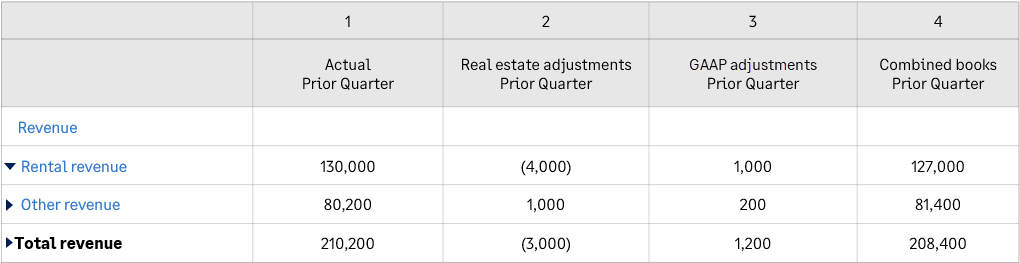
- Spalte 1: Rückstellungsbuch
- Spalte 2: Benutzerdefiniertes Buch; in diesem Beispiel ein Immobilienbuch
- Spalte 3: GAAP-Buch
- Spalte 4: Kombinierte Bücher – in diesem Beispiel Rückstellung + Immobilien + GAAP
Nächste: Tab "Berechnungen"
