E-Datei für 1099-Formular – unterstützt von TaxBandits
Zugehörige Informationen
 Related topics
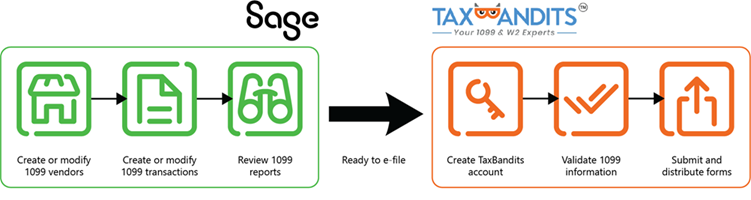
Starten Sie die elektronische Einreichung in Sage Intacct, wo Sie einen Batch von 1099-Formularen erstellen. Senden Sie den Batch an TaxBandits, die die Richtigkeit der 1099-Informationen überprüfen. Setzen Sie die elektronische Einreichung auf der TaxBandits-Website fort, auf der Sie die Formulare an die US-Steuerbehörde IRS übermitteln. Sie können auch die Einreichung von Status handhaben, Formulare per Post an Empfänger senden und Empfängern Online-Zugriff gewähren.
Um sich einen Vorsprung zu verschaffen, erstellen Sie Batches von 1099-Formularen in Sage Intacct und senden Sie sie an TaxBandits. Überprüfen und passen Sie dann die Daten zur Vorbereitung der elektronischen Einreichung an.
- Vergewissern Sie sich, dass Sie die richtige Einrichtung haben.
Für die elektronische Einreichung mit TaxBandits benötigen Sie Folgendes:
In Sage Intacct:
Abonnieren Sie Sage Cloud Services.
Gehe zu Unternehmen > Admin->-Abonnements > Sage Cloud Services und schalten Sie den Schalter um. Wählen Sie dann Abonnieren.
Sie müssen keine der Funktionen in Sage Cloud Services aktivieren, es genügt ein Abonnement des Moduls.
Auswählen Die 1099-E-Filing-Funktion von TaxBandits aktivieren auf der Kreditorenbuchhaltung konfigurieren Seite.
Stellen Sie sicher, dass Sie über Berechtigungen für die Kreditorenbuchhaltung verfügen für Formular 1099: Run.
Wenn Sie die Einreichung auf der Entitätsebene oder auf der Top-Level vornehmen und Lieferanten haben, die auf Entitätsebene erstellt wurden, aktivieren Sie Pro Entität separate 1099 ausgeben in der Verwaltung mehrerer Entitäten.
Wenn E-Datei-Einreichungen im Menü "Kreditorenbuchhaltung" verfügbar sind, wenn Sie sich in einer Entität befinden, bedeutet dies, dass die Option "Pro Entität separate 1099 ausstellen" bereits aktiviert ist.
In TaxBandits:
Ein TaxBandits-Konto erstellen. Es ist wichtig, wie Sie das Konto erstellen. Lesen Sie daher unbedingt die Hilfethema.
- Führen Sie den Befehl 1099-Report und Exportieren Sie die 1099-Datei.
Stellen Sie sicher, dass Lieferanten und Mitarbeitende mit dem richtigen 1099-Standardformular und -feld eingerichtet wurden, den richtigen 1099-Namen haben und dass Beträge erwartet werden.
Überprüfen Sie die gesamten meldepflichtigen Beträge gemäß Formular 1099.
- Beträge überprüfen und 1099-Informationen aktualisieren, je nach Bedarf.TaxBandits validiert Informationen weiter, nachdem Sie einen Batch zur Verarbeitung übermittelt haben.
| Abonnement |
Sage Cloud Services Verbindlichkeiten |
|---|---|
| Benutzertyp | Geschäftliche Benutzer, Mitarbeiter |
| Berechtigungen | Formular 1099: Ausführen |
-
Gehe zu Kreditorenbuchhaltung > Alle > 1099-Formularen > E-Datei-Einreichungen.
Das 1099-E-Datei-Übermittlungsprotokoll wird angezeigt.
-
Wählen Sie das Symbol Steuerjahr für das Sie elektronisch einreichen.
In der Regel reichen Sie Steuerformulare nach Ende des Jahres ein. Daher ist die Standardeinstellung für dieses Dropdown-Menü das Vorjahr.
-
Wählen Sie Hinzufügen aus.
- Wählen Sie das Symbol Jahresende Dropdown-Liste und wählen Sie das Reportingjahr aus.
In der Regel ist dies das Vorjahr.
-
Standardmäßig Alle Lieferanten auswählen und Alle Mitarbeiter auswählen sind markiert.
Alternativ können Sie einen Lieferanten- oder Mitarbeiterbereich auswählen, für den eine elektronische Einreichung im Datensatz Von/bis Felder.
So verwenden Sie die Felder Von und BisAlle Feldpaare mit Von und Bis funktionieren auf die gleiche Weise. Verwenden Sie sie, um Suchergebnisse auf einen so breiten oder kleinen Bereich zu beschränken, wie es für Sie am besten ist. Dieser kann alles im System umfassen oder auch nur ein einzelnes Objekt.
So führen Sie diesen Report für ein einzelnes Objekt aus:
- Wählen Sie aus der Dropdown-Liste Von das gewünschte Objekt aus.
- Wählen Sie aus der Dropdown-Liste Bis dasselbe Objekt aus.
So führen Sie diesen Report für einen bestimmten Objektbereich aus:
- Wählen Sie aus der Dropdown-Liste Von das Objekt aus, das am Anfang des Bereichs stehen soll.
- Wählen Sie aus dem Dropdown-Menü Bis das gewünschte Objekt aus, das am Ende des Bereichs stehen soll.
So führen Sie diesen Report für alle Objekte aus:
Lassen Sie beide Felder leer.
Wenn Sie eine große Anzahl von Objekten haben oder die Verarbeitung des Reports zu lange dauert, verwenden Sie die Felder Von und Bis, um eine Reihe kleinerer Reports auszuführen. Sie können z. B. fünf Reports ausführen, jeweils einen für Objekte, deren Namen mit A–E, dann mit F-J, K-O, P-T und U-Z beginnen.
Ein Objekt ist ein Sammelbegriff, der sich auf einen bestimmten DatenArtikel im System bezieht. Kunden, Lieferanten, Artikel und Konten sind Beispiele für Objekte.
- Wenn Sie sich auf dem Top-Level eines Unternehmens mit mehreren Entitäten befinden und so konfiguriert sind, dass Pro Entität separate 1099 ausgebenauszuwählen, wählen Sie eine Entität.
- Wählen Sie ggf. Folgendes aus Kreditkartenzahlungen ausschließen.
Standardmäßig werden Kreditkartenzahlungen für alle Formulare mit Ausnahme von 1099-MISC angezeigt.
- Wählen Sie optional Anbieter unabhängig vom 1099-Status einbeziehen .
Wählen Sie diese Option aus, wenn Sie Lieferanten einbeziehen möchten, die nicht mehr für 1099 eingerichtet sind, aber für das aktuelle Steuerjahr noch 1099-Transaktionen in Sage Intacct haben.
- Wählen Sie das Symbol Formular in E-Datei.
-
Auswählen E-Fle.
Das Pop-up-Fenster "E-Datei mit TaxBandits" wird angezeigt. Stellen Sie sicher, dass Ihr Browser Pop-ups zulässt. Sie sehen eine Zusammenfassung der Lieferanten oder Mitarbeiter, für die Sie die Einreichung vornehmen, zusammen mit dem gesamten 1099-Betrag.
Um eine Vorschau der Informationen anzuzeigen und sie zu überprüfen, bevor Sie den Batch an TaxBandits senden, wählen Sie Datei herunterladen.
Wenn Sie noch kein TaxBandits-Konto erstellt haben und planen, dass mehrere Benutzer 1099-Batches erstellen, Lesen Sie dieses Hilfethema.Wenn Sie mehr als ein TaxBandits-Konto haben und beim falschen Konto angemeldet sind, Ihr Konto wechseln bevor Sie fortfahren.
-
Auswählen E-Datei.
Sie werden auf die TaxBandits-Website weitergeleitet, auf der Sie sich bei Ihrem Konto anmelden. Nachdem Sie sich angemeldet haben, wird der Batch an TaxBandits gesendet.
Die TaxBandits-Website wird nicht angezeigt?Stellen Sie sicher, dass Sie Pop-ups in Ihrem Browser zulassen, und versuchen Sie es erneut.
Je nachdem, wie viele Dateien sich im Batch befinden, kann es einige Zeit dauern, bis der Batch an TaxBandits gesendet wird. Aktualisieren Sie die Seite, um den neuesten Batch-Status anzuzeigen.
Wenn der Status "Eingereicht" lautet, wird ein Batch-ID-Link angezeigt, der Sie zu Ihrem TaxBandits-Konto weiterleitet.
-
Gehe zu Kreditorenbuchhaltung > Alle > 1099-Formulare > 1099-E-Datei-Einreichungen.
-
Wählen Sie das Symbol Steuerjahr für das Sie elektronisch einreichen.
In der Regel reichen Sie Steuerformulare nach Ende des Jahres ein. Daher ist die Standardeinstellung für dieses Dropdown-Menü das Vorjahr.
-
Auswählen Aktualisieren.
-
Eingereicht: TaxBandits hat den Batch der 1099-Formulare erhalten. In der Spalte "Batch-ID" sollte auf der Seite "1099-E-Datei einreichen" ein Link angezeigt werden.
-
In Bearbeitung: Der Batch wird an TaxBandits gesendet, ist aber noch nicht angekommen. Dies kann einige Minuten dauern. Aktualisieren Sie die Seite, um den aktuellen Status anzuzeigen.
-
Fehlgeschlagen: Sage Intacct hat Fehler in Lieferanten- oder Transaktionendaten gefunden. Wählen Sie das Symbol Aktion Dropdown-Menü und wählen Sie Fehler anzeigen.
Je nachdem, wie viele Dateien sich in einem Batch befinden, kann es einige Zeit dauern, bis er in TaxBandits ankommt. Aktualisieren Sie die Seite , um den neuesten Batch-Status anzuzeigen.
Wenn der Batch nach einiger Zeit noch in Bearbeitung ist, kann Ihr designierter Support-Benutzer Folgendes tun Kontakt Sage Intacct Kunde Support.
Möglicherweise müssen Sie einen Batch erneut übermitteln, wenn auf der Seite "1099-E-Dateiübermittlung" der Status "Fehlgeschlagen" angezeigt wird. Dies kann passieren, wenn:
-
Ein Verbindungsfehler zwischen Sage Intacct und TaxBandits.
-
Falsche oder fehlende Informationen im Batch.
In diesem Fall 1099-Informationen aktualisieren vor Ihnen Erneut einreichen einen Batch.
Wenn der Batch weiterhin fehlschlägt, kann Ihr designierter Support-Benutzer Folgendes tun Kontakt Sage Intacct Kundensupport.
Wenn Ihr Batch in TaxBandits eintrifft, wird ein Batch-ID-Link angezeigt, der Sie zu Ihrem TaxBandits-Konto weiterleitet. TaxBandits überprüft 1099-Informationen und zeigt Ihnen, ob Formulare aktualisiert werden müssen, bevor sie an die US-Steuerbehörde IRS übermittelt werden können.
In TaxBandits können Sie die Einreichung auf Bundes- und Statusebene bearbeiten, Formulare per Post an Empfänger senden und Empfängern Online-Zugriff gewähren.
-
Gehe zu Kreditorenbuchhaltung > Alle > 1099-Formulare > 1099-E-Datei-Einreichungen.
-
Wählen Sie das Symbol Steuerjahr für das Sie einen Antrag stellen.
In der Regel reichen Sie Steuerformulare nach Ende des Jahres ein. Daher ist die Standardeinstellung für dieses Dropdown-Menü das Vorjahr.
-
Wählen Sie das Symbol Batch-ID Link.
Ein neuer Tab wird geöffnet, auf dem Sie sich bei Ihrem Konto anmelden können. Hier können Sie auch ein TaxBandits-Konto erstellen, falls Sie dies noch nicht getan haben.
Wenn Sie sich zum ersten Mal anmelden, wählen Sie Zulassen damit Sage 1099-Informationen an TaxBandits senden kann.
Wenn Sie einen von einem anderen Benutzer erstellten Batch nicht anzeigen könnenUm Batches anzuzeigen, die von anderen Benutzern erstellt wurden, müssen Sie Mitarbeiter*in oder Administrator*in desselben TaxBandits-Kontos sein.
Wenn Sie kein Mitarbeiter auf demselben Konto sind wie der Eigentümer des Batches, den Sie anzeigen möchtenBitten Sie die Person, die das Konto erstellt hat, Sie als Mitarbeiter hinzuzufügen. Lesen Sie die TaxBandits-Artikel in der Wissensdatenbank für weitere Informationen.
Wenn Sie Ihr TaxBandits-Konto erstellt haben, bevor Sie die Einladung zu einem Mitarbeiter erhalten habenWenn Sie Ihr eigenes TaxBandits-Konto erstellen, bevor Sie eine Einladung eines Mitarbeiters annehmen, können Sie keine Batches von Sage Intacct senden.
Wenn Sie keine Formulare in TaxBandits eingereicht haben: Kontakt TaxBandits-Unterstützung und bitten Sie ihn, Ihr Admin-Profil zu entfernen. Behalten Sie Ihr Mitarbeiterprofil und verwenden Sie es zum Erstellen und Versenden von Batches
IWenn Sie bereits Formulare eingereicht haben: Bitten Sie den Kontoadministrator, Sie mit einer anderen E-Mail-Adresse als Mitarbeiter hinzuzufügen. Verwenden Sie das neue Mitarbeiter-Konto, um Batches in Sage Intacct zu erstellen und zu versenden
Hinweis: Formulare, die mit Ihrem Original-Konto eingereicht wurden, bleiben nur in diesem Konto zugänglich.
Wenn Sie sowohl ein persönliches Konto als auch ein Konto haben, in dem Sie Mitarbeiter sind, unter verschiedenen E-Mail-AdressenWechseln Sie zum Mitarbeiter-Konto, wenn Sie einen neuen Batch erstellen.
Alternativ können Sie sich von Ihrem persönlichen TaxBandits-Konto abmelden und sich dann bei dem Konto anmelden, in dem Sie Mitarbeiter sind, auf der TaxBandits-Website.
Wenn Sie ein Mitarbeiter mit mehreren TaxBandits-Konten sind, verwenden Sie dieselbe E-Mail-Adresse für die AnmeldungWenn Sie Mitarbeiter*in für mehrere TaxBandits-Konten sind, die dieselbe Anmeldung verwenden, beachten Sie die folgenden Einschränkungen:
-
Sie können Batches in TaxBandits anzeigen und bearbeiten
-
Sie können in Sage Intacct keine Batches erstellen oder verwalten
Um mit einem anderen Konto zu arbeiten, wählen Sie das Konto aus dem TaxBandits-Dashboard aus.
Um Batches in Sage Intacct zu erstellen, bitten Sie den Konto-Administrator, Sie mit einer anderen E-Mail-Adresse hinzuzufügen.
-
-
Bestätigen Sie in TaxBandits die Geschäftsinformationen für Ihr Unternehmen und wählen Sie Weiter.
Es wird ein Dashboard angezeigt, in dem Sie die im Batch gesendeten Formulare anzeigen und sehen können, welche Formulare für die elektronische Einreichung bereit sind. TaxBandits zeigt Ihnen auch, welche Formulare Fehler enthalten.
-
Auswählen Fehler beheben um Informationen für Formulare zu aktualisieren, die falsche Informationen enthalten.
-
Auswählen Ablage fortsetzen.
Eine Zusammenfassung der Formulare, die Sie elektronisch einreichen möchten, wird angezeigt.
-
Wählen Sie Weiter aus.
Sie haben die Möglichkeit, den Status einzureichen und Formulare per Post zu versenden oder Empfängern Online-Zugriff zu gewähren.
-
Auswählen Weiter um die Zusammenfassung Ihres Warenkorbs anzuzeigen und mit der Zahlung fortzufahren.
TaxBandits sendet eine E-Mail über den Status Ihrer Steuererklärung und darüber, ob die Steuererklärung vom IRS akzeptiert oder abgelehnt wurde. Sie können den Status Ihrer E-Datei-Übermittlung an den IRS auch in Ihrem TaxBandits-Konto überprüfen. Wenn Ihre Rücksendung abgelehnt wird, können Sie sie ohne zusätzliche Kosten erneut einreichen.
Bei Problemen, die nach dem Senden des Batches an TaxBandits auftreten, Kontakt TaxBandits-Support. Wenn Sie beispielsweise Hilfe beim Übermitteln des Batches an den IRS oder beim Korrigieren von Informationen in TaxBandits benötigen, Kontakt TaxBandits unter (704) 684-4751 oder support@taxbandits.com
