
Konten synchronisieren
Zugehörige Informationen
 Related topics
Salesforce-Konten Synchronisieren mit Intacct-Kunde.
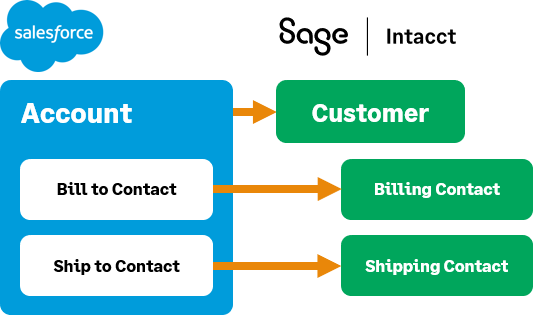
Konten im Überblick
Salesforce-Konten können zum Erstellen von Intacct-Kunden verwendet werden. Kunden können jedoch nicht zum Erstellen von Konten über die Synchronisierung verwendet werden. Diese Informationen können nur von Salesforce mit Intacct synchronisiert werden.
Wenn diese Option in Intacct aktiviert ist, werden die neu erstellten Konten in Salesforce mit Intacct synchronisiert. Jedoch, Bestehende Salesforce-Konten werden nicht mit Intacct synchronisiert.
Wenn diese Option nicht aktiviert ist, werden Konten nach Bedarf mit Intacct synchronisiert, z. B. wenn der Mit Intacct synchronisieren in Salesforce ausgewählt ist.
Die Intacct-Kunden-ID wird dem Salesforce-Konto automatisch anhand der Kundensequenz-ID zugewiesen. Weitere Informationen zur Verwendung von Kunden-IDs finden Sie in den Intacct-Hilfethemen zu Kunden und Dokumentreihenfolgen für IDs für die automatische Nummerierung. Diese Einstellung ist erforderlich, damit die Integration ordnungsgemäß funktioniert.
Salesforce-Konten für Intacct-Kunden
Salesforce-Konten erstellen Intacct-Kunden auf folgende Weise:
- Wenn Sie im Salesforce-Konto-Datensatz das Mit Intacct synchronisieren klicken:

- Wenn Sie im Salesforce-Konto-Datensatz das Mit Intacct synchronisieren Kontrollkästchen:
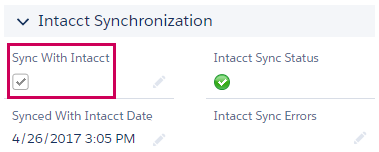
Dieser Wert kann auch beim Erstellen oder Importieren einer großen Nummer von Kontodatensätzen in Salesforce festgelegt werden. - Wenn Sie auf der Seite "Intacct-Konfiguration" den Standardwert für Konten auf Neues Konto zu Intacct hinzufügen:
Wenn diese Option aktiviert ist, werden neu erstellte Salesforce-Konten in Intacct als neue Kundendatensätze hinzugefügt. Andernfalls werden neue Konten in Intacct erstellt, wenn Kontentransaktionen in Intacct stattfinden oder Sie Intacct und Salesforce-Konten manuell synchronisieren.
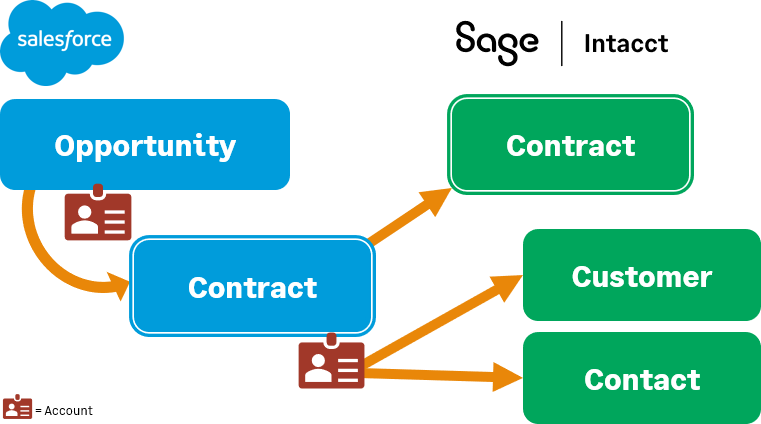
Konten, die Geschäftschancen zugeordnet sind, die zum Erstellen von Verträgen verwendet werden, werden mit Intacct synchronisiert, sofern sie noch nicht synchronisiert wurden.
Smart Sync für Konten und Kontakte
Intacct verfügt über zwei Pflichtfelder für Kontakte. Diese Felder sind jetzt Ihren Kontoinformationen in Salesforce zugeordnet. Wenn die Informationen in Salesforce aktualisiert werden, werden die Informationen automatisch mit Intacct synchronisiert. Dadurch wird sichergestellt, dass die richtigen Informationen in Intacct vorhanden sind, und API-Aufrufe werden reduziert.
Rechnungs- und Versandadressen
Es gibt zwei Möglichkeiten, die Rechnungs- und Versand Adresse eines Kontos in Salesforce nachzuverfolgen:
- Suchfeld für Kontakt des Rechnungsempfängers
- Suchfeld für Kontakt des Empfängers
- Feld "Rechnungsadresse"
- Feld "Lieferadresse"
Intacct empfiehlt die Verwendung von Kontakt Rechnungsempfänger und Versand-Kontakt Suchfelder. Die zugehörigen Kontakte in den Feldern werden als Kontakte in Intacct erstellt, wenn das Konto synchronisiert wird. Ihnen wird die Berechtigung zugewiesen, Fakturierung an Kontakt oder Versand an Kontakt in der Kontakt-Liste des zugehörigen Kunden.
Darüber hinaus werden alle Aktualisierungen, die an den zugehörigen Kontakten in Salesforce vorgenommen werden, in Intacct aktualisiert. Dies geschieht nicht, wenn die Rechnungs- und Lieferadresse Felder verwendet werden.
Reseller-Tracking
Mit der erweiterten CRM-Integration können Sie Reseller-Informationen über Salesforce verfolgen. Wenn Sie die folgenden Felder sowohl für Ihre Konten als auch für Ihre Geschäftschancen verwenden, können Sie den Reseller Rechnung (Rechnung) und nicht den End-Kunde. Der Kunde ist nicht in der Standardzuordnung enthalten, kann aber als benutzerdefinierte Zuordnung hinzugefügt werden.
In Salesforce können Sie Reseller-Informationen zwei Felder zuweisen:
- Typ in der Salesforce Konto:
Jedes Konto, das als Reseller festgelegt wurde, muss über Folgendes verfügen Typ Festlegen auf Wiederverkäufer.
Dieses Typ Dem Feld "Kontotyp" wurde eine Option hinzugefügt. - Rechnung an Konto im Salesforce-Feld Geschäftschance:
Die Rechnung an Konto -Feld für die Geschäftschance ermöglicht es Ihnen, den Vertriebspartner für die Geschäftschance zuzuweisen. Sie können nur Konten zuweisen, die über die Berechtigung Typ Festlegen auf Wiederverkäufer.
Wenn eine Geschäftschance in einen Vertrag umgewandelt wird, werden die Reseller-Informationen als Kundeninformationen im Vertrag verwendet.
Weitere Informationen finden Sie unter Salesforce anpassen.
Kontoeinstellungen
Es ist üblich, diese Option deaktiviert zu lassen und nicht alle neuen Salesforce-Konten mit Intacct-Kundendatensätzen zu synchronisieren. Intacct empfiehlt die Verwendung von Mit Intacct synchronisieren oder Mit Intacct synchronisieren Das oben beschriebene Kontrollkästchen zum Synchronisieren von Konten mit Intacct nach Bedarf
Wenn Sie Konten in Salesforce aktualisieren, stellen Sie sicher, dass Sie den Wert des Felds "Intacct-ID" in den Import aufnehmen. Wenn die ID nicht enthalten ist, wird eine neue duplizieren Kontakt- oder Kunden Datensatz erstellt, wenn die Synchronisierung aktiviert ist.
So konfigurieren Sie die Kontosynchronisierung:
- Melden Sie sich bei Intacct als Administrator an.
-
Gehen Sie zu Unternehmen > Admin > Abonnements > Erweiterte CRM-Integration und wählen Sie Konfigurieren aus.
- Auf der Seite Einstellungen Tab im Abschnitt Konten Abschnitt von Synchronisierungsoptionenwählen Sie eine der folgenden Optionen aus und Speichern Ihre Änderungen.
| Feld | Definition |
|---|---|
|
Zuerst das Konto oder den Kontakt synchronisieren |
Wenn diese Option aktiviert ist, wird ein Konto vor der Transaktion synchronisiert. Das Konto wird mit der Entität synchronisiert, die im Feld "Intacct-Entität" des Salesforce-Datensatzes angegeben ist. Weitere Informationen finden Sie unter Zuerst das Konto oder den Kontakt synchronisieren. |
|
Neues Konto zu Intacct hinzufügen |
Wenn diese Option aktiviert ist, werden alle neuen Salesforce-Konten in Intacct als neue Kundendatensätze hinzugefügt. |
|
Nur einmal synchronisieren |
Wenn diese Option ausgewählt ist, werden Kontoinformationen mit Salesforce synchronisiert, wenn ein Konto erstellt wird. Wenn die Kontoinformationen jedoch in Salesforce aktualisiert werden, werden die aktualisierten Informationen nicht mit Intacct synchronisiert. Wenn die Kundeninformationen stattdessen in Intacct aktualisiert werden, werden diese Informationen mit dem Konto in Salesforce synchronisiert. Intacct-Kundeninformationen werden zur Informationsquelle für Salesforce-Kontoinformationen. Weitere Informationen finden Sie unter Nur einmal Konto synchronisieren. |
|
Rechnungs- und Versandadresskategorien aktualisieren |
Wenn diese Option aktiviert ist, werden die Rechnungs- und Versand Adressen für die Kunden Kontakt synchronisiert und in Salesforce gepflegt. Das Format des Kontakts bleibt gleich: |
|
Adresskategorien für Rechnungsempfänger und Versandempfänger aktualisieren |
Wenn diese Option aktiviert ist, werden die Kontakt des Rechnung-Empfängers oder Versandkunden in Intacct mit den Rechnung-an- oder -kontakten in Salesforce synchronisiert und gepflegt. |
|
Standardkontakte für Rechnungs- und Versandempfänger aus Salesforce aktualisieren |
Wählen Sie mithilfe der folgenden Optionen aus, ob Intacct oder Salesforce das Datensatzsystem ist:
|
| Feldzuordnung |
Siehe Standard-Feldzuordnung für Konten finden Sie weitere Informationen zum Zuordnen von Feldern für Konten. |
Zuerst das Konto oder den Kontakt synchronisieren
Die Zuerst das Konto oder den Kontakt synchronisieren Das Kontrollkästchen steuert, wie Konten und Kontakte mit Intacct synchronisiert werden, wenn sie noch nicht synchronisiert wurden. Konten werden in Intacct entweder mit dem Top-Level oder mit der Entitätsebene synchronisiert, je nachdem, wie das Konto in Salesforce konfiguriert ist.
Einfaches Beispiel
Wenn Ihr Konto beispielsweise über Folgendes verfügt Intacct-Entität Feld festgelegt auf EntitätAerstellen, werden alle Kontoinformationen mit dem EntitätA. Wenn der Intacct-Entität bleibt das Feld leer und Sie aktivieren Zuerst das Konto oder den Kontakt synchronisierenerstellen, werden alle Kontoinformationen mit dem Top-Level von Intacct synchronisiert.
Beispiel: Konto wurde noch nicht synchronisiert
Sie haben ein Konto, das noch nie mit Intacct synchronisiert wurde. Wenn dieses Konto synchronisiert wird, werden es und alle seine Informationen mit der Entität synchronisiert, in der die zugehörigen Transaktionen oder Verträge erstellt werden.
Wenn Sie dies überprüfen Zuerst das Konto oder den Kontakt synchronisierenerstellen, synchronisiert Intacct das Konto mit dem Top-Level. Anschließend synchronisiert Intacct die Transaktionen oder Verträge mit der entsprechenden Entität, die mit dem Konto verknüpft ist.
Wenn das Konto mit dem Top-Level von Intacct synchronisiert wird, steht das Konto für alle Transaktionen und Verträge auf Entitätsebene zur Verfügung.
Nur einmal synchronisieren
Das Kontrollkästchen "Nur einmal synchronisieren" steuert den Informationsfluss von Salesforce zu Intacct.
Wenn diese Option ausgewählt ist, werden Konten nur bei der Erstellung von Salesforce mit Intacct synchronisiert. Alle Aktualisierungen von Konten in Salesforce werden nicht mit Intacct synchronisiert, nachdem das Konto erstellt wurde.
Allerdings werden Aktualisierungen der Kundeninformationen, die in Intacct vorgenommen werden, mit dem Konto in Salesforce synchronisiert, wenn die Kundeninformationen gespeichert werden.
Wenn Sie die einmalige Synchronisierung aktivieren, wird verhindert, dass Aktualisierungen auf folgende Weise an Intacct übertragen werden:
-
Die Schaltfläche "Mit Intacct synchronisieren"
-
Massensynchronisierungsfunktionen
-
Salesforce-Flows
-
APEX-Methoden
Sie können den Status dieser Einstellung in der Intacct-App in Salesforce anzeigen. Gehe zu Salesforce-> Intacct Konfiguration > Intacct-Synchronisierung > Allgemein , um diese Informationen anzuzeigen.
Themeninhalte