Visualización e interacciones—Preferencias del usuario
Información relacionada
 Related topics
Puedes personalizar tu experiencia con Sage Intacct personalizando los ajustes de apariencia, como la página de inicio y el orden del menú, y definiendo los valores predeterminados de las fichas para listas y tablas. Además, puedes perfeccionar comportamientos interactivos, como las sugerencias de autocompletar y la navegación con el teclado, para optimizar la forma en que trabajas en todas las aplicaciones.
Para acceder a tus preferencias de usuario:
- Selecciona el icono Menú de usuario Círculo de usuarios situado en la parte superior de cualquier página de Sage Intacct y selecciona Mis preferencias.
Ajustes de visualización
Utiliza los campos de estas secciones para cambiar tus preferencias en lo siguiente:
- Apariencia
- Menú
- Valores predeterminados de página y lista
- Comportamiento interactivo
- Vista dividida de archivos adjuntos
- Plataforma y Servicios de personalización Interfaz de usuario y scripts
Apariencia
| Opción de preferencia | Descripción |
|---|---|
|
La página de inicio es la página que se muestra cuando inicias sesión por primera vez en Sage Intacct. La página de inicio predeterminada es la página de inicio de Intacct que muestra actualizaciones de productos y enlaces de recursos. Puede seleccionar la página de descripción general de cualquier aplicación o puede seleccionar un panel de control como página de inicio. Si seleccionas Panel de control Como página de inicio, el archivo Mi panel de control de inicio Aparece la lista desplegable. Selecciona un panel de control específico de la lista desplegable. |
|
|
Administrar mis paneles de control |
Crea, edita y administra tus paneles de control. Ver Acerca de los paneles de control para obtener información sobre este tema. |
Menú
| Opción de preferencia | Descripción |
|---|---|
|
El activador que hace que se abra el menú de navegación. Las opciones son:
|
|
|
Cambia el orden de las aplicaciones en la barra de menús. Arrastra y suelta un artículo de la barra de la aplicación en una nueva ubicación de la barra. |
Valores predeterminados de página y lista
| Opción de preferencia | Descripción |
|---|---|
|
Páginas de listas: Fichas por página |
Selecciona el número de teléfono móvil que se mostrarán en las páginas con listas de registros. El valor predeterminado es de 20 líneas por página. Puede cambiar este número de teléfono móvil para adaptarse a la resolución y la velocidad de línea de su monitor. Cuanto mayor sea el número de teléfono móvil, más líneas podrás ver sin seleccionar Siguiente. Si tienes una conexión a Internet lenta, aumentar el número de teléfono móvil podría aumentar el tiempo que se tarda en cargar los datos adicionales. |
|
Ventanas emergentes de la lista de selección: Artículos por página |
Selecciona el número de teléfono móvil que se mostrará en las páginas de selección de la ventana emergente en caso de que haya más elementos de los que muestra la lista desplegable. El valor predeterminado es de 15 líneas. |
|
Listas desplegables: Artículos por menú desplegable |
Selecciona el número de teléfono móvil de elementos de la lista que se mostrarán en las listas del menú desplegable. El valor predeterminado es 1.000 elementos de la lista. Puedes configurar hasta 5.000 elementos de la lista en una lista desplegable. Si tienes más de 5.000 elementos de la lista, Intacct muestra la ventana de selección en su lugar. Cuanto mayor sea el número de teléfono móvil de elementos de la lista, más larga será la lista de datos que Sage Intacct deberá cargar en segundo plano. Las listas largas pueden ralentizar la frecuencia de actualización de la página. |
|
Filas de transacciones: Por transacción |
Selecciona el número de teléfono móvil de filas que se muestran en la sección Entradas de forma predeterminada al añadir una nueva transacción. Esto se aplica a las páginas de edición de varias líneas, como facturas, informes de gastos, regularizaciones, etc. Por ejemplo, si estableces el valor predeterminado en dos filas y añades un nuevo informe de gastos, Intacct muestra dos filas vacías en la sección Entradas de gastos. Esta configuración solo se aplica al número de teléfono móvil predeterminado de filas de entrada. Puedes añadir filas de entrada adicionales a cada transacción seleccionando el icono más al final de una fila. |
|
Fila de entrada rápida: Para dividir transacciones |
Establece el número de teléfono móvil que se utilizarán para dividir la transacción en dos o más combinaciones de cuenta-departamento-ubicación (se aplica a las páginas de facturas, cheques y facturas de entrada rápida). El valor predeterminado es de dos líneas. Siempre puedes dividir la transacción en al menos dos cuentas antes de tener que añadir más líneas. Sin embargo, si divides regularmente las transacciones en más de dos líneas, introduce ese número de teléfono móvil aquí. Puedes configurar hasta seis líneas. |
|
Tablas de transacciones: Filas por página |
Selecciona el número de teléfono móvil de filas de transacciones que puedes ver antes de pasar a la página para ver el siguiente conjunto de filas. Esta configuración es aplicable a las páginas que tienen tablas que listan transacciones, como Pagar facturas. |
Comportamiento interactivo
| Opción de preferencia | Descripción |
|---|---|
|
Insertar automáticamente un punto decimal en los números |
Selecciona esta casilla de verificación si deseas que Intacct coloque un punto decimal antes de los dos últimos números introducidos. Por ejemplo, si escribes 1056, Intacct interpreta este valor como 10,56. Desmarca esta casilla de verificación si deseas que Intacct coloque un punto decimal al final del número de teléfono móvil introducido y, a continuación, agregue dos ceros. Por ejemplo, si escribes 1056, Intacct interpreta este valor como 1.056,00. Intacct da formato al número de teléfono móvil cuando se pestaña fuera de un campo en cualquier página transacción. |
|
Mostrar sugerencias de escritura a medida que se escribe |
Selecciona si deseas que Intacct anticipe y muestre sugerencias a medida que escribes. Intacct puede anticipar lo que escribirás a continuación mostrando la palabra que cree que escribirás, para que no tengas que introducir la palabra completa. Por ejemplo, supongamos que tienes un cliente llamado Franklin. Al introducir los primeros caracteres "F... r...", Intacct suministra a "Franklin". Para sugerir valores de nombre, Intacct almacena en caché localmente todos los nombres de tus clientes. Si bien esto acelera la entrada de datos, también agrega tiempo a las descargas de páginas. Si las páginas tardan demasiado en cargarse, puedes desactivar esta casilla de verificación. |
|
Mostrar todos los campos por elemento |
Selecciona esta casilla de verificación solo si quieres ver una partida y todos sus detalles en una línea larga. A menos que tengas un motivo específico para habilitar esta opción, te recomendamos que utilices la opción predeterminada Mostrar detalles en las filas de entrada para que contengan campos de uso poco frecuente. Los administradores de Sage Intacct pueden mover los campos que aparecen en el diseño de entrada para páginas como Asiento de diario, Entrada de transacción de ventas, y así sucesivamente. |
|
Ampliar siempre el área de detalle al seleccionar elementos |
Selecciona esta casilla de verificación solo si siempre deseas mostrar el área de detalles al seleccionar elementos. Si no siempre necesitas ver los detalles, te recomendamos que utilices el parámetro Mostrar detalles o bien Ocultar detalles Enlaces en una fila de entrada para controlar la visualización de la sección Detalles. |
|
Utiliza la tecla Intro para desplazarse entre campos |
Selecciona esta casilla de verificación para usar el Entrar para desplazarse entre campos. Cuando esta configuración está activada, puedes usar Intro o Tab para desplazarte entre campos. Esta configuración funciona en la mayoría de las páginas, excepto en informes y listas: el comportamiento de la tecla Intro no cambia en esas páginas. Para insertar un salto de línea cuando esta configuración está activada, como por ejemplo en un campo de texto de descripción, presione Mayús+Intro. |
|
Configurar la pantalla de revisión del servicio de importación de forma predeterminada para ocultar columnas vacías |
Selecciona esta casilla de verificación para ocultar automáticamente las columnas vacías de datos de la vista de forma predeterminada en cada página de revisión de importación cuando utilices el Servicio de importación. En una hoja de cálculo del servicio de importación, utiliza el método Administrar columnas para mostrar u ocultar cualquier columna de datos en las importaciones. |
|
Vista rápida |
Esta opción de preferencias se diseñó originalmente para una interfaz de usuario de Intacct heredada que ya no se usa. Dado que la interfaz actual ya no utiliza esta configuración, seleccionar las opciones de vista rápida Habilitar o Contraer automáticamente no cambiará su experiencia en la interfaz de usuario moderna. El comportamiento de la vista rápida solo es visible en un pequeño número de teléfono móvil de páginas que siguen usando la interfaz de usuario heredada y solo en las aplicaciones Cuentas a cobrar, Cuentas a pagar y Libro Mayor. Comportamiento actual cuando el Habilitar La casilla de verificación está seleccionada:
La casilla de verificación Contraer automáticamente no afecta a la interfaz moderna ni a las páginas heredadas restantes. |
|
Carpeta de archivos adjuntos predeterminada |
Ahorra tiempo al adjuntar archivos rellenando automáticamente el archivo Carpeta Campo donde se puedan añadir archivos adjuntos, como al añadir clientes, editar facturas y mucho más. En función de tu Tipo de usuario, este campo se comporta de la siguiente manera:
|
Vista dividida de archivos adjuntos
Estos campos solo se aplican a la visualización de archivos adjuntos en facturas. Si deseas ver una vista dividida de la factura y la lista de facturas en la interfaz de usuario mejorada, consulta Dividir una vista de lista.
| Opción de preferencia | Descripción |
|---|---|
|
Habilitar la vista dividida |
Ver un archivo adjunto en paralelo con los detalles de la ficha en la misma ventana de una factura. La vista dividida está disponible cuando se cumplen los siguientes criterios:
Actualmente, esta funcionalidad solo se aplica a la visualización de archivos adjuntos en la página Factura en Cuentas a pagar. |
|
Mostrar vista dividida al cargar la página |
Si una factura tiene un archivo adjunto, el archivo adjunto aparece en la vista dividida al abrir la factura. Este campo se muestra después de seleccionar Habilitar la vista dividida. |
Plataforma y Servicios de personalización Interfaz de usuario y scripts
| Opción de preferencia | Descripción |
|---|---|
|
|
|
Tema de componente de script |
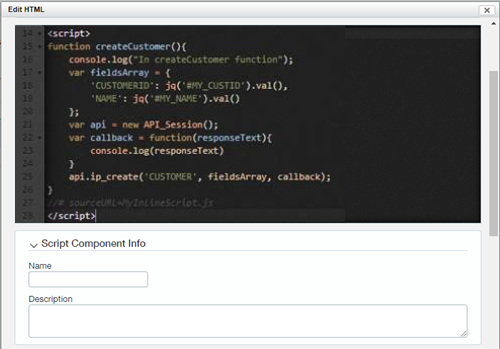
Seleccionar Modo de luz o bien Modo oscuro. El modo oscuro solo se aplica al componente de edición de scripts, como en el siguiente ejemplo:
Esta opción solo es aplicable si Diseño de pantalla en la nueva interfaz de usuario: Plataforma y Servicios de personalización seleccionados. |
|
El componente de script depura todos los scripts |
Seleccionar En o bien Apagado. Selección En Habilita la generación automática de nombres de archivo de depuración para scripts de página en línea. Todos los nombres de archivo de depuración generados automáticamente siguen las convenciones de nomenclatura Esta opción solo es aplicable si Diseño de pantalla en la nueva interfaz de usuario: Plataforma y Servicios de personalización seleccionados. |
Mensajes en pantalla
Utiliza estas opciones de preferencias para administrar alertas de errores de validación, confirmaciones de eliminación y cambios no guardados.
| Opción de preferencia | Descripción |
|---|---|
|
Advertir sobre cambios no guardados |
Selecciona esta casilla de verificación para mostrar un mensaje de confirmación cuando realices cambios en una ficha y, a continuación, intentes salir de la página sin guardar los cambios. |
|
Advertir al borrar |
Selecciona esta casilla de verificación para mostrar un mensaje de confirmación cuando intentes borrar una ficha. Esto puede ayudar a prevenir la pérdida de datos. |
|
Mostrar mensajes de validación en una pantalla independiente |
Selecciona esta casilla de verificación si deseas que tus mensajes aparezcan en una página separada en lugar de en línea en la página que estás editando. Por ejemplo, al guardar la información que has introducido en la página Información del proveedor, Intacct comprueba los campos obligatorios, como Nombre del proveedor e Imprimir como, para asegurarse de que has introducido esa información. Si no has introducido la información esperada, Intacct muestra la alerta en una página independiente en lugar de en la parte superior de la página. |
