Buscar y corregir errores en el servicio de importación
Información relacionada
 Related topics
Estas herramientas se utilizan después de haber cargado información en el servicio de importación de Sage Intacct. El área de trabajo proporciona diferentes formas de trabajar con los datos de una hoja.
| Suscripción | Sociedad |
|---|---|
| Disponibilidad por región |
Todas las regiones |
| Tipo de usuario |
Negocio |
| Permisos |
Lista de comprobación de configuración de la sociedad: Ejecutar |
En la parte superior de cada hoja de espacio de trabajo hay herramientas para filtrar, ordenar y realizar otras acciones en los datos de la hoja.

Filtrar
Examina los datos por columna y por cualquier valor de esa columna. Por ejemplo, si quieres ver todos los identificadores de departamento superiores a 400, puedes aplicarlo como filtro.
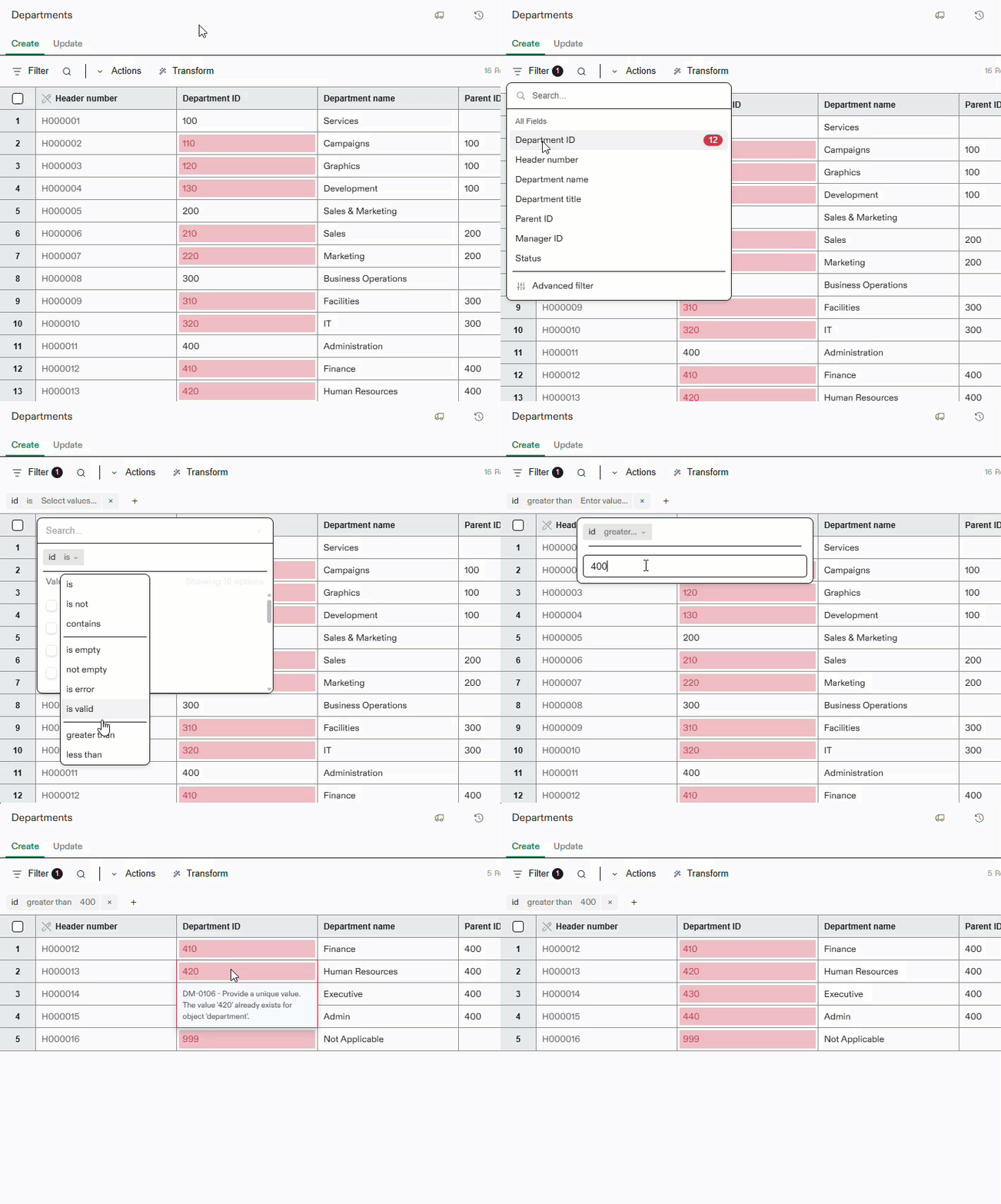
Se muestran las filas que contienen los identificadores de departamento superiores a 400. Agregue más filtros según sea necesario.
Buscar
Utilice la función Buscar (icono de lupa) para encontrar información en la hoja.
Por ejemplo, puede buscar ventas y todas las filas que contienen la palabra se muestran en la hoja. Los tipos de valores también se muestran como un número en la herramienta de filtro Todo válido-no válido. En la imagen de abajo hay 2 registros válidos con la palabra ventas en ellos.

Para borrar los resultados de la búsqueda, seleccione el icono X al final del campo de búsqueda.
Acciones
El menú Acciones se utiliza con mayor frecuencia cuando se seleccionan filas en la hoja. Las acciones que puede realizar en la hoja incluyen:
-
Buscar: Filtre la lista Acciones por comando.
-
Borrar: Las filas seleccionadas se borran.
-
Descargar: Las filas seleccionadas se descargan en su estado actual.
Si no se selecciona ninguna fila, se puede descargar toda la hoja en su estado actual.
No se incluyen mensajes de error en ninguna de estas descargas. Para descargar la hoja en su estado actual e incluir mensajes de error, utilice el comando Botón Descargar en la parte superior de la página.
Todo-válido-no válido
El espacio de trabajo incluye filtros integrados, que se muestran en la parte superior de la hoja.

El filtro muestra el número total de fichas que hay en la hoja de cálculo y la cantidad de fichas válidas y no válidas que contiene la hoja. En la imagen de arriba, hay 16 registros en total, con 4 válidos y 12 no válidos.
-
Todo: Muestra todas las fichas de la hoja de cálculo.
-
Válido: Solo muestra los registros que no contienen errores.
-
No válido: Solo muestra los registros que contienen errores.
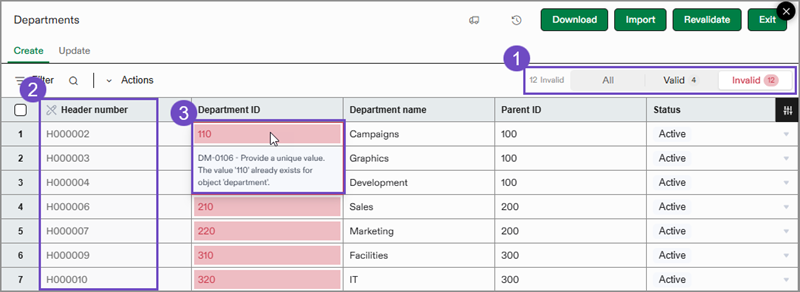
Al seleccionar un filtro, por ejemplo, los 12 registros no válidos de la imagen anterior, la hoja de cálculo muestra solo los registros con errores.
-
Se ha seleccionado el filtro No válido y muestra que 12 filas tienen errores.
-
Los números de encabezado indican qué filas se muestran. Las filas 5 y 6 muestran números de encabezado fuera de secuencia porque no se muestra la fila entre ellas.
-
Los campos con errores se indican en rojo. Coloca el cursor sobre el error para ver los mensajes de error.
Administrar columnas
En la fila del encabezado de todas las hojas de cálculo se encuentra el Administrar columnas control.
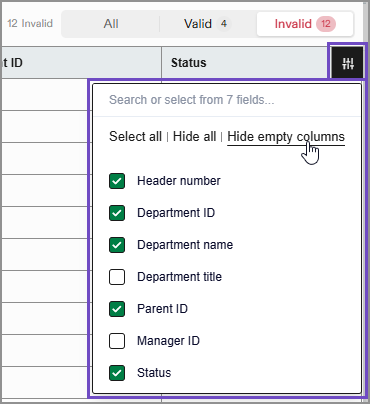
Vea la herramienta Administrar columna en acción.
Utilice este control para mostrar y ocultar las columnas seleccionadas. Puedes:
-
Seleccionar todo: Muestra todas las columnas de la hoja de importación.
-
Ocultar todo: Oculta todas las columnas de la hoja de importación.
-
Ocultar columnas vacías: Oculta las columnas que no contienen datos.
-
Casillas de verificación: Selecciona las columnas que quieres ver u ocultar de la lista en función de tu hoja de importación.
Puede establecer su preferencia de usuario en Ocultar columnas vacías para todas las hojas de cálculo del servicio de importación de forma predeterminada.
-
Seleccione su nombre de inicio de sesión en la parte superior de cualquier página y seleccione Mis preferencias.
-
Vete a Mostrar > personalizar el comportamiento interactivo y seleccione la casilla de verificación junto a Establecer la pantalla de revisión del servicio de importación de forma predeterminada para ocultar las columnas vacías.
-
Salvar sus cambios.
