Crear frente a actualizar fichas con el servicio de importación
Información relacionada
 Related topics
El servicio de importación separa la creación de nuevas fichas y la actualización de las fichas existentes en dos flujos de trabajo distintos. La separación ayuda a evitar cambios no deseados en los datos y garantiza una experiencia de importación más fiable.
¿Por qué separar la creación y la actualización?
-
Evita sobrescrituras accidentales.
-
Aclara la intención del usuario.
-
Permite la validación dirigida y la corrección de errores.
| Suscripción | Sociedad |
|---|---|
| Disponibilidad por región |
Todas las regiones |
| Tipo de usuario |
Negocio |
| Permisos |
Lista de comprobación de configuración de la sociedad: Ejecutar |
Crear nuevas fichas
Crear nuevas fichas significa que estás añadiendo nueva información a Intacct.
Estos campos contienen la información esencial necesaria para una importación correcta. El número de teléfono móvil obligatorio variará en función del tipo de datos que añadas.
Los campos obligatorios son una parte clave del proceso de creación de importación. Estos campos contienen la información esencial necesaria para una importación correcta. El número de teléfono móvil obligatorio variará en función de lo que estés importando.
Por ejemplo:
-
Una importación de dimensión de clase solo requiere 2 campos.
-
Una importación de activos de Gestión del inmovilizado puede requerir 9 campos o más.
Para importar nuevos registros, primero debes preparar un archivo con la información correcta. Empieza por identificar qué datos quieres añadir y, a continuación, rellena la plantilla, asegurándote de incluir todos los campos obligatorios. A continuación, carga este archivo en el servicio de importación. El servicio ejecutará automáticamente reglas de validación para comprobar si hay errores, como datos que faltan o tienen un formato incorrecto. A continuación, puedes corregir los errores que se encuentren antes de que los datos se carguen oficialmente y se creen las nuevas fichas.
Para obtener más información, consulta:
Actualizar las fichas existentes
Actualizar las fichas existentes significa cambiar la información de las fichas que ya existen en Intacct. Para actualizar la información de las fichas existentes (como títulos, divisas o estados), el archivo de importación debe incluir el identificador de la ficha que deseas actualizar. Para la mayoría de los registros, el identificador (como VendorID o CustomerID) es suficiente para actualizar los campos de la ficha.
Cómo actualizar las fichas existentes:
-
Exporta las fichas que quieras actualizar, incluidos sus identificadores.
-
Actualiza los campos relevantes del archivo.
-
Incluye solo el identificador y los campos que estás actualizando en el archivo de importación.
-
Utiliza el servicio de importación para cargar y asignar el archivo y, a continuación, revisa y valida los cambios antes de importarlo.
Ejemplo: Actualizar fichas de clientes
Puedes utilizar el servicio de importación para actualizar la información del empleado. Puedes utilizar el Identificador del empleado para actualizar estas fichas.
En este ejemplo, se añadieron algunos clientes a Intacct sin asignar su identificador de tipo de cliente. Así es como se actualizan esos campos con una importación.
Paso 1. Exportar números de identificación de cliente y registros para actualizar
Utiliza las listas de Intacct como punto de partida para los archivos de importación.
-
Ir a Cuentas a cobrar > clientes.
-
Filtra la lista de clientes por aquellos cuyo identificador de tipo de cliente está en blanco.
Puedes Configura una vista personalizada que incluya estas columnas si es necesario.
-
Seleccionar Exportar > Sobresalir.
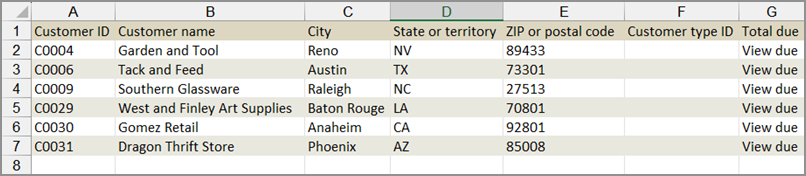
A continuación, se muestra un ejemplo de un archivo de Excel exportado para fichas de clientes a las que les falta el identificador de tipo de cliente.
-
La columna A contiene los números de identificación del cliente.
-
La columna F está en blanco porque estos registros deben actualizarse.
-
Las demás columnas contienen información sobre cada cliente.
Paso 2. Actualizar campos
El archivo que prepares para la importación solo necesita contener el identificador de cliente y la columna con información actualizada.
-
En el archivo exportado, actualiza el archivo Identificador de tipo de clientecon la información adecuada para cada cliente.
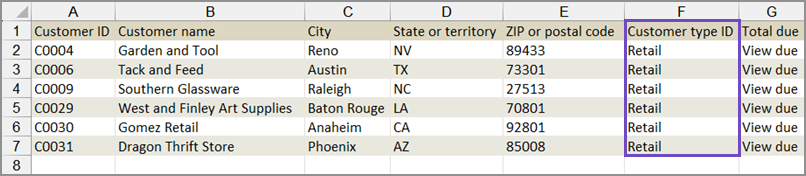
-
Borrar todas las columnas excepto Identificador de cliente y Identificador de tipo de cliente.
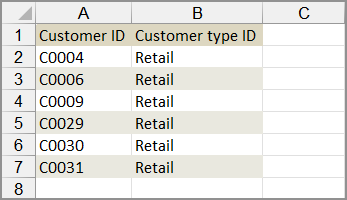
Por ejemplo, el siguiente archivo contiene solo el identificador de cliente existente y el identificador de tipo de cliente.
Tenga en cuenta que :
-
Solo hay 2 columnas de información. Se han borrado todas las demás columnas.
-
El identificador de tipo de cliente se ha actualizado con nueva información.
-
-
Guardar tu archivo.
Paso 3. Carga e importación de información del cliente con el servicio de importación
-
Ir a Sociedad > ajustes > Importar datos.
-
En la sección Área de trabajo de importación de la parte superior de la página, selecciona Nuevo servicio de importación.
-
Seleccionar Cuentas a cobrar > Actualización > Clientes.
-
Seleccionar Cargar archivo y seleccione el archivo con las fichas de empleado, empleada actualizadas.
-
Correlaciona los campos del archivo con los campos de Intacct y selecciona Continuar.
Si los encabezados de columna son del archivo exportado, la correlación puede realizarse automáticamente.
-
Revisa la información cargada antes de importar. Realiza los cambios necesarios.
Ver Herramientas de validación de datos del servicio de importación para obtener más información sobre cómo revisar los datos en el servicio de importación.
-
Cuando la información sea correcta, selecciona Importar.
Actualizar identificadores de fichas
Puedes utilizar el servicio de importación para actualizar el archivo Identificadores de fichas Para los siguientes tipos de fichas:
-
Clases
-
Plan de cuentas
-
Cuentas estadísticas
Esto te permite cambiar el identificador único (ID) de una ficha.
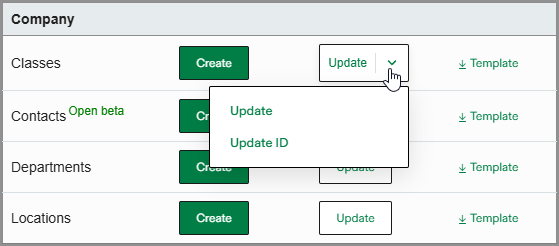
El servicio de importación ahora incluye un Actualizar identificador para facilitar estas importaciones. Este menú desplegable te permite seleccionar entre las dos opciones de actualización:
-
Actualización: Modifica las fichas existentes sin cambiar el identificador único de la ficha.
-
Actualizar ID: Cambia el identificador único de las fichas compatibles.
Cómo actualizar los identificadores de ficha:
-
Prepare un archivo que contenga los números de ficha existentes y los nuevos identificadores de las fichas que desea actualizar.
-
Utiliza el servicio de importación y selecciona la opción Actualizar identificador.
-
Carga el archivo, asigna los campos y revisa la información antes de importarlo.
-
Confirma que los identificadores se han actualizado y comprueba si hay algún impacto posterior.
Ejemplo: Actualizar los números de cuenta del Libro Mayor
Puedes utilizar el servicio de importación para actualizar los números de cuenta del Libro Mayor.
La única manera de actualizar los números de cuenta del Libro Mayor es utilizar el número de teléfono móvil de ficha asociado a la cuenta.
Paso 1. Exportar números de cuenta.
-
Ir a Libro Mayor > Todos > cuentas Libro Mayor.
-
Utiliza una vista que muestre tanto el Número de número de teléfono móvil y número de teléfono móvil columnas de la lista.
Puedes Configura una vista personalizada que incluya estas columnas si es necesario.
-
Filtra la tabla para incluir solo las cuentas que se van a actualizar.
-
Seleccionar Exportar > Sobresalir.
A continuación se muestra un ejemplo de un archivo de Excel exportado para cuentas del Libro Mayor. La columna A contiene números de fichas. La columna B contiene números de cuenta. Las demás columnas contienen información sobre cada cuenta.

Paso 2. Actualizar los números de cuenta en el archivo exportado
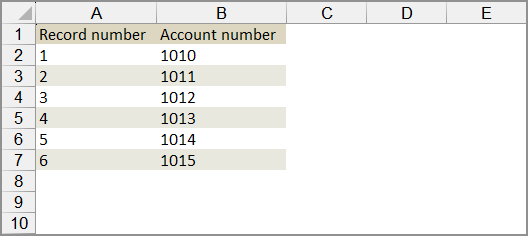
El archivo que prepares para la importación solo debe contener dos columnas: los números de ficha existentes y los números de cuenta actualizados.
-
En el archivo exportado, actualiza los números de cuenta a números nuevos.
-
Borrar todas las columnas excepto Número de número de teléfono móvil y número de teléfono móvil.
Por ejemplo, el siguiente archivo contiene solo los números de ficha existentes y los números de cuenta actualizados.
Tenga en cuenta que :
-
Solo hay dos columnas de información. Se han borrado todas las demás columnas.
-
Los números de cuenta se han actualizado a números nuevos.
-
-
Guardar tu archivo.
Paso 3. Actualizar los números de cuenta con el nuevo servicio de importación
-
Ir a Sociedad > ajustes > Importar datos.
-
En la sección Área de trabajo de importación de la parte superior de la página, selecciona Nuevo servicio de importación.
Se abre el espacio de trabajo del servicio de importación.
-
Seleccionar Plan de cuentas > Actualizar > Actualizar identificador.
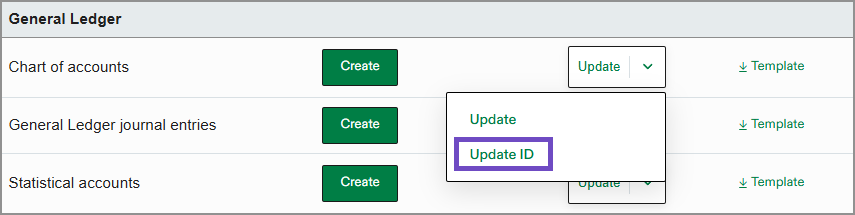
Se abre el espacio de trabajo de actualización del plan de cuentas.
-
Seleccionar Cargar archivo y elija el archivo con los números de cuenta actualizados.
-
Si el archivo tiene más de una pestaña, selecciona la pestaña con los números de cuenta actualizados.
-
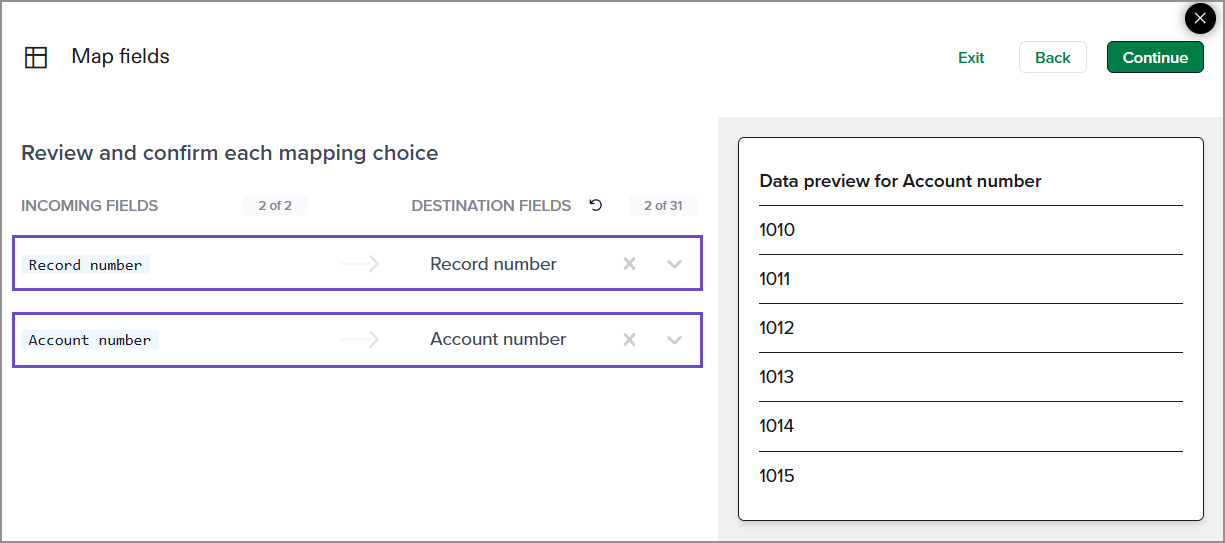
Correlaciona los campos del archivo con los campos de Intacct y selecciona Continuar.
Si los encabezados de columna son del archivo exportado, la correlación puede realizarse automáticamente.
-
Revisa la información cargada antes de importar. Realiza los cambios necesarios.
Ver Herramientas de validación de datos del servicio de importación para obtener más información sobre cómo revisar los datos en el servicio de importación.
-
Cuando la información sea correcta, selecciona Importar.
