Conceptos básicos de validación de datos del servicio de importación
Información relacionada
 Related topics
Estas herramientas se utilizan después de haber cargado información en el servicio de importación de Sage Intacct. El espacio de trabajo ofrece diferentes formas de trabajar con los datos de una hoja.
| Suscripción | Sociedad |
|---|---|
| Disponibilidad por región |
Todas las regiones |
| Tipo de usuario |
Negocio |
| Permisos |
Lista de comprobación de configuración de la sociedad: Ejecutar |
Acciones comunes
Las hojas de cálculo de Workspace proporcionan una experiencia similar a Excel para interactuar con los datos.
-
Haga doble clic en una celda para editar o borrar los datos.
-
Selecciona varias celdas a la vez. Seleccione la primera celda y, a continuación, mantenga presionada la tecla Mayús mientras selecciona la última celda del rango.
El servicio de importación no es soporte la selección CTRL en las hojas. Solo se pueden seleccionar celdas una al lado de la otra. -
Los métodos abreviados de teclado comunes se aceptan en la hoja de cálculo. Estos incluyen, pero no se limitan a:
-
Seleccionar todo
-
Copiar, pegar, cortar
-
Deshacer
-
Importar herramientas de flujo de trabajo
En la parte superior de todas las hojas de cálculo del servicio de importación hay herramientas que te ayudarán a obtener más información sobre tus importaciones o a completar el proceso de importación.

-
Empleos (icono de camión): Selecciona este icono para revisar los trabajos completados realizados en la hoja de cálculo actual. Los identificadores de trabajo disponibles en este menú pueden ayudar con la resolución de problemas.
-
Historial de versiones (icono de reloj): Selecciona este icono para ver una lista de instantáneas tomadas de la hoja de cálculo actual. Puedes volver a una versión anterior de la hoja de cálculo o borrar versiones según sea necesario.
-
Descargar: Seleccione este botón para descargar la hoja de cálculo actual completa con mensajes de error. Selecciona dónde se guardará el archivo XLSX descargado y revísalo según sea necesario para ver si hay mensajes de error.
-
Importar: Selecciona este botón cuando se hayan corregido todos los errores de la hoja de cálculo actual y estés listo para importar la información a Intacct.
-
Volver a validar: Selecciona este botón para volver a ejecutar las reglas de validación para la hoja de cálculo actual. Esto es útil cuando se han corregido varios errores y desea asegurarse de que no haya otros errores que dirección antes de importar el archivo.
-
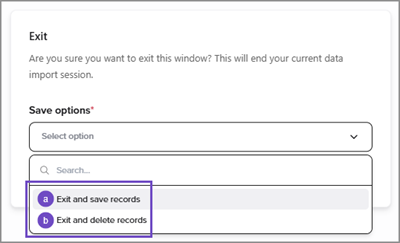
Salida: Cuando se selecciona, se abre un cuadro de diálogo que ofrece opciones sobre cómo salir del servicio de importación. Elige una opción y selecciona Confirmar.
-
Salir y guardar fichas: Cuando se selecciona, el servicio de importación conserva los cambios realizados en la hoja de importación en la que estabas trabajando. Cuando vuelvas a abrir la importación específica, por ejemplo, una importación de Añadir líneas para Cuentas estadísticas, la información de la sesión anterior estará disponible para actualizarla o importarla.
-
Salir y borrar fichas: Cuando se selecciona, el servicio de importación elimina todos los datos de la hoja de la que estás saliendo. Si no importaste esos datos de la hoja, los datos se perderán. Al volver a una importación, como "Añadir líneas" para Cuentas estadísticas, se abre una hoja en blanco con las opciones estándar para añadir un archivo.
-
-
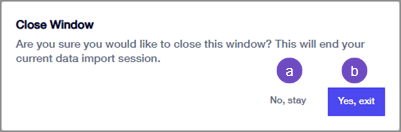
X: Cuando se selecciona, se abre un cuadro de diálogo que ofrece estas opciones:
-
No, quédate: Te mantiene en el servicio de importación en la hoja en la que estabas trabajando.
-
Sí, salir: Cierra el servicio de importación. El servicio de importación conserva los cambios realizados en la hoja de importación en la que estabas trabajando. Esta opción se comporta igual que Salir y guardar fichas anterior.
-
Encabezado número de teléfono móvil columna
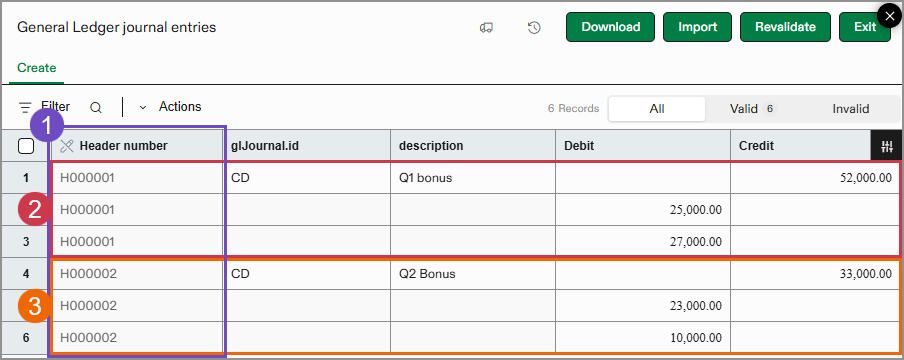
El encabezado número de teléfono móvil La columna asigna automáticamente un número de teléfono móvil no editable a las líneas de la importación. Esta columna está pensada para ayudar a identificar y mantener juntos conjuntos de información, como líneas en un asiento de diario. Los números de encabezado no se importan a Intacct, sino que sirven como una forma de mantener juntos los grupos de información, indicar errores de línea y solucionar problemas.
-
La columna número de teléfono móvil del encabezado asigna números a la información que debe permanecer agrupada, como las líneas de un asiento de diario.
-
Número de teléfono móvil
H000001Se asigna a todas las líneas del primer asiento de diario. -
Número de teléfono móvil
H000002se asigna a todas las líneas del segundo asiento de diario.
Eliminar una ficha o un grupo de registros
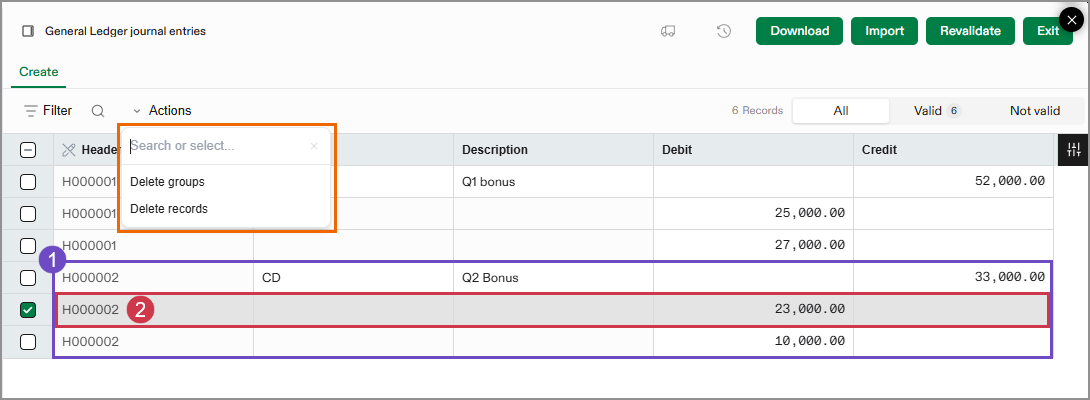
Utilice el menú Acciones para borrar una sola ficha o un grupo completo de registros.
Si selecciona una sola ficha y selecciona Acciones > Eliminar grupo, se borra la ficha y todas las fichas relacionadas de su grupo.
Si selecciona una sola ficha y selecciona Acciones > Borrar ficha, solo se borrará esa ficha.
-
Borrar grupo: Si seleccionas una línea de un asiento de diario agrupado en
H000002(que incluye una línea de crédito y dos líneas de débito), se borrará todo el asiento de diario. -
Borrar ficha: Si seleccionas una línea de un asiento de diario agrupado en
H000002, las líneas restantes permanecen. Sin embargo, tendrás que ajustar el asiento de diario para asegurarte de que los débitos y los créditos sigan estando equilibrados.
Herramientas de columna
Cada fila de encabezado de una columna de una hoja de espacio de trabajo tiene herramientas que te ayudarán a trabajar con tus datos. Coloca el cursor sobre el encabezado de la columna para ver el menú Más.
Ver herramientas de columna en acción: Ordenar y Buscar y reemplazar; Borrar columna y reemplazar valores vacíos.
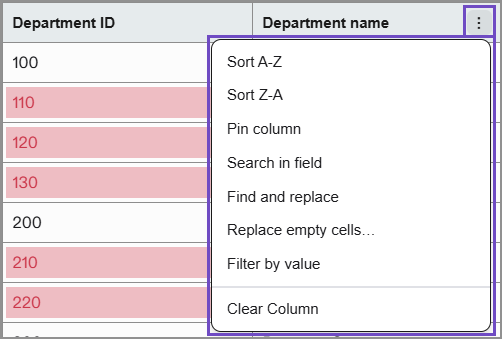
Cuando se seleccionan, se pueden utilizar las siguientes opciones:
-
Ordenar de la A a la Z: Ordena la columna alfabéticamente de la A a la Z.
-
Ordenar Z-A: Ordena la columna alfabéticamente de la Z a la A.
-
Eliminar ordenar...: Elimina el orden seleccionado y devuelve el orden de fila al orden cargado inicial. Esta opción está disponible después de ordenar una columna.
-
Anclar columna: Cuando se selecciona, la columna actual se fija en el lado izquierdo de la tabla para facilitar la referencia. Puedes anclar más de una columna.
Fija las columnas en el orden en que quieras verlas a la izquierda. -
Buscar en el campo: Busca en la columna seleccionada un valor específico y filtra las filas mostradas por este valor.
-
Buscar y reemplazar: Busca un valor específico en la columna seleccionada y reemplaza ese valor por el que proporciones.
-
Reemplazar celdas vacías: Filtra la columna seleccionada en busca de campos vacíos y permite proporcionar el valor de esos campos.
-
Filtrar por valor: Coloca el cursor sobre el menú para ver los valores de la columna como opciones de filtrado. Selecciona tantos valores para filtrar como sea necesario. Las filas se muestran en función de esta selección de filtros.
-
Borrar columna: Borra los datos de la columna.
No se puede deshacer Borrar columna. Una vez borrada una columna, debes volver a añadir manualmente la información a la columna.
