Importación de CSV: Ubicaciones
Información relacionada
 Related topics
Puedes importar ubicaciones cargando un archivo CSV.
Ahora puedes importar información a esta área de Sage Intacct con el nuevo Servicio de importación.
Intacct puede dar soporte a hasta 31.999 departamentos, entidades y ubicaciones. Este límite se aplica a cada dimensión individualmente.
-
Eliminar y volver a crear estos elementos sigue contando para sus límites individuales.
-
Si superas este límite, podría producirse problemas inesperados.
Acerca de las sociedades y ubicaciones de varias entidades
En un entorno de varias entidades, las ubicaciones son elementos secundarios de entidades. Si no asocias una ubicación a una entidad, existe el peligro de que la ubicación quede huérfana. Cuando una ubicación queda huérfana y asocias transacciones con la huérfana, esas transacciones no se notificarán correctamente en el Libro Mayor de una entidad.
| Suscripción | Sociedad |
|---|---|
| Tipo de usuario | Negocio, Empleado, Aprobación |
| Permisos | Ver, añadir y editar ubicaciones |
Convenciones de nomenclatura para ubicaciones en un entorno de varias entidades
Al asignar ubicaciones a una transacción, tanto las entidades como las ubicaciones aparecen en el menú desplegable. Si no has aplicado una convención de nomenclatura a los nombres de entidad y ubicación, los usuarios no sabrán dónde contabilizar una transacción de forma coherente. Sage Intacct recomienda agrupar las entidades y ubicaciones, de forma similar al método que utilizaste para tu plan de cuentas.
Por ejemplo, puede agrupar las entidades y ubicaciones en una agrupación lógica.
-
Asigne un nombre a las entidades utilizando el patrón:
E<number>-<Location>, como se ve en el gráfico a continuación. -
A continuación, asigna un nombre a tus ubicaciones utilizando un número de teléfono móvil secuencial asociado a la entidad correspondiente.
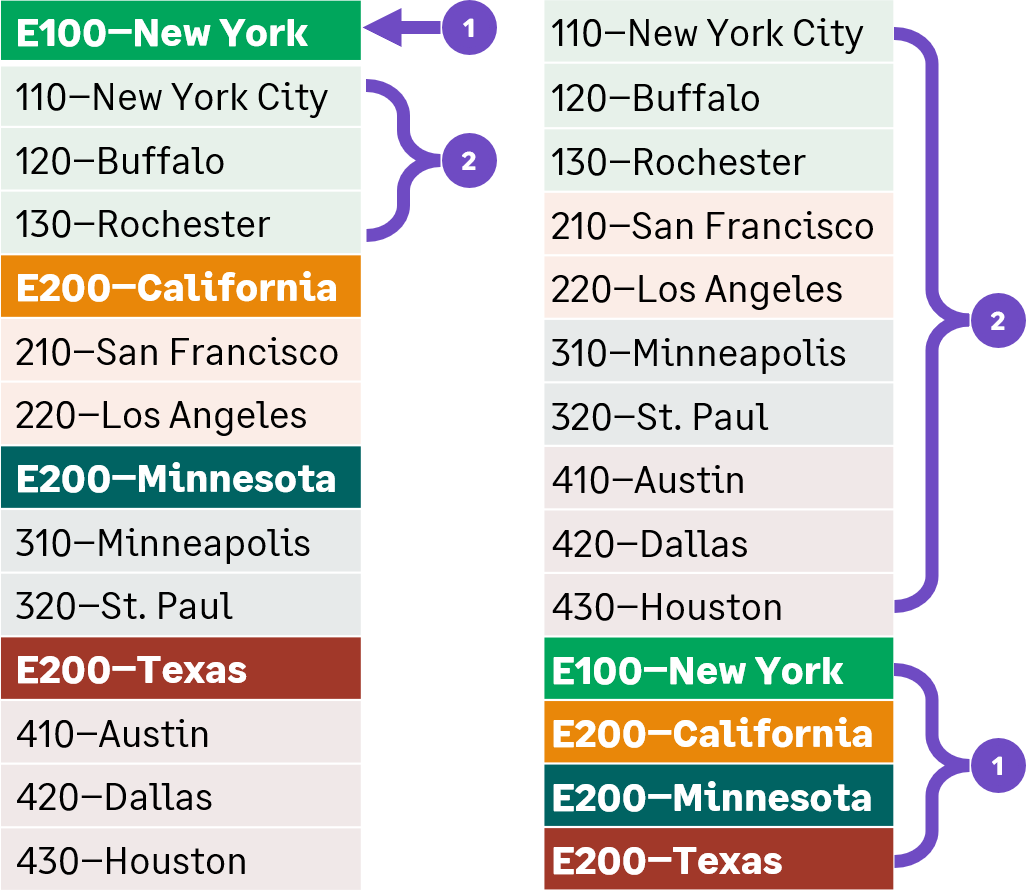
Cuando un usuario contabiliza una transacción, el menú desplegable de ubicación se organiza alfanuméricamente, y las entidades caen naturalmente al final de la lista.
Campos no incluidos en la plantilla CSV
Tres campos de la Información de ubicación no están disponibles en la plantilla para importar:
- El Manager campo.
Por lo general, las ubicaciones se importan antes que los empleados, por lo que puedes asociar una ubicación a una ficha de empleado, empleada. Puedes asignar administradores de ubicación en el Información de ubicación página. Para mostrar el parámetro Información de ubicación página, ve a - El Sujeto a impuestos campo. Está seleccionada de forma predeterminada.
- El Grupo fiscal campo.
La siguiente información es opcional:
- Información de contacto
- Información de contacto del envío
El contacto de envío tiene un S_ prefijo. Cuando se aplica el prefijo, el parámetro COMPANY_NAME se utiliza para el contacto de envío y la etiqueta del campo será S_COMPANY_NAME.
Preparar un archivo CSV para su importación
Al descargar una plantilla, los encabezados correctos ya están en la plantilla. Todo lo que tiene que hacer es completar las columnas con sus datos, guardarlos como un archivo CSV y cargar el archivo.
Los títulos del impuesto armonizado sobre las ventas de la plantilla que descargas se correlacionan con los campos de Intacct. Si los títulos del impuesto armonizado sobre las ventas son incorrectos, se producirá un error de carga.
Para obtener más información sobre el proceso de carga de CSV, incluidas las prácticas recomendadas, los errores comunes y cómo cargar el archivo CSV, consulta Preparar el archivo para la importación de CSV.
Prácticas recomendadas
Las siguientes prácticas recomendadas te ayudarán a preparar el archivo CSV para cargarlo.
Descarga una plantilla de la lista de comprobación de configuración de la Sociedad o de una página de lista de objetos.
- Utiliza la plantilla más reciente, especialmente después del lanzamiento de un producto.
- Utiliza la plantilla correcta para el área en la que deseas cargar información. Diferentes plantillas organizan diferentes tipos de información. Utiliza una plantilla específica para la información que necesitas cargar.
- No cambies los títulos en la fila del impuesto armonizado sobre las ventas. Los títulos del impuesto armonizado sobre las ventas se correlacionan con los campos de Intacct. Si los títulos del impuesto armonizado sobre las ventas son incorrectos, se producirá un error de carga. Al descargar una plantilla de la lista de comprobación de configuración de la Sociedad, se incluyen los encabezados correctos en la plantilla.
- Lee las descripciones del impuesto armonizado sobre las ventas en la plantilla. La descripción del impuesto armonizado sobre las ventas es la celda situada debajo de la fila del impuesto armonizado sobre las ventas que explica qué tipo de información se acepta para cada columna. Si introduces información en el formato incorrecto o con un valor aceptado incorrecto, se producirá un error en la carga. Las descripciones del impuesto armonizado sobre las ventas de la plantilla te muestran cómo debe verse la información. Por ejemplo, el impuesto armonizado sobre las ventas de la plantilla de asientos de diario del Libro Mayor para JOURNAL Muestra que permite hasta cuatro caracteres, es obligatorio y no tiene valores predeterminados. El impuesto armonizado sobre las ventas de la plantilla Periodos de informe muestra que el STATUS solo permite los valores 1 o 2, que se correlacionan con Verdadero y Falso, y no es un campo obligatorio.
- Introduce la información requerida. Algunos datos son obligatorios, mientras que otros no. Lee el campo de descripción para determinar qué información es necesaria. La información necesaria es necesaria para que la carga se realice correctamente.
Guarda el archivo como un archivo de valores separados por comas o CSV. Si guardas desde Excel, puedes elegir el tipo de archivo delimitado por comas.
El archivo tendrá la extensión de archivo .csv después de guardarlo. Deja el archivo abierto hasta que la importación se realice correctamente. A veces, Excel puede volver a formatear el archivo si lo cierras antes de que la importación se realice correctamente.
Importar un archivo CSV
Ahora que has introducido tus datos y los has revisado en busca de cualquiera de los problemas comunes que pueden tener las importaciones, puedes importar el archivo a Intacct.
Para importar el archivo CSV:
-
Ir a Sociedad > ajustes > Configuración > Importar datos.
- Busca el tipo de información que deseas importar y selecciona el correspondiente Importar enlace.
-
En el Información de la Sociedad de Importación , establezca lo siguiente y seleccione Importar:
Información de la Sociedad de importación: opcionesDescripciones de las opciones de archivo de importación Opción Descripción Examinar
Utilice el botón Examinar para localizar y seleccionar el archivo CSV que desea importar.
Formato de fecha
Al seleccionar un formato de fecha aquí, Sage Intacct intenta importar el archivo utilizando el formato de fecha seleccionado. Si Intacct no puede importar el archivo con el formato de fecha seleccionado, intentará detectar el formato de fecha utilizado en el archivo e importar los datos con ese formato de fecha.
Codificación de archivos
Deja esta opción configurada en "detección automática" a menos que no puedas importar tu archivo. Dependiendo de su sistema operativo, es posible que deba seleccionar un tipo diferente de codificación de archivos.
Procesar sin conexión
Algunas importaciones pueden tardar un tiempo considerable, dependiendo de su tamaño y de la cantidad de procesamiento que el sistema deba realizar en los datos cargados. Si no estás seguro de cuánto tiempo llevará la carga, selecciona Procesar sin conexión. Cuando el sistema completa el proceso, envía un correo electrónico a la dirección que proporciones en la Enviar los resultados por correo electrónico a esta dirección campo. El sistema también le envía cualquier error que pueda haber ocurrido en el proceso. Si prefieres esperar hasta que se complete el proceso de carga, no selecciones el parámetro Procesar sin conexión casilla de verificación.
Las transacciones y otros registros que se procesan sin conexión muestran un origen del sistema en la pista de auditoría, en lugar de la importación de CSV.
Enviar los resultados por correo electrónico a esta dirección
Dirección de correo electrónico a la que se deben enviar los resultados y errores de la importación. Puedes introducir varias direcciones de correo electrónico, separadas por un punto y coma (;) o una coma (,).
Sage Intacct recomienda encarecidamente introducir una dirección de correo electrónico.
Después de una importación, Sage Intacct te informa si la importación se ha realizado correctamente y cuántos registros se han importado.
En una importación completamente exitosa, la página de confirmación te permite verificar que todos los registros de tu archivo inicial se importaron correctamente sin tener que verificarlos manualmente.
Importaciones de CSV sin conexión
Algunas importaciones pueden tardar un tiempo considerable, dependiendo de su tamaño y de la cantidad de procesamiento que Intacct deba realizar con los datos. En caso de duda, seleccione Procesar sin conexión en la página de la utilidad de importación.
Cuando se completa el proceso sin conexión, Intacct envía un correo electrónico a la dirección que ingresaste en la Información de la Sociedad de importación (donde importó el archivo).
Intacct recomienda que selecciones Procesar sin conexión al importar archivos CSV, y Proporciona tu dirección de correo electrónico. Si se produce un error en la importación, siempre se te notificará y los registros con errores se enviarán a tu correo electrónico.
Descripciones de campos
Las definiciones de campo de la plantilla explican qué tipo de información es necesaria para cada campo y cómo introducir información válida. Siempre es una buena idea leer las definiciones de campo antes de realizar entradas.
Puedes reordenar las columnas del archivo CSV para facilitar su uso. Sin embargo, el impuesto armonizado sobre las ventas de la columna debe contener el nombre del campo tal y como aparece en la plantilla inicial.
Si has descargado una plantilla de la Lista de comprobación de ajustes de la Sociedad o de una página de la lista de objetos, la plantilla contiene los encabezados y las dimensiones específicos de tu sociedad. Los encabezados en un Plantilla estándar Es posible que no contenga definiciones de campo específicas de tu sociedad.
Para importar valores de dimensión, introduce la información en la columna de dimensión correspondiente de la hoja de cálculo de importación. De lo contrario, no aparece ninguna información para esa dimensión.
Si ha vuelto a etiquetar alguna dimensión (consulte Terminología para obtener más información), el nombre de la dimensión no aparece en la plantilla CSV, pero el El nombre de la dimensión inicial de Intacct lo hace.
| Nombre del campo: | NO IMPORTAR |
|---|---|
| # | Cualquier fila que comience con # se ignora durante la importación. |
| Nombre del campo: | LOCATION_ID |
| Nombre del campo de la interfaz de usuario: | Identificador de ubicación |
| Tipo: | Carácter |
| Longitud: | 20 |
| Valor predeterminado: | Ninguno |
| Valores válidos: | Alfanumérico y guion bajo |
| Dependencias: | Ninguno |
| Obligatorio: | Sí |
| Editable: | No |
| Nombre del campo: | LOCATION_NAME |
| Nombre del campo de la interfaz de usuario: | Nombre de la ubicación |
| Tipo: | Carácter |
| Longitud: | 40 |
| Valor predeterminado: | Ninguno |
| Valores válidos: | Cualquiera; no debe estar vacío. |
| Dependencias: | Ninguno |
| Obligatorio: | Sí |
| Editable: | Sí |
| Nombre del campo: | PARENT_ID |
| Nombre del campo de la interfaz de usuario: | Ubicación principal |
| Tipo: | Carácter |
| Longitud: | 20 |
| Valor predeterminado: | Ninguno |
| Valores válidos: | Alfanumérico y guion bajo |
| Dependencias: | Consulte una ubicación válida. |
| Obligatorio: | No |
| Editable: | Sí |
| Nota: |
Las fichas secundarias deben importarse después de la ficha principal. No se pueden importar los registros secundarios que hacen referencia incorrectamente a un identificador principal. Un ejemplo podría ser, si el elemento principal no existe, o si el elemento principal ya hace referencia al elemento secundario como elemento principal. |
| Nombre del campo: | START_DATE |
| Nombre del campo de la interfaz de usuario: | Fecha de inicio |
| Tipo: | Fecha |
| Longitud: | 10 |
| Valor predeterminado: | Ninguno |
| Valores válidos: | Cualquier formato de fecha válido |
| Dependencias: | Ninguno |
| Obligatorio: | Sí |
| Editable: | Sí |
| Nombre del campo: | END_DATE |
| Nombre del campo de la interfaz de usuario: | Fecha de finalización |
| Tipo: | Fecha |
| Longitud: | 10 |
| Valor predeterminado: | Ninguno |
| Valores válidos: | Cualquier formato de fecha válido |
| Dependencias: | Ninguno |
| Obligatorio: | No |
| Editable: | Sí |
| Nombre del campo: | ACTIVE |
| Nombre del campo de la interfaz de usuario: | Estado |
| Tipo: | Carácter |
| Longitud: | 1 |
| Valor predeterminado: | T |
| Valores válidos: |
T = verdadero F = falso |
| Dependencias: | Ninguno |
| Obligatorio: | No |
| Editable: | Sí |
| Nota: |
T = visible en listas F = no visible en las listas, pero permanece disponible para su uso posterior. |
