Otras opciones: asistente de creación de informes financieros
Información relacionada
 Related topics
Utilice el parámetro Columnas pestaña para especificar el número de teléfono móvil de columnas de informe, el tipo de valor que deseas incluir en cada columna y los periodos de informe para los que deseas obtener datos.
El orden en el que aparecen las pestañas en el asistente de creación de informes financieros no se puede cambiar.
| Suscripción |
Sociedad |
|---|---|
| Disponibilidad por región |
Todas las regiones |
| Tipo de usuario | Negocio |
| Permisos | Informes: Enumerar, ver, añadir, editar, borrar |
Tipo de importe
Cada grupo de cuentas tiene un método predeterminado para calcular los importes en los informes. Por ejemplo, los grupos de cuentas que contienen cuentas de ingresos o gastos se calculan normalmente "Durante el periodo" para que los informes muestren los ingresos o gastos incurridos durante ese periodo de informe.

Puedes quedarte con el tipo de importe predeterminado o puedes anular este método de cálculo para una columna del informe. Si ya has configurado un tipo de importe para las filas del informe, Utilizar los ajustes de la pestaña Filas Utiliza el tipo de importe seleccionado en el Filas pestaña.
Ampliar por
Usando el parámetro Ampliar por , puedes expandir una columna en varias columnas para:
- Desglosa los datos por periodo de tiempo (por ejemplo, dividiendo un trimestre en columnas individuales por mes).
- Crea columnas que comparen los datos por dimensión (como departamento, ubicación o proyecto) para generar informes en paralelo.
- Para determinados informes, crea columnas que muestren la estructura jerárquica de una estructura de dimensión o un grupo de cuentas.
Aprende a Ampliar una columna por periodo de tiempo, dimensión o grupo de cuentas.
Mostrar como
Selecciona un Mostrar como Opción para cambiar la forma en que se muestra un valor. Por ejemplo, puedes mostrar un valor real o de presupuesto tal cual mediante el parámetro Número opción. O bien, puedes mostrarlo como un promedio a lo largo del tiempo. Hay opciones adicionales disponibles para los cálculos.
Las opciones que ves en el menú desplegable varían en función del tipo de columna y de otros factores.
| Opciones | Descripción |
|---|---|
|
Número |
Muestra el valor como un número de teléfono móvil (por ejemplo, 10.000). De forma predeterminada, no se muestra un símbolo de divisa, excepto en las filas de totales y subtotales. Sin embargo, puedes usar el parámetro Formato > filas y totales Opciones para mostrar u ocultar símbolos de divisa para filas concretas. |
|
promedio diario |
En el caso de los importes reales o de presupuesto, muestra el importe como un promedio de un importe de tiempo. Por ejemplo, si el periodo de informe es el mes actual, puedes mostrar el importe como un promedio diario o semanal. |
|
Anualizar por días |
toma los importes del año acumulado del año actual y extrapola el periodo a un año completo. Esto le permite ver, por ejemplo, cuáles serían sus gastos estimados para el año en función de lo que ha gastado hasta ahora. Solo aparece para las columnas en las que el periodo de informe es Año en curso hasta la fecha. Así es como funciona:
|
| Opciones para valores calculados |
|
|
Número |
Muestra el valor como un número de teléfono móvil (por ejemplo, 10.000). De forma predeterminada, no se muestra un símbolo de divisa, excepto en las filas de totales y subtotales. Sin embargo, puedes usar el parámetro Formato > filas y totales Opciones para mostrar u ocultar símbolos de divisa para filas concretas. |
|
Importe con divisa |
Muestra los importes con un símbolo de divisas. En este caso, el símbolo de la divisa se muestra para toda la columna, incluso si el Formato > filas y totales La pestaña está configurada para ocultar los símbolos de divisa de determinadas filas. Para evitar la saturación de los informes que se muestran en HTML, el símbolo de la divisa solo aparece en la primera fila de un grupo de cuentas. Cuando se exporta como PDF, el símbolo de la divisa aparece en cada fila. |
|
Relación con decimales Relación sin decimales |
Muestra el valor calculado como una relación relativa a 1, con o sin decimales. Se usa con mayor frecuencia cuando 1 valor se divide por otro valor. Por ejemplo, dividir 100 por 400 daría como resultado una proporción de 1:4, que se muestra como 4. |
|
Porcentaje |
Solo se aplica a columnas de tipo Cálculo sobre valores reales y Cálculo sobre el presupuesto. Para los cálculos que resultan de la división, el resultado se convierte en un porcentaje y se muestra con un signo por ciento. Por ejemplo, .25 se muestra como 25%. |
|
Porcentaje: convertir a % |
Solo se aplica a columnas de tipo Resumen en columnas. Comúnmente utilizada para cálculos que dividen 2 columnas, esta opción convierte el resultado del cálculo en un porcentaje, por ejemplo, convirtiendo 0,25 en 25%. |
|
Porcentaje: anexar signo % |
Añade un signo de porcentaje, sin multiplicar por 100 para convertirlo en un porcentaje. Por ejemplo, .25 se muestra como .25%. Aunque se usa con menos frecuencia, esta opción está disponible para columnas de tipo Resumen en columnas y es la opción predeterminada para las columnas de variación del periodo y del presupuesto (que, por definición, ya son porcentajes). |
Precisión
La precisión predeterminada es de 2 decimales; Sin embargo, puedes anular esta configuración para personalizar el número de teléfono móvil decimales, si la columna se utiliza en un cálculo que se muestra como porcentajes o relaciones que se pueden redondeado.
Si esta función está disponible, selecciona la columna para establecer los dígitos de precisión y elige el nivel de precisión en la lista desplegable. Si la precisión no es válida para las selecciones de columna, el menú desplegable de selección no está disponible.
Libro de informes (de cumplimiento, fiscal o definido por el usuario)
En Intacct, puedes crear otros libros de informes para introducir transacciones que estén fuera de tus libros reales. Estos pueden incluir ajustes de cumplimiento, ajustes fiscales u otros tipos de transacciones que se rastrean en libros definidos por el usuario.
A continuación, puedes incluir estos libros de informes según sea necesario, columna por columna, seleccionando opciones en la Libro de informes sección de la columna. De forma predeterminada, los importes de todos los libros se combinan. Por ejemplo, si incluyes tu libro de cumplimiento con tu libro de devengo, el informe mostrará los importes de devengo con los ajustes de cumplimiento aplicados. Sin embargo, puedes optar por excluir el libro de informes principal para mostrar solo las regularizaciones. Más información sobre Informes sobre otros libros.
Por ejemplo, en un informe concreto, es posible que desees incluir columnas para el libro de devengo, un libro definido por el usuario denominado "Bienes inmuebles" y el libro de cumplimiento. En una columna final, es posible que desees mostrar los importes de todos los libros combinados.
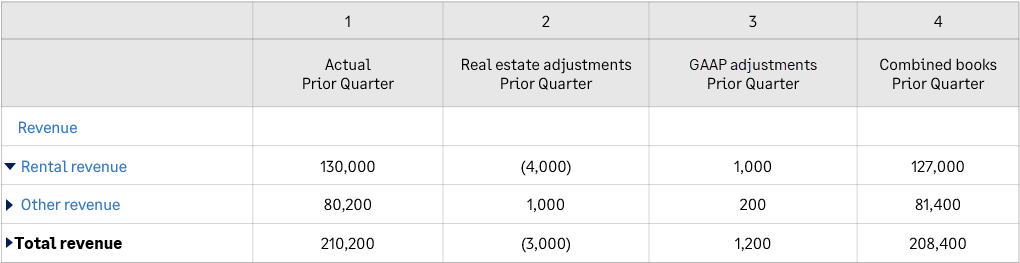
- Columna 1: Libro de devengo
- Columna 2: Libro definido por el usuario; en este ejemplo, Libro de bienes raíces
- Columna 3: Libro de PCGA
- Columna 4: Libros combinados; en este ejemplo, devengo + Bienes raíces + PCGA
Siguiente: Pestaña Cálculos
