
Correlación de campos de cuentas
Información relacionada
 Related topics
Los datos entre Intacct y Salesforce se sincronizan mediante la correlación de campos de una aplicación a otra. Utiliza las asignaciones de campos estándar proporcionadas o crea asignaciones personalizadas entre Intacct y Salesforce.
Para ver las correlaciones de campos personalizado y estándar, ve a la página de configuración de Advanced CRM Integration en Intacct. En la página de configuración, utiliza el enlace de la sección Correlación de campos del objeto que deseas configurar.
Después de suscribirte a Advanced CRM Integration, configura Intacct para interactuar con Salesforce.
Pausar la sincronización
Antes de configurar las opciones de sincronización, Sage Intacct recomienda deshabilitar toda sincronización con Salesforce mientras realizas cambios en la sincronización.
Para desactivar toda la sincronización:
- Inicia sesión en Intacct como administrador.
-
Ve a Sociedad > Admin. > Suscripciones > Integración de Advanced CRM y selecciona Configurar.
Ir a Sociedad > Admin. > Suscripciones > Integración de Sage People y seleccione Configurar.
- En el Ajustes pestaña, anula la selección del icono Habilitar la sincronización de Intacct con Salesforce casilla de verificación y Guardar.
Cuando hayas terminado de realizar cambios en la sincronización, vuelve a la página de suscripción de Intacct y vuelve a habilitar la sincronización.
Correlación de campos estándar de cuenta
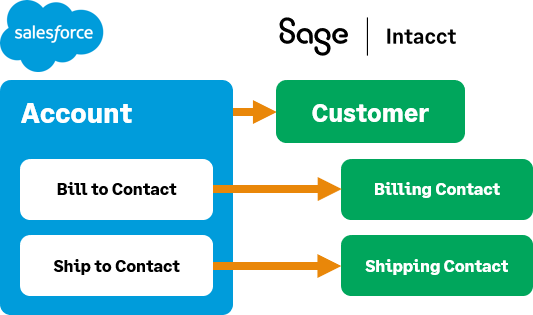
Cuentas de Salesforce Sincronizar con Clientes de Intacct.
Las cuentas de Salesforce se pueden utilizar para crear clientes de Intacct. Sin embargo, los Clientes no se pueden utilizar para crear Cuentas a través de la sincronización; esta información solo se puede sincronizar desde Salesforce a Intacct.
El identificador de cliente de Intacct se asigna automáticamente a la cuenta de Salesforce mediante el identificador de secuencia de clientes. Para obtener más información sobre el uso de los identificadores de cliente, consulta los temas de ayuda en línea de Intacct Clientes y Secuencias de documentos para identificadores de numeración automática.
Para abrir la correlación de campos estándar para Cuentas:
- Inicia sesión en Intacct como administrador.
-
Ve a Sociedad > Admin. > Suscripciones > Integración de Advanced CRM y selecciona Configurar.
- En el Ajustes pestaña, en la Opciones de sincronización > Cuentas , selecciona el icono Cuentas de correlación de campos enlace. Se abre el cuadro de diálogo de asignación de campos.
Los campos marcados con un asterisco rojo (*) en el cuadro siguiente no puede se anulan mediante una correlación de campos personalizado y siempre se establecen en Activo. Los campos que no están marcados con un asterisco rojo en esta tabla pueden cambiar tanto su regla de sincronización como su estado. Ver Cambiar regla de sincronización y Cambiar estado para obtener más información.
| Intacct | Salesforce | Regla de sincronización | Estado |
|---|---|---|---|
|
* Identificador de cliente |
ID de cliente de Intacct |
A Intacct |
Activo |
|
* Nombre del cliente |
Nombre de la cuenta |
A Intacct |
Activo |
|
* Divisa predeterminada |
Divisa de la cuenta |
A Intacct |
Activo |
|
Cliente principal |
Identificador de la cuenta principal |
Por defecto: A Intacct |
Por defecto: Activo |
|
Comentarios |
Descripción de la cuenta |
Por defecto: A Intacct |
Por defecto: Activo |
|
Displaycontact número de teléfono móvil |
Teléfono de la cuenta |
Por defecto: A Intacct |
Por defecto: Activo |
|
Displaycontact Fax |
Fax de la cuenta |
Por defecto: A Intacct |
Por defecto: Activo |
|
Mostrar URL de contacto |
Sitio web |
Por defecto: A Intacct |
Por defecto: Activo |
|
Dirección de contacto de facturación - línea de dirección 1 |
Calle de facturación |
Por defecto: A Intacct |
Por defecto: Activo |
|
Facturación contacto dirección: Ciudad |
Ciudad de facturación |
Por defecto: A Intacct |
Por defecto: Activo |
|
Dirección de contacto de facturación: estado o territorio |
Estado de facturación |
Por defecto: A Intacct |
Por defecto: Activo |
|
dirección de contacto de facturación: código postal o código postal |
Código postal de facturación |
Por defecto: A Intacct |
Por defecto: Activo |
|
Dirección de contacto de facturación: país |
País de facturación |
Por defecto: A Intacct |
Por defecto: Activo |
|
Envío contacto dirección - dirección línea 1 |
Calle de envío |
Por defecto: A Intacct |
Por defecto: Activo |
|
Envío contacto dirección: Ciudad |
Ciudad de envío |
Por defecto: A Intacct |
Por defecto: Activo |
|
dirección de contacto de envío: estado o territorio |
Estado/territorio de envío |
Por defecto: A Intacct |
Por defecto: Activo |
|
Envío contacto dirección: código postal o código postal |
Envío Código postal o código postal |
Por defecto: A Intacct |
Por defecto: Activo |
|
Envío contacto dirección - país |
País de envío |
Por defecto: A Intacct |
Por defecto: Activo |
|
Displaycontact Sujeto a impuestos |
Sujeto a impuestos |
Por defecto: A Intacct |
Por defecto: Activo |
|
Límite de crédito |
Límite de crédito |
Por defecto: A Intacct |
Por defecto: Activo |
|
Displaycontact Dirección de correo electrónico |
Correo electrónico |
Por defecto: A Intacct |
Por defecto: Activo |
|
Representante del cliente |
Representante de ventas |
Por defecto: A Intacct |
Por defecto: Activo |
|
Identificador del territorio |
Territorio |
Por defecto: A Intacct |
Por defecto: Activo |
|
Plazo |
Plazo |
Por defecto: A Intacct |
Por defecto: Activo |
Cambiar regla de sincronización
Si el Regla de sincronización de una asignación de campo estándar se puede cambiar, aparecerá un menú desplegable para su uso al seleccionar la línea de campo. Utiliza este menú para seleccionar la dirección en la que se sincroniza el campo. Las opciones son:
- Desde Intacct
La fuente de datos para el campo es Intacct. - Para Intacct
La fuente de datos para el campo es Salesforce. - Bidireccional
Cuando se actualiza un campo en cualquiera de las aplicaciones, el campo correspondiente en la otra aplicación también se actualiza al sincronizar.
Cambiar estado
Si el Estado de una asignación de campo estándar se puede cambiar, aparecerá un menú desplegable para su uso al seleccionar la línea de campo.
Utiliza este menú para desactivar los campos que no necesitas sincronizar entre Intacct y Salesforce. La configuración predeterminada es Activo.
-
Activo (predeterminado)
Cuando está activo, la información de un campo se sincroniza entre Intacct y Salesforce, en función de la dirección de sincronización.
-
Inactivo
Cuando está inactivo, la información de un campo no se sincroniza entre Intacct y Salesforce.
Restablecer los valores predeterminados de la correlación de campos
Si necesitas restablecer las asignaciones de campos a la configuración predeterminada, ve a Más acciones > Restablecer la correlación de campos predeterminada. Se te pedirá que confirmes que deseas restablecer todas tus correlaciones de campo para un área específica, como Cuentas. Después de confirmar, todas las asignaciones de campos del área seleccionada se restablecerán a su configuración predeterminada.
En este tema