Informations de base sur les factures fournisseurs : comptes fournisseurs
Flux de travail de base
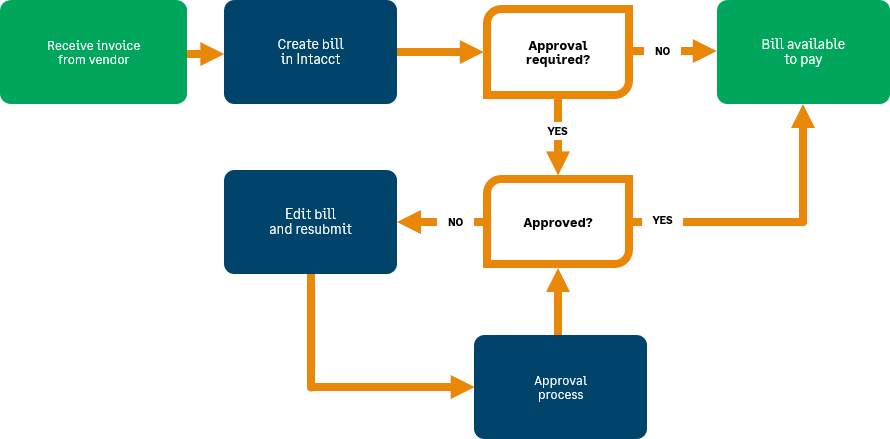
Lorsque vous recevez une facture d’un fournisseur pour des biens ou des services, vous créez une facture fournisseur dans Sage Intacct pour enregistrer la dépense.
Après la saisie d’une facture fournisseur, de nombreuses sociétés exigent qu’elle soit approuvée avant le paiement. Votre processus d’approbation peut avoir plusieurs niveaux d’approbation.
Vidéo : Ajouter une facture fournisseur
Formation
Sage University Fournit des formations que vous pouvez suivre à votre propre rythme. Les cours sont conçus pour aider les nouveaux utilisateurs à démarrer rapidement avec Sage Intacct.

Traitement des comptes fournisseurs
Découvrez comment ajouter et gérer les fournisseurs et les factures fournisseurs. Apprenez à payer des factures fournisseurs et à gérer les régularisations, les acomptes et les crédits. Découvrez comment résoudre les erreurs.

Voir toutes les formations à la demande
Apprenez rapidement grâce à de courts didacticiels vidéo et à des modules de formation interactifs.
Comprendre les bases
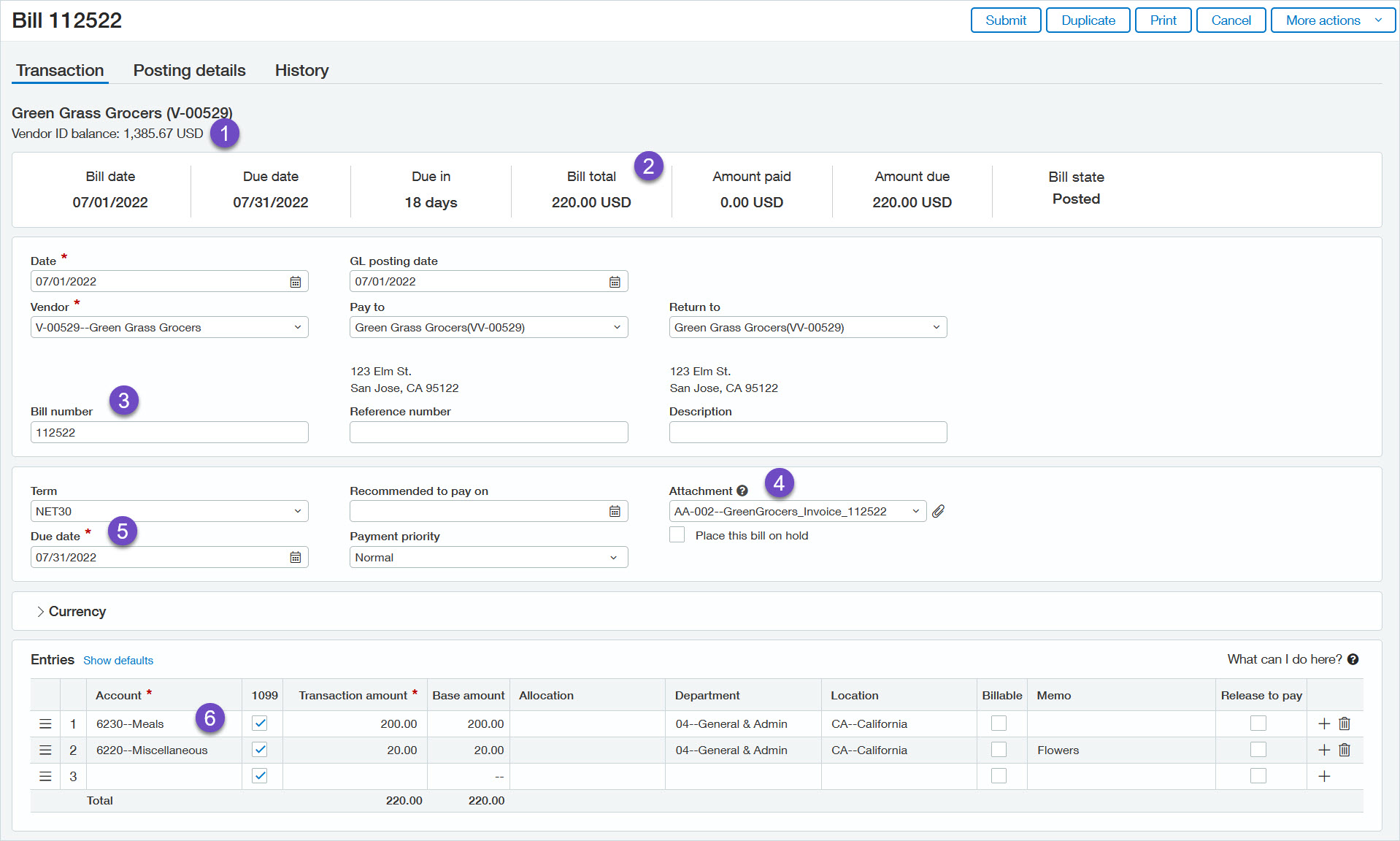
- Le Solde de l’ID fournisseur Il s’agit du montant total que vous devez à ce fournisseur pour toutes les factures fournisseurs non payées.
- La barre de résumé facture fournisseur contient des informations clés sur le facture fournisseur, y compris le total de cette facture fournisseur.
- Le Facture numéro est le numéro d’identification de la facture fournisseur. Entrez toujours un numéro de facture fournisseur pour pouvoir facilement la localiser ultérieurement et éviter de la saisir deux fois.
- Vous pouvez ajouter la facture fournisseur et d’autres documents numériques de support à une pièce jointe et l’associer à la facture fournisseur.
- Intacct détermine automatiquement le Date d’échéance Basé sur le Date de facturation et la sélection Durée. Cela donne une visibilité sur le délai de paiement.
- Chaque ligne de la Écritures Le tableau indique le compte, le montant et les dimensions marquées pour chaque élément. Vous pouvez développer une ligne en la sélectionnant et en sélectionnant Afficher les détails.
Voir le Descriptions des champs Factures fournisseurs pour obtenir des informations détaillées sur chaque champ de la page Factures fournisseurs.
Si vous ajoutez un facture fournisseur pour une nouvelle fournisseur, vous pouvez ajouter le fournisseur fiche directement à partir de la Facture fournisseur page. Suivez le processus commercial de votre société pour ajouter des fournisseurs.
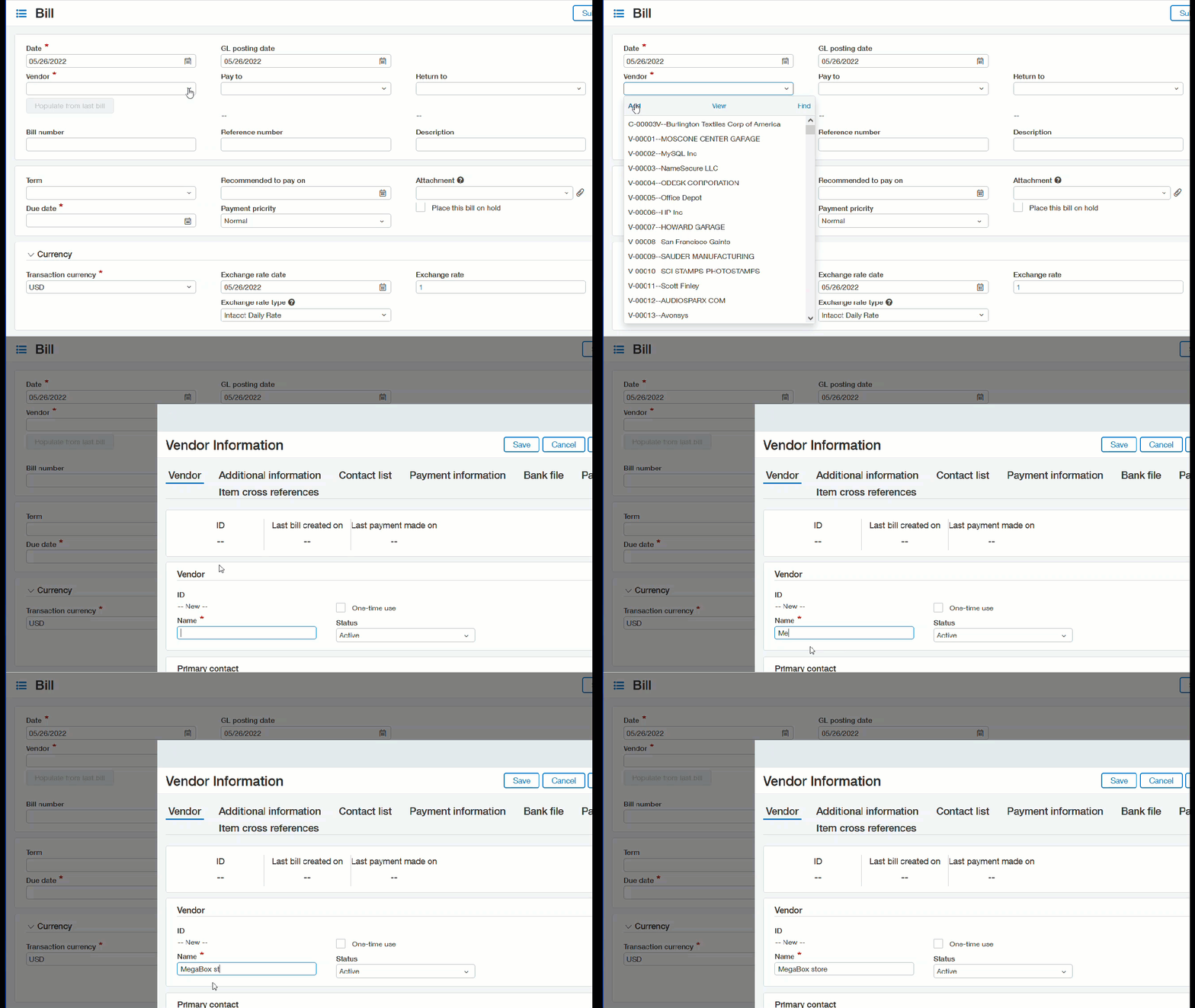
En savoir plus sur Ajouter des fournisseurs.
Dans Intacct, un Pièce jointe Groupe d’un ou plusieurs fichiers numériques associés à une transaction ou une fiche, comme une facture fournisseur ou un fournisseur.
Chaque facture fournisseur peut être associée à une pièce jointe. Vous pouvez ajouter plusieurs factures fournisseurs ou d’autres fichiers documents de support à une pièce jointe de facture fournisseur. Vous pouvez également partager une pièce jointe avec plusieurs factures fournisseurs. Dans ce cas, toutes les modifications apportées à la pièce jointe sont répercutées dans toutes les factures fournisseurs associées.
Les pièces jointes sont stockées dans des dossiers organisés dans une structure hiérarchique. Cela signifie que les dossiers peuvent être stockés dans d’autres dossiers, appelés sous-dossiers, qui peuvent à leur tour être stockés dans des sous-dossiers, etc. Consultez votre administrateur Intacct pour plus d’informations sur l’organisation des dossiers de pièces jointes liés aux factures fournisseurs de votre société.
| Abonnement |
Comptes fournisseurs |
|---|---|
| Type d’utilisateur |
Entreprise |
| Conditions préalables |
Au moins un Dossier de pièces jointes doit exister. |
| Permissions |
Comptes fournisseurs Factures fournisseurs : Liste, Afficher, Ajouter, Modifier Société Pièces jointes : Lister, Afficher |
Pour ajouter une facture fournisseur à une pièce jointe :
- Si nécessaire, numérisez la facture fournisseur. Par exemple, scannez une facture fournisseur papier pour créer un fichier PDF électronique.
-
Aller à Comptes fournisseurs > Tous > Factures.
- Recherchez la facture fournisseur que vous souhaitez modifier.
-
Sélectionnez Modifier à la fin de la ligne.
-
Dans le Facture fournisseur , sélectionnez la flèche déroulante dans la page Pièce jointe puis sélectionnez Ajouter.
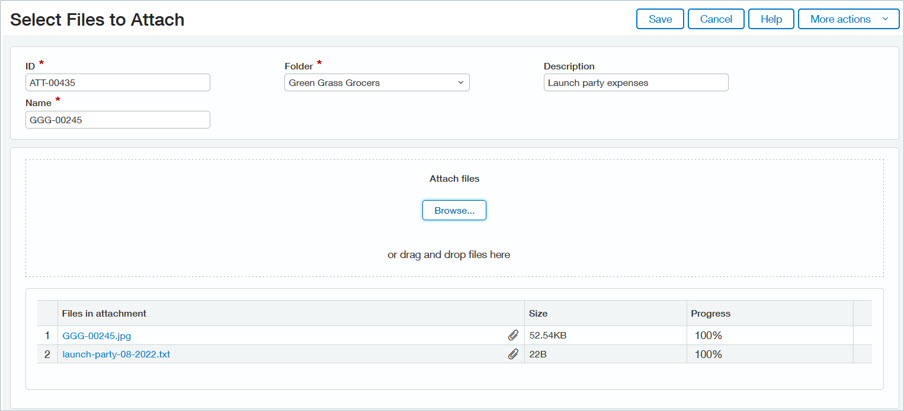
Le Sélectionner les fichiers à joindre La fenêtre apparaît.
-
Saisir un fichier unique ID (en anglais) pour la pièce jointe.
Si votre société a configuré la numérotation automatique des pièces jointes, l’identifiant de pièce jointe est automatiquement renseigné.
-
Saisissez un Nom pour identifier la pièce jointe.
Si vous laissez ce champ vide, Intacct ajoute automatiquement un nom pour la pièce jointe en fonction du premier fichier que vous chargez. Vous pouvez modifier ce nom si nécessaire.
- Sélectionnez l’icône Dossier pour ranger votre pièce jointe.
- Vous pouvez éventuellement saisir un Descriptif de la pièce jointe.
-
Procédez de l’une des manières suivantes :
- Glissez-déposez un ou plusieurs fichiers de votre bureau ou explorateur de fichiers dans le Joindre des fichiers .
- Sélectionnez Parcourir, puis sélectionnez un ou plusieurs fichiers à charger.
- Lorsque vous avez terminé d’ajouter des fichiers, sélectionnez Enregistrer.
- Si nécessaire, numérisez la facture fournisseur. Par exemple, scannez une facture fournisseur papier pour créer un fichier PDF électronique.
-
Aller à Comptes fournisseurs > Tous > Factures.
- Sélectionnez Modifier en regard de la facture fournisseur souhaitée.
-
Dans le Facture fournisseur , sélectionnez la flèche déroulante dans la page Pièce jointe puis sélectionnez Ajouter.
Le Sélectionner les fichiers à joindre La fenêtre apparaît.
-
Saisir un fichier unique ID (en anglais) pour la pièce jointe.
Si votre société a configuré la numérotation automatique des pièces jointes, l’identifiant de pièce jointe est automatiquement renseigné.
-
Saisissez un Nom pour identifier la pièce jointe.
Si vous laissez ce champ vide, Intacct ajoute automatiquement un nom pour la pièce jointe en fonction du premier fichier que vous chargez. Vous pouvez modifier ce nom si nécessaire.
- Sélectionnez l’icône Dossier pour ranger votre pièce jointe.
- Vous pouvez éventuellement saisir un Descriptif de la pièce jointe.
-
Procédez de l’une des manières suivantes :
- Glissez-déposez un ou plusieurs fichiers de votre bureau ou explorateur de fichiers dans le Joindre des fichiers .
- Sélectionnez Parcourir, puis sélectionnez un ou plusieurs fichiers à charger.
- Lorsque vous avez terminé d’ajouter des fichiers, sélectionnez Enregistrer.
En savoir plus sur Pièces jointes.
Gagnez du temps lors de la saisie d’un nouveau facture fournisseur en copiant les détails d’un facture fournisseur existant pour le même fournisseur.
| Abonnement |
Comptes fournisseurs |
|---|---|
| Type d’utilisateur |
Entreprise |
| Permissions |
Factures fournisseurs : Liste, Afficher, Ajouter, Modifier |
-
Aller à Comptes fournisseurs > Tous > Factures.
- Recherchez la facture fournisseur que vous souhaitez copier.
- Sélectionnez le numéro de facture fournisseur pour afficher les détails de la facture.
-
Sélectionnez Dupliquer.
Une copie de la facture fournisseur s’ouvre en mode d’édition.
-
Modifiez les détails de la facture fournisseur, si nécessaire.
Dans la plupart des cas, vous devez saisir au moins un fichier facture fournisseur numéro.
- Sélectionnez Brouillon, Soumettreou Publier pour enregistrer la transaction.
-
Aller à Comptes fournisseurs > Tous > Factures.
- Sélectionnez Modifier ou Voir en regard de la facture fournisseur que vous souhaitez copier.
- Sélectionnez Dupliquer.
Une copie de la facture fournisseur s’ouvre en mode d’édition.
-
Modifiez les détails de la facture fournisseur, si nécessaire.
Dans la plupart des cas, vous devez saisir au moins un fichier facture fournisseur numéro.
-
Sélectionnez Brouillon, Soumettreou Publier pour enregistrer la transaction.
Vous pouvez charger plusieurs factures fournisseurs à la fois dans Intacct via un modèle d’importation CSV. Vous pouvez utiliser n’importe quel logiciel pouvant enregistrer les données au format CSV. Le logiciel le plus couramment utilisé est Microsoft Excel.
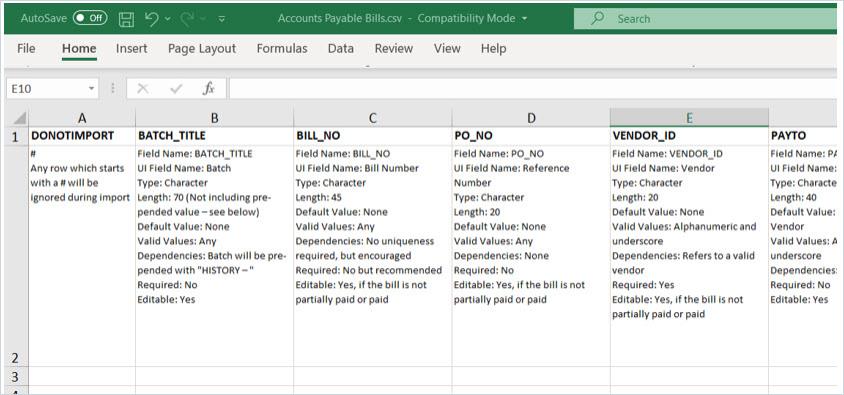
Les étapes de base pour importer des factures fournisseurs sont les suivantes :
- Téléchargez le modèle d’importation depuis Intacct.
- À l’aide de votre logiciel de tableur (par exemple, dans Excel), ajoutez les données de facture fournisseur au modèle au format correct et enregistrez le modèle au format CSV.
- Importez le modèle dans Intacct.
Ressources supplémentaires
- Pour plus d’informations sur le modèle d’importation de factures fournisseurs, reportez-vous à la section Importer des factures fournisseurs.
- Pour une démonstration de l’importation de données et de la résolution des erreurs, visionnez la vidéo .
- Si votre société est abonnée au Abonnement formation, reportez-vous à la section Ajouter des données à l’aide d’importations à la demande cours de formation.
Si vous payez la même facture fournisseur régulièrement, comme une facture fournisseur de location mensuelle, vous pouvez gagner du temps en demandant à Intacct de créer la facture fournisseur automatiquement pour vous.
| Abonnement |
Comptes fournisseurs |
|---|---|
| Type d’utilisateur |
Entreprise |
| Permissions |
Factures fournisseurs récurrentes : Liste, Afficher, Ajouter |
-
Aller à Comptes fournisseurs > Tous > Factures et sélectionnez Ajouter (cercle) à côté de Factures fournisseurs récurrentes.
-
Saisissez l’en-tête de facture fournisseur et les informations relatives à l’élément. Remplissez au minimum les champs obligatoires (indiqués par un astérisque rouge). En outre, les champs suivants peuvent vous aider à identifier le récurrent facture fournisseur :
-
Séquence de factures numéro.
Si Comptes fournisseurs est configuré pour exiger des numéros de facture fournisseur, vous devez saisir un numéro de séquence de facture fournisseur. Chaque récurrence de la facture fournisseur reçoit automatiquement un numéro incrémenté du type de séquence défini. Ce numéro est imprimé sur le talon du versement et non sur le chèque lui-même.
-
Numéro de référence.
Il s’agit d’un numéro tel qu’un bon de commande ou un numéro de compte à utiliser lors des recherches ou des rapports sur cette facture fournisseur. Ce numéro apparaît sur le rapport des détails du Grand livre et est imprimé sur le chèque et les talons du fournisseur.
Voir Descriptions des champs : Page des factures fournisseurs récurrentes pour plus d’informations sur chaque champ.
-
-
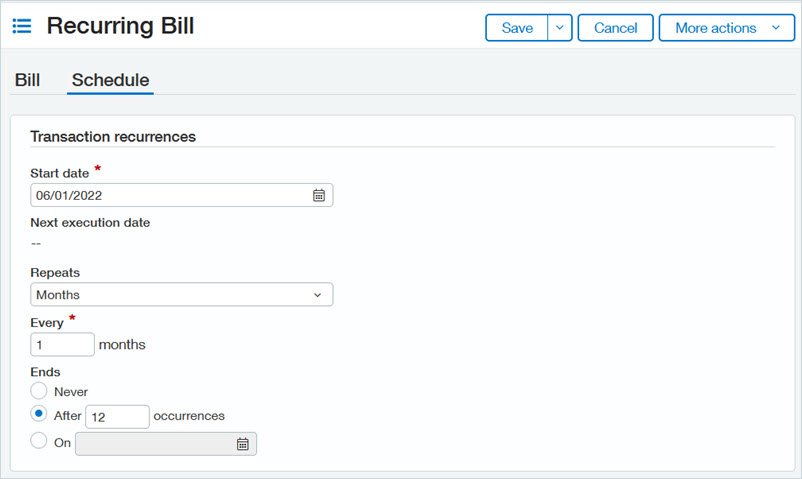
Sélectionnez l’icône Horaire Appuyez sur la touche Tabulation et saisissez les informations suivantes :
-
Date de début. Il s’agit de la date à laquelle la facture fournisseur récurrente doit commencer. Pour les intervalles de semaine, de mois ou d’année, la date de début détermine à la fois le début du calendrier récurrent et le moment où le calendrier est répété.
Par exemple, si la date de début est le 15e jour d’un mois et que Se répète = Mois, le calendrier se répète le 15e jour de chaque mois calendaire. Si le calendrier récurrent est défini pour se répéter toutes les semaines, il se répète tous les 7 jours à partir du 15 de chaque mois.
- Se répète, Chaque : Fréquence à laquelle la facture fournisseur récurrente doit être créée.
- Fin : Quand arrêter le calendrier.
-
- Sélectionnez Enregistrer. Intacct crée la première facture fournisseur et définit la facture fournisseur Date au calendrier récurrent Date de début.
Étapes suivantes
- Meilleures pratiques : Lorsque vous recevez la facture fournisseur pour chaque occurrence de facture fournisseur, modifiez la facture fournisseur applicable pour définir la valeur Facture numéro au numéro de la facture fournisseur.
- Surveillez le transaction récurrent statut rapport pour vérifier le statut de la génération de facture fournisseur récurrente. Si une facture fournisseur n’a pas pu générer, vous trouverez des informations d’erreur dans cette rapport pour vous aider à résoudre les problèmes.
- Utilisez la Rapport récurrent des CF pour suivre récurrent informations facture fournisseur, y compris les détails récurrent paiement.
En savoir plus sur création d’une facture fournisseur récurrente.
| Statut | Description |
|---|---|
|
Brouillon |
La facture fournisseur a été enregistrée comme brouillon (version préliminaire de la transaction). Une facture fournisseur provisoire n’a aucun effet sur le Grand livre. Vous pouvez modifier une transaction provisoire, le cas échéant. |
|
Comptabilisé |
La facture fournisseur comptabilisée au Grand livre. Si vous avez activé les approbations, le statut de la facture fournisseur est défini sur Comptabilisé après l’approbation de la facture fournisseur par l’approbateur de dernier niveau. Voir Quand peut-on modifier des factures fournisseurs impayées pour les exceptions aux modifications dans les Factures fournisseurs comptabilisées. |
|
Envoyé |
La facture fournisseur a été soumise pour approbation. Applicable uniquement si les approbations de factures fournisseurs sont activées pour votre société. Les approbateurs peuvent Modifier certains détails d’une facture fournisseur soumise. Si vous devez apporter des modifications à une facture fournisseur soumise, vous pouvez soit Supprimer la facture fournisseur et en créer un nouveau ou attendre qu’il soit approuvé ou refusé, puis Modifier et soumettez-le à nouveau. |
|
Partiellement approuvé |
La facture fournisseur a été approuvée par au moins un approbateur, mais attend au moins un approbateur supplémentaire. Applicable uniquement si les approbations de factures fournisseurs sont activées pour votre société. Vous pouvez afficher l’historique des approbations sur la facture fournisseur Onglet Historique. |
|
Refusé |
La facture fournisseur a été refusée à un moment donné de son processus d’approbation. Applicable uniquement si les approbations de factures fournisseurs sont activées pour votre société. Si nécessaire et si la facture fournisseur remplit les conditions applicables, vous pouvez soit Supprimez la facture fournisseur refusée ou Modifiez-le et soumettez-le à nouveau pour approbation. |
|
Sélectionné |
La facture fournisseur a été sélectionnée pour le paiement, mais le paiement n’a pas été traité. A demande de paiement existe qui inclut la facture fournisseur. Remplissez le formulaire applicable mode de paiement Processus de paiement de la facture fournisseur. Voir Modifier une facture fournisseur payée pour plus d’informations sur la façon d’apporter des modifications à une facture fournisseur sélectionnée. |
|
Payé |
La facture fournisseur est complètement payée. La plupart des informations contenues dans Factures fournisseurs payées ne peuvent pas être modifiées. Voir Modifier une facture fournisseur payée pour plus d’informations sur les types de modifications que vous pouvez apporter à une facture fournisseur payée. |
|
Paiement partiel |
Un paiement a été appliqué à la facture fournisseur, mais le montant du paiement était inférieur au montant total de la facture fournisseur. Le solde restant de la facture fournisseur peut être payé via la page Payer des factures fournisseurs. La plupart des informations contenues dans Factures fournisseurs partiellement payées ne peuvent pas être modifiées. Voir Modifier une facture fournisseur payée pour plus d’informations sur les types de modifications que vous pouvez apporter à une facture fournisseur partiellement payée. |
|
Extourné |
La facture fournisseur a été extournée. Applicable uniquement si les extournes sont activées pour votre société. Vous ne pouvez modifier que les champs de non-comptabilisation de la facture fournisseur extournée. Vous ne pouvez pas extourner une facture fournisseur extournée. Après avoir extourné une facture fournisseur, vous créez généralement une nouvelle facture fournisseur contenant les informations correctes. En savoir plus sur Extourner des factures fournisseurs. |
|
Extourne |
La facture fournisseur a été créée lorsque la facture fournisseur source a été extournée. Elle contient l’écriture d’extourne pour la facture fournisseur extournée. Les factures fournisseurs extournées et d’extourne sont conservées à des fins d’audit. Applicable uniquement si les extournes sont activées pour votre société. Par exemple, si la facture fournisseur extournée source avait un élément pour 100,00, la facture fournisseur extournée aura un élément pour -100,00. La facture fournisseur d’extourne a aussi « Extourné - » inséré avant le numéro de facture fournisseur. |
|
Aucune valeur |
La facture fournisseur comporte des éléments positifs et négatifs qui sont nets à 0,00. Cette facture fournisseur conservera ce statut et ne sera pas disponible dans Payer des factures fournisseurs. Vous pouvez extourner la facture fournisseur si votre société a activé les extournes. La meilleure pratique pour documenter les factures fournisseurs avec une valeur totale nulle est de créer une facture fournisseur qui contient les éléments positifs et de créer une régularisation qui contient les éléments négatifs. |
- Voir le Informations de base sur le paiement des factures fournisseurs Page : Commencer à payer des factures fournisseurs.
- Découvrez le Utiliser les Comptes fournisseurs pour les liens vers de nombreux sujets populaires.
- Rechercher dans le Centre d’aide pour trouver des informations sur des sujets particuliers.
