Importation CSV : Factures fournisseurs
Informations connexes
 Related topics
Vous pouvez importer de vastes lots de factures fournisseurs dans Intacct, ce qui est plus facile que de les saisir manuellement. Vous pouvez importer des factures de la Comptes fournisseurs en téléchargeant un fichier CSV.
Lorsque vous chargez des factures fournisseurs, vous choisissez si elles représentent des transactions en service ou historiques. Les transactions historiques servent généralement à saisir les détails des factures fournisseurs d’un système précédent que vous avez déjà comptabilisé dans vos soldes d’ouverture.
L' LISTE AMÉLIORÉE pour ce domaine des supports Intacct Fichier CSV et Service d’importation importations. Ouvrez le Importer pour choisir l’option qui correspond le mieux à vos besoins.
En savoir plus sur l’importation de factures à l’aide du service d’importation.
Vous devez disposer des éléments suivants pour importer des informations de factures fournisseurs.
| Abonnement | Comptes fournisseurs |
|---|---|
| Type d’utilisateur | Entreprise |
| Permissions |
Factures fournisseurs : Lister, Afficher, Modifier, Ajouter, Comptabiliser Si vous ne disposez pas des permissions de comptabilisation, vous pouvez importer les transactions en tant que brouillons. |
Télécharger un modèle
Téléchargez un nouveau modèle vierge à partir de la fenêtre contextuelle Importer chaque fois que vous importez des informations de facture fournisseurs dans Sage Intacct. Ceci est important dans la mesure où :
- les modèles sont automatiquement personnalisés en fonction de la configuration de votre société, y compris les dimensions et les champs personnalisés que vous avez créés ;
- les modèles peuvent être mis à jour par Intacct à tout moment, en particulier lorsqu’une nouvelle version d’Intacct est publiée. Cela signifie qu’un modèle plus ancien peut ne pas fonctionner.
- Aller à Comptes fournisseurs > Tous > factures et sélectionnez Importer.
- Sélectionnez l’icône Télécharger le modèle lien.
Préparer un fichier CSV pour importation
Lorsque vous téléchargez un modèle à partir de la fenêtre contextuelle Importer ou d’une page de liste d’objets, celui-ci contient déjà les bons en-têtes. Il vous suffit de remplir les colonnes avec vos données, de les enregistrer sous forme de fichier CSV et de charger le fichier.
Les titres d’en-tête du modèle que vous téléchargez correspondent aux champs d’Intacct. Des titres d’en-tête incorrects entraîneront une erreur de chargement.
Pour en savoir plus sur le processus de chargement du fichier CSV, y compris les bonnes pratiques, les erreurs courantes et la façon de charger votre fichier CSV, consultez la rubrique Préparer votre fichier pour l’importation CSV.
À propos de l’importation de factures
Il y a plusieurs éléments à prendre en compte lorsque vous importez des factures dans Intacct.
Les factures doivent être positives
Lorsque vous importez des factures fournisseurs, assurez-vous que le nombre que vous importez est positif. Les nombres négatifs peuvent causer des problèmes à la fois dans les livres auxiliaires des CF et des CC et dans le GL.
Transactions en direct et transactions historiques
Lorsque vous importez des factures fournisseurs, des factures ou des régularisations, vous choisissez le type de transaction sous lequel elles seront importées : transactions en service ou historiques
- Les transactions en service sont importées et comptabilisées dans le GL.
OU
- Les transactions historiques sont importées et sont pas posté sur GL. Au lieu de cela, elles sont comptabilisées soit dans le livre auxiliaire des CF, soit dans celui des CC.
Si vous appliquez un paiement à une transaction historique (facture fournisseur ou facture), Intacct met à jour le livre auxiliaire et le GL. Cela réduit vos CF et CC et affecte votre trésorerie.
Si vous choisissez d’importer une facture fournisseur payée ou partiellement payée, sachez qu’Intacct crée automatiquement une régularisation des avoirs d’achat historique pour la partie payée de la facture fournisseur importée. Une écriture de valeur 0 correspondant à l’avoir d’achat apparaît dans Paiements comptabilisés et est définie sur votre mode de paiement par défaut.
Si vous devez supprimer une facture fournisseur ou une facture qui a déjà été importée, demandez à votre utilisateur désigné de l’assistance de contacter l’assistance Sage Intacct. Pour plus d’informations sur la communication avec le support, consultez la section Communauté Sage Intacct.
Des journaux doivent être établis
Avant de charger des transactions, vous devez établir des journaux pour les transactions. Pour ce faire, Société > Administrateur > Abonnements, puis en configurant les journaux pour les applications CF et CC avant d’importer des factures fournisseurs, factures et régularisations ouvertes.
Utiliser des numéros de ligne
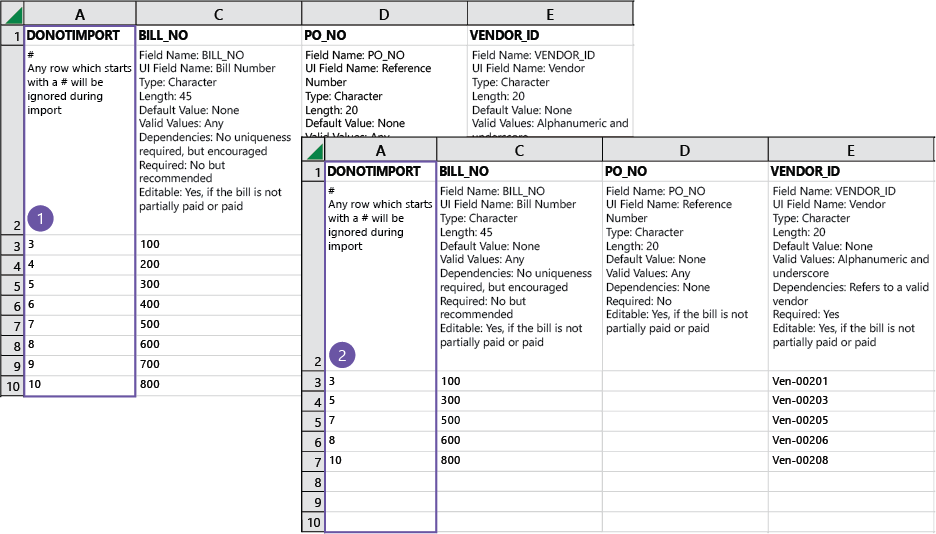
Lors de l’importation de factures fournisseurs ou de factures, si des erreurs sont détectées lors du chargement, l’intégralité du fichier CSV est rejetée. Vous pouvez trouver plus facilement les erreurs dans le fichier si vous utilisez des numéros de ligne dans le Ne pas importer colonne (1). Si votre fichier CSV est rejeté parce que des erreurs sont détectées, le fichier d’erreur contient le numéro de ligne initial, ce qui vous permet de déterminer rapidement où apporter des modifications (2).
Comment importer des factures
- Aller à Comptes fournisseurs > Tous > factures et sélectionnez Importer.
- Sélectionnez Choisir un fichier et recherchez le fichier CSV que vous souhaitez importer.
- Si votre fichier CSV contient des dates, vous pouvez définir l’option Format de date pour correspondre au format du fichier CSV.
- Vous pouvez permettre au système de détecter automatiquement le type de fichier CSV que vous chargez, ou sélectionner un format de fichier CSV spécifique, tel que Mac OSx, Windows-1252, et plus encore.
- Sélectionnez la façon dont vous souhaitez que le fichier soit comptabilisé après l’importation :
- Grand livre-journal : Les transactions importées sont comptabilisées en temps réel dans le Grand livre.
Lorsque cette option est sélectionnée, des règles sont répertoriées dans la boîte de dialogue d’importation sur la façon dont les transactions sont comptabilisées dans le Grand livre. - Historique : Les transactions n’ont aucun effet sur le Grand livre.
Lorsque cette option est sélectionnée, vous pouvez choisir de traiter l’importation hors ligne. Cette option est utile si votre fichier d’importation est volumineux. Une fois l’importation terminée, vous recevez un e-mail à l’adresse que vous avez indiquée.
Les transactions et autres fiches traitées hors ligne affichent comme source Système dans la piste d’audit, au lieu d’afficher Importation CSV. - Grand livre-journal : Les transactions importées sont comptabilisées en temps réel dans le Grand livre.
- Si vous souhaitez être averti par Courriel Lorsqu’une importation hors ligne est terminée ou si des erreurs se produisent dans le processus d’importation, entrez votre adresse e-mail.
- Sélectionnez Importer.
Descriptions des champs
Les définitions de champs de votre modèle expliquent quel type d’informations est requis pour chaque champ et comment saisir des informations valides. Il est toujours judicieux de lire les définitions de champs avant de procéder à des écritures.
Si vous avez téléchargé un modèle à partir de la fenêtre contextuelle Importer ou d’une page de liste d’objets, votre modèle contient les en-têtes et les dimensions propres à votre société. Les en-têtes suivants sont pour un Modèle standard et peut ne pas contenir de définitions de champs spécifiques à votre société.
Pour importer des valeurs de dimension, saisissez les informations dans la colonne de dimension appropriée de la feuille de calcul d’importation. Sinon, aucune information n’apparaît pour cette dimension.
Si vous avez renommé des dimensions (voir Terminologie pour plus d’informations), le nom de votre dimension n’apparaît pas dans le modèle CSV, mais dans la Nom de la dimension Intacct initiale.
Certains champs de la page Informations de facturation, tels que Date de paiement recommandée, Priorité de paiementet Identifiant du document justificatif, ne sont pas implémentés pour l’importation, donc ne renseignez rien pour ces champs. Les informations saisies pour ces champs ne sont pas téléchargées.
Lors de l’importation de données, les noms dans le champ FIELDcolonne peut différer de la terminologie utilisée dans votre établissement. Pour plus d’informations sur les conditions de paiement qui peuvent différer selon votre établissement, consultez la section Terminologie dans tous les paramètres régionaux.
Champs obligatoires lors de l’importation de factures
| Nom du champ : | DONOTIMPORT |
|---|---|
|
# |
Toute ligne commençant par # est ignoré lors de l’importation. |
| Nom du champ : | BATCH_TITLE |
|
Nom du champ d’UI : |
Lot |
|
Type : |
Caractère |
|
Longueur : |
70 (Sans la valeur ajoutée : voir Dépendances) |
|
Valeur par défaut : |
Aucune |
|
Valeurs valides : |
Tout |
|
Dépendances : |
Le lot sera précédé de "HISTORY—" |
|
Obligatoire : |
Non |
|
Modifiable : |
Oui |
|
Remarques : |
Toutes les transactions importées avec le même titre de lot sont téléchargées avec la même date de comptabilisation GL définie sur la première ligne de transaction.
Les factures fournisseurs importées dans un lot existant reçoivent la même date de comptabilisation dans le GL que celle qui est définie pour ce lot. Selon que vous incluez ou non un BATCH_TITLE, des résumés manuels ou automatiques sont créés.
BATCH_TITLE est précédé de ""HISTORY". |
| Nom du champ : | BILL_NO |
|
Nom du champ d’UI : |
Numéro de facture fournisseur |
|
Type : |
Caractère |
|
Longueur : |
45 |
|
Valeur par défaut : |
Aucune |
|
Valeurs valides : |
Tout |
|
Dépendances : |
Caractère unique pas obligatoire, mais recommandé |
|
Obligatoire : |
Ce n’est pas obligatoire, mais c’est recommandé. |
|
Modifiable : |
Oui, si la facture fournisseur n’est pas partiellement payée ou payée |
| Nom du champ : | PO_NO |
|
Nom du champ d’UI : |
Numéro de référence Autres noms pour les numéros de référence
Lorsque vous saisissez des informations sur des factures fournisseurs, vous pouvez voir plusieurs termes différents utilisés pour signifier la même chose. Le numéro de référence, le numéro de commande d’achat et le numéro DOC font tous référence au numéro attribué à votre facture fournisseurs, mais sont utilisés à différents endroits dans Intacct.
|
|
Type : |
Caractère |
|
Longueur : |
20 |
|
Valeur par défaut : |
Aucune |
|
Valeurs valides : |
Tout |
|
Dépendances : |
Aucune |
|
Obligatoire : |
Non |
|
Modifiable : |
Oui, si la facture fournisseur n’est pas partiellement payée ou payée |
| Nom du champ : | VENDOR_ID |
|
Nom du champ d’UI : |
Fournisseur |
|
Type : |
Caractère |
|
Longueur : |
20 |
|
Valeur par défaut : |
Aucune |
|
Valeurs valides : |
Alphanumérique et trait de soulignement |
|
Dépendances : |
Fait référence à un fournisseur valide. |
|
Obligatoire : |
Oui |
|
Modifiable : |
Oui, si la facture fournisseur n’est pas partiellement payée ou payée |
| Nom du champ : | PAYTO |
|
Nom du champ d’UI : |
Payer à |
|
Type : |
Caractère |
|
Longueur : |
40 |
|
Valeur par défaut : |
Payer au fournisseur assigné |
|
Valeurs valides : |
Alphanumérique et trait de soulignement |
|
Dépendances : |
Un contact valide |
|
Obligatoire : |
Non |
|
Modifiable : |
Oui |
| Nom du champ : | RETURNTO |
|
Nom du champ d’UI : |
Retourner à |
|
Type : |
Caractère |
|
Longueur : |
40 |
|
Valeur par défaut : |
Retour au fournisseur assigné |
|
Valeurs valides : |
Alphanumérique et trait de soulignement |
|
Dépendances : |
Un contact valide |
|
Obligatoire : |
Non |
|
Modifiable : |
Oui |
| Nom du champ : | POSTING_DATE |
|
Nom du champ d’UI : |
Date de comptabilisation dans le grand livre |
|
Type : |
Date |
|
Longueur : |
10 |
|
Valeur par défaut : |
Basé sur les paramètres du résumé de transaction |
|
Valeurs valides : |
Tout format de date valide |
|
Dépendances : |
Si la fréquence du résumé est Quotidienne, la date de comptabilisation de chaque facture fournisseur sera la CREATED_DATE. Si la fréquence du résumé est définie sur Mensuelle, la date de comptabilisation de chaque facture fournisseur sera la date de fin du mois. |
|
Obligatoire : |
Non |
|
Modifiable : |
Oui, si la facture fournisseur n’est pas partiellement payée ou payée. |
| Nom du champ : | CREATED_DATE |
|
Nom du champ d’UI : |
Date |
|
Type : |
Date |
|
Longueur : |
10 |
|
Valeur par défaut : |
Date du jour |
|
Valeurs valides : |
Tout format de date valide |
|
Dépendances : |
Aucune |
|
Obligatoire : |
Oui |
|
Modifiable : |
Oui, si la facture fournisseur n’est pas partiellement payée ou payée |
| Nom du champ : | DUE_DATE |
|
Nom du champ d’UI : |
Date d’échéance |
|
Type : |
Date |
|
Longueur : |
10 |
|
Valeur par défaut : |
Aucune |
|
Valeurs valides : |
Tout format de date valide |
|
Dépendances : |
Ne peut pas être avant le CREATED_DATE |
|
Obligatoire : |
Oui, si vous n’avez pas créé de terme par défaut pour le fournisseur. Si vous avez déjà défini la condition de paiement par défaut pour le fournisseur, le champ n’est pas obligatoire et la date d’échéance est calculée en fonction du conditions de paiement fournisseur. |
|
Modifiable : |
Oui, si la facture fournisseur n’est pas partiellement payée ou payée |
| Nom du champ : | TOTAL_DUE |
|
Nom du champ d’UI : |
Montant |
|
Type : |
Numéro |
|
Longueur : |
38,2 |
|
Valeur par défaut : |
Aucune |
|
Valeurs valides : |
Doivent être non nulles et les valeurs négatives doivent être précédées d’un tiret |
|
Dépendances : |
Aucune |
|
Obligatoire : |
Non Importez-vous des transactions avec plusieurs montants de ligne ? Si tel est le cas, laissez TOTAL_DUE vide. Sage Intacct calculera le total de la transaction pour vous, en fonction des montants des éléments.
|
|
Modifiable : |
Non |
| Nom du champ : | TOTAL_PAID |
|
Nom du champ d’UI : |
Aucun champ correspondant dans la page Créer une facture fournisseur. Il s’agit du montant d’une facture fournisseur antérieure partiellement payée. |
|
Type : |
Numéro |
|
Longueur : |
38,2 |
|
Valeur par défaut : |
Aucune |
|
Valeurs valides : |
doit être non nulle et les valeurs négatives doivent être précédées d’un tiret |
|
Dépendances : |
Aucune |
|
Obligatoire : |
Non |
|
Modifiable : |
Non |
|
Remarque : |
Ce champ pas vous permettent d’appliquer un paiement à une facture fournisseur. |
| Nom du champ : | PAID_DATE |
|
Nom du champ d’UI : |
Aucun champ correspondant dans la page Créer une facture fournisseur. Il s’agirait de la date d’une facture fournisseur antérieure partiellement payée. |
|
Type : |
Date |
|
Longueur : |
10 |
|
Valeur par défaut : |
Aucune |
|
Valeurs valides : |
Tout format de date valide |
|
Dépendances : |
Ne peut pas être avant le CREATED_DATE |
|
Obligatoire : |
Non |
|
Modifiable : |
Non |
| Nom du champ : | TERM_NAME |
|
Nom du champ d’UI : |
Conditions de paiement |
|
Type : |
Caractère |
|
Longueur : |
40 |
|
Valeur par défaut : |
Par défaut, la durée attribuée au fournisseur, le cas échéant est |
|
Valeurs valides : |
Tout |
|
Dépendances : |
Doit être un nom de terme Comptes fournisseurs valide |
|
Obligatoire : |
Non |
|
Modifiable : |
Oui, si la facture fournisseur n’est pas partiellement payée ou payée |
| Nom du champ : | DESCRIPTION |
|
Nom du champ d’UI : |
Description |
|
Type : |
Caractère |
|
Longueur : |
80 |
|
Valeur par défaut : |
Aucune |
|
Valeurs valides : |
Tout |
|
Dépendances : |
Aucune |
|
Obligatoire : |
Non |
|
Modifiable : |
Oui, si la facture fournisseur n’est pas partiellement payée ou payée |
| Nom du champ : | BASECURR |
|
Nom du champ d’UI : |
Devise de base |
|
Type : |
Caractère |
|
Longueur : |
3 |
|
Valeur par défaut : |
Aucune |
|
Valeurs valides : |
Tout code de devise ISO ISO-4127 à trois lettres tel que USD ou EUR |
|
Dépendances : |
Doit faire référence à une devise préalablement définie ; Les emplacements des articles de ligne doivent utiliser la même devise de tenue de compte. |
|
Obligatoire : |
Non, sauf pour les sociétés multi-entités partagées avec plusieurs devises de base. |
|
Modifiable : |
Non |
|
Remarques : |
S’applique uniquement aux sociétés multi-entités partagées qui utilisent plusieurs devises de tenue de compte. Dans ce cas, LOCATION_ID doit également se trouver dans une entité qui utilise la même devise de tenue de compte que BASECURR. En outre, ce champ définit la devise de tenue de compte des transactions. Vérifiez que les emplacements des éléments utilisent la même devise de tenue de compte. |
| Nom du champ : | CURRENCY |
|
Nom du champ d’UI : |
Devise |
|
Type : |
Caractère |
|
Longueur : |
3 |
|
Valeur par défaut : |
Devise de base |
|
Valeurs valides : |
Toute devise définie, telle que l’USD ou l’EUR ; vide indique la devise de tenue de compte. |
|
Dépendances : |
Doit faire référence à une devise précédemment définie. |
|
Obligatoire : |
Non |
|
Modifiable : |
Oui |
|
Remarques : |
Utiliser uniquement pour les sociétés multidevises. Ce champ définit la devise des transactions. Si aucune écriture n’est définie ici, la devise de tenue de compte est utilisée. S’applique uniquement si votre société utilise des transactions en devises étrangères et que la transaction est dans une devise étrangère. Sinon, ce champ est facultatif et le système utilise la devise de tenue de compte. |
| Nom du champ : | EXCH_RATE_DATE |
|
Nom du champ d’UI : |
Date de taux de change |
|
Type : |
Date |
|
Longueur : |
10 |
|
Valeur par défaut : |
Aujourd’hui |
|
Valeurs valides : |
Tout format de date valide |
|
Dépendances : |
Aucune |
|
Obligatoire : |
Oui, à moins que vous ne fournissiez le EXCHANGE_RATE |
|
Modifiable : |
Oui |
|
Remarques : |
Utiliser uniquement pour les sociétés multidevises. Ce champ détermine le taux de change à cette date. S’applique uniquement si votre société utilise des transactions en devises étrangères et que la transaction est dans une devise étrangère. Sinon, ce champ est facultatif et le système utilise la devise de tenue de compte. |
| Nom du champ : | EXCH_RATE_TYPE_ID |
|
Nom du champ d’UI : |
Type de taux de change |
|
Type : |
Caractère |
|
Longueur : |
40 |
|
Valeur par défaut : |
Taux journalier Intacct, sauf si un taux de change personnalisé est défini par défaut |
|
Valeurs valides : |
Alphanumérique et trait de soulignement |
|
Dépendances : |
Doit faire référence à un type de taux de change précédemment défini |
|
Obligatoire : |
Non |
|
Modifiable : |
Oui |
|
Remarques : |
Utiliser uniquement pour les sociétés multidevises. Définit un type de taux de change personnalisé facultatif. Le taux de change journalier Intacct est utilisé si aucune option n’est définie ici. S’applique uniquement si votre société utilise des transactions en devises étrangères et que la transaction est dans une devise étrangère. Sinon, ce champ est facultatif et le système utilise la devise de tenue de compte. |
| Nom du champ : | EXCHANGE_RATE |
|
Nom du champ d’UI : |
Taux de change |
|
Type : |
Numéro |
|
Longueur : |
17, sans compter la virgule décimale |
|
Valeur par défaut : |
Par défaut, le taux de change de la CURRENCY sur le EXCH_RATE_DATE pour le EXCH_RATE_TYPE |
|
Valeurs valides : |
Nombres entiers positifs |
|
Dépendances : |
Aucune |
|
Obligatoire : |
Non |
|
Modifiable : |
Oui |
|
Remarques : |
Utiliser uniquement pour les sociétés multidevises. Remplace le taux de change par défaut, qui est le produit de la CURRENCY, EXCH_RATE_DATE et EXCH_RATE_TYPE. S’applique uniquement si votre société utilise des transactions en devises étrangères et que la transaction est dans une devise étrangère. Sinon, ce champ est facultatif et le système utilise la devise de tenue de compte. |
| Nom du champ : | TAXSOLUTIONID - Ce champ ne s’applique qu’aux entreprises abonnées au Application des taxes. |
| Nom du champ d’UI : | Solution de taxe |
| Type : | Caractère |
| Longueur : | 100 |
| Valeur par défaut : | Aucune |
| Valeurs valides : | Alphanumérique et trait de soulignement |
| Dépendances : | Doit faire référence à une solution de taxe valide en matière de TVA ou de TPS |
| Obligatoire : | Oui, si votre organisation est configurée pour plusieurs juridictions fiscales et que vous importez au niveau général |
| Modifiable : | Non |
| Nom du champ : | INCLUSIVETAX - Ce champ ne s’applique qu’aux entreprises abonnées au Application des taxes. |
|
Nom du champ d’UI : |
Taxes comprises |
|
Type : |
Caractère |
|
Longueur : |
1 |
|
Valeur par défaut : |
F |
|
Valeurs valides : |
T (Vrai), F (Faux) |
|
Dépendances : |
L’application Taxes est activée pour une solution de taxe TVA ou TPS. |
|
Obligatoire : |
Non |
|
Modifiable : |
Oui |
|
Remarques : |
Ce champ ne s’applique qu’aux solutions fiscales de type TVA ou TPS. Si vous définissez ce champ sur T, entrez une valeur dans TOTALTRXAMOUNT et laissez MONTANT vide. |
| Nom du champ : | ISPARTIALEXEMPT - Ce champ ne s’applique qu’aux entreprises abonnées au Application des taxes. |
|
Nom du champ d’UI : |
Partiellement exonéré |
|
Type : |
Caractère |
|
Longueur : |
1 |
|
Valeur par défaut : |
F |
|
Valeurs valides : |
T (Vrai), F (Faux) |
|
Dépendances : |
L’application Taxes est activée, la solution fiscale est Royaume-Uni : TVA et l’exonération partielle est activée. |
|
Obligatoire : |
Non |
|
Modifiable : |
Oui |
| Nom du champ : | LINE_NO |
|
Nom du champ d’UI : |
Pas de nom de champ en tant que tel. Ce sont les chiffres incrémentiels sur le côté gauche de la zone de transaction sur la page Factures fournisseurs. |
|
Type : |
Numéro |
|
Longueur : |
4 |
|
Valeur par défaut : |
Aucune |
|
Valeurs valides : |
Entier positif |
|
Dépendances : |
Commencer par 1 pour la première ligne d’une transaction, puis incrémenter d’un pour chaque ligne suivante. |
|
Obligatoire : |
Oui |
|
Modifiable : |
Non |
| Nom du champ : | MEMO |
|
Nom du champ d’UI : |
Mémo |
|
Type : |
Caractère |
|
Longueur : |
1000 |
|
Valeur par défaut : |
Aucune |
|
Valeurs valides : |
Tout |
|
Dépendances : |
Aucune |
|
Obligatoire : |
Non |
|
Modifiable : |
Oui, si la facture fournisseur n’est pas partiellement payée ou payée |
| Nom du champ : | ACCT_NO |
|
Nom du champ d’UI : |
Compte |
|
Type : |
Caractère |
|
Longueur : |
24 |
|
Valeur par défaut : |
Aucune |
|
Valeurs valides : |
Doit être conforme aux spécifications du compte principal/secondaire. |
|
Dépendances : |
Fait référence à un compte numéro valide |
|
Obligatoire : |
Oui. Voir la note pour plus d’informations. |
|
Modifiable : |
Non |
|
Remarque : |
Si votre société est Cumul uniquement, le contenu de ce champ est ignoré lors de l’importation. Si votre société est Comptabilité d’exercice et trésorerie, ce champ est utilisé pour enregistrer le compte de dépenses dans les livres de caisse, il est donc important que le compte de dépenses GL correct soit saisi ici pour que le livre de caisse soit correctement comptabilisé au moment du paiement. |
| Nom du champ : | ACCT_LABEL |
|
Nom du champ d’UI : |
Libellé du compte |
|
Type : |
Caractère |
|
Longueur : |
80 |
|
Valeur par défaut : |
Aucune |
|
Valeurs valides : |
Tout |
|
Dépendances : |
Aucune |
|
Obligatoire : |
Non |
|
Modifiable : |
Oui, si la facture fournisseur n’est pas partiellement payée ou payée |
| Nom du champ : | LOCATION_ID |
|
Nom du champ d’UI : |
Établissement |
|
Type : |
Caractère |
|
Longueur : |
20 |
|
Valeur par défaut : |
Aucune |
|
Valeurs valides : |
Un établissement existant et valide |
|
Dépendances : |
Aucun, sauf dans les sociétés multi-entités partagées avec plusieurs devises de base, le LOCATION_ID doit être utilisé dans la même devise que le BASECURR domaine. |
|
Obligatoire : |
Non |
|
Modifiable : |
Oui, si la facture fournisseur n’est pas partiellement payée ou payée |
|
Remarques : |
Dans les sociétés multi-entités partagées avec plusieurs devises de base, LOCATION_ID doit se trouver dans une entité qui utilise la même devise de tenue de compte que BASECURR. |
| Nom du champ : | DEPT_ID |
|
Nom du champ d’UI : |
Service |
|
Type : |
Caractère |
|
Longueur : |
20 |
|
Valeur par défaut : |
Aucune |
|
Valeurs valides : |
Devrait être un service valide |
|
Dépendances : |
Aucune |
|
Obligatoire : |
Non |
|
Modifiable : |
Oui, si la facture fournisseur n’est pas partiellement payée ou payée |
| Nom du champ : | AMOUNT |
|
Nom du champ d’UI : |
Montant |
|
Type : |
Numéro |
|
Longueur : |
38,2 |
|
Valeur par défaut : |
Aucune |
|
Valeurs valides : |
doit être non nulle et les valeurs négatives doivent être précédées d’un tiret |
|
Dépendances : |
Aucune |
|
Obligatoire : |
Oui Non requis si votre société est abonnée à l’application Impôts et que INCLUS est défini sur T. |
|
Modifiable : |
Oui, si la facture fournisseur n’est pas partiellement payée ou payée |
|
Remarque : |
Le montant fait référence aux postes qui constituent une facture fournisseur totale. Par exemple, si une facture fournisseur s’élève à 1000 $ et que chaque élément de la facture fournisseur est de 200 $, vous devez entrer 1000 $ dans la rubrique Total dû colonne, puis cinq lignes distinctes avec 200 $ dans la colonne Montant colonne. Le total de la colonne Montant doit correspondre au total de la colonne Total dû s’ils sont identifiés pour la même facture fournisseur. Nous vous recommandons de laisser le total dû vide et de laisser Sage Intacct le calculer en fonction du montant, afin d’éviter toute erreur susceptible d’empêcher l’importation. Si votre société est abonnée à l’application Impôts, et si INCLUSIVE est défini sur T, saisissez une valeur pour TOTALTRXAMOUNT et quitter ce champ et TAX_AMOUNT Vierge. |
| Nom du champ : | ALLOCATION_ID |
|
Nom du champ d’UI : |
Ventilation |
|
Type : |
Caractère |
|
Longueur : |
50 |
|
Valeur par défaut : |
Aucune |
|
Valeurs valides : |
Une attribution de transaction valide existante |
|
Dépendances : |
Aucune |
|
Obligatoire : |
Non |
|
Modifiable : |
Non |
| Nom du champ : | APBILLITEM_APACCOUNT |
|
Nom du champ d’UI : |
Compte AP |
|
Type : |
Caractère |
|
Longueur : |
24 |
|
Valeur par défaut : |
Aucune |
|
Valeurs valides : |
Doit être conforme aux comptes principal/auxiliaire. |
|
Dépendances : |
Fait référence à un numéro de compte valide et à un compte de solde en tant que compte créditeur. |
|
Obligatoire : |
Non |
|
Modifiable : |
Oui |
| Nom du champ : | ACTION |
|
Nom du champ d’UI : |
Statut de la transaction |
|
Type : |
Caractère |
|
Longueur : |
Aucune |
|
Valeur par défaut : |
Brouillon |
|
Valeurs valides : |
Brouillon, Soumettre |
|
Dépendances : |
Aucune |
|
Obligatoire : |
Non |
|
Modifiable : |
Non |
|
Remarque : |
Pour les factures fournisseurs avec une action Brouillon, la validation des champs requis est assouplie. Seulement AMOUNT et LOCATION_ID sont nécessaires pour les projets de loi. |
| Nom du champ : | SUPDOCID |
|
Nom du champ d’UI : |
Pièce jointe |
|
Type : |
Caractère |
|
Longueur : |
20 |
|
Valeur par défaut : |
Aucune |
|
Valeurs valides : |
Aucune |
|
Dépendances : |
Aucune |
|
Obligatoire : |
Non |
|
Modifiable : |
Oui |
| Nom du champ : | BILLABLE |
|
Nom du champ d’UI : |
Facturable |
|
Type : |
Caractère |
|
Longueur : |
Tout |
|
Valeur par défaut : |
F |
|
Valeurs valides : |
T (Vrai), F (Faux) |
|
Dépendances : |
Non |
|
Obligatoire : |
Non |
|
Modifiable : |
Oui |
| Nom du champ : | BILLED |
|
Nom du champ d’UI : |
Facture |
|
Type : |
Caractère |
|
Longueur : |
Tout |
|
Valeur par défaut : |
F |
|
Valeurs valides : |
T (Vrai), F (Faux) |
|
Dépendances : |
Aucune |
|
Obligatoire : |
Non |
|
Modifiable : |
Oui |
| Nom du champ : | BILLED |
|
Nom du champ d’UI : |
Facture |
|
Type : |
Caractère |
|
Longueur : |
Tout |
|
Valeur par défaut : |
F |
|
Valeurs valides : |
T (Vrai), F (Faux) |
|
Dépendances : |
Aucune |
|
Obligatoire : |
Non |
|
Modifiable : |
Oui |
| Nom du champ : | NAMEOFACQUIREDASSET |
|
Nom du champ d’UI : |
Nom de l’actif acquis |
|
Type : |
Caractère |
|
Longueur : |
100 |
|
Valeur par défaut : |
Aucune |
|
Valeurs valides : |
Tout |
|
Dépendances : |
Aucune |
|
Obligatoire : |
Non |
|
Modifiable : |
Non |
| Nom du champ : | SELECTEDASSETMODE |
|
Nom du champ d’UI : |
Création d’actif |
|
Type : |
Caractère |
|
Longueur : |
1 |
|
Valeur par défaut : |
S |
|
Valeurs valides : |
S, M, N (S = Créer une immobilisation, M = Créer plusieurs immobilisations, N = Ne pas créer d’immobilisation) |
|
Dépendances : |
Aucune |
|
Obligatoire : |
Non |
|
Modifiable : |
Non |
| Nom du champ : | ASSETQUANTITY |
|
Nom du champ d’UI : |
Nombre d’actifs |
|
Type : |
Numéro |
|
Longueur : |
10 |
|
Valeur par défaut : |
Aucune |
|
Valeurs valides : |
Chiffres 0-9 |
|
Dépendances : |
Aucune |
|
Obligatoire : |
Non |
|
Modifiable : |
Non |
| Nom du champ : | INCLUDETAXINASSETCOST |
|
Nom du champ d’UI : |
Inclure la taxe dans le coût de l’immobilisation |
|
Type : |
Caractère |
|
Longueur : |
5 |
|
Valeur par défaut : |
F |
|
Valeurs valides : |
T (Vrai), F (Faux) |
|
Dépendances : |
Aucune |
|
Obligatoire : |
Non |
|
Modifiable : |
Non |
| Nom du champ : | ClassificationID |
|
Nom du champ d’UI : |
Classification d’immobilisations |
|
Type : |
Caractère |
|
Longueur maximum : |
24 |
|
Valeur par défaut : |
Aucune |
|
Dépendances : |
Une classification de l’immobilisation valide. |
|
Obligatoire : |
Non |
|
Modifiable : |
Non |
| Nom du champ : | ASSETID |
|
Nom du champ d’UI : |
Immobilisation |
|
Type : |
Caractère |
|
Longueur : |
50 |
|
Valeur par défaut : |
Aucune |
|
Valeurs valides : |
Tout |
|
Dépendances : |
Un actif valide |
|
Obligatoire : |
Non |
|
Modifiable : |
Non |
| Nom du champ : | TAX_LINE_NO - Ce champ ne s’applique qu’aux entreprises abonnées au Application des taxes. |
|
Nom du champ d’UI : |
Pas de nom de champ en tant que tel. Il s’agit des chiffres incrémentiels des lignes de taxe spécifiques aux éléments. |
|
Type : |
Numéro |
|
Longueur : |
4 |
|
Valeur par défaut : |
Aucune |
|
Valeurs valides : |
Entier positif |
|
Dépendances : |
Commencer par 1 pour la première ligne fiscale d’un élément, puis incrémenter d’un pour chaque ligne suivante. |
|
Obligatoire : |
Oui, pour les solutions fiscales en matière de TVA ou de TPS |
|
Modifiable : |
Oui |
|
Remarques : |
Ce champ ne s’applique qu’aux solutions fiscales de type TVA ou TPS. |
| Nom du champ : | TAX_AMOUNT - Ce champ ne s’applique qu’aux entreprises abonnées au Application des taxes. |
|
Nom du champ d’UI : |
Taxe en devise de transaction |
|
Type : |
Numéro |
|
Longueur : |
38,2 |
|
Valeur par défaut : |
Aucune |
|
Valeurs valides : |
N’importe lequel, avec des valeurs négatives désignées par un tiret de début |
|
Dépendances : |
Aucune |
|
Obligatoire : |
Non |
|
Modifiable : |
Oui, si la facture fournisseur n’est pas partiellement payée ou payée |
| Remarques : | Ce champ ne s’applique qu’aux solutions fiscales de type TVA ou TPS. Le montant saisi remplacera la taxe calculée par le détail de la taxe. |
| Nom du champ : | TAX_DETAILID - Ce champ ne s’applique qu’aux entreprises abonnées au Application des taxes. |
|
Nom du champ d’UI : |
Détails des taxes |
|
Type : |
Caractère |
|
Longueur : |
30 |
|
Valeur par défaut : |
Aucune |
|
Valeurs valides : |
Fait référence à un élément de taxe valide |
|
Dépendances : |
Aucune |
|
Obligatoire : |
Oui, pour les solutions fiscales en matière de TVA ou de TPS |
|
Modifiable : |
Oui, si la facture fournisseur n’est pas partiellement payée ou payée |
| Remarques : | Ce champ ne s’applique qu’aux solutions fiscales de type TVA ou TPS. |
| Nom du champ : | TOTALTRXAMOUNT - Ce champ ne s’applique qu’aux entreprises abonnées au Application des taxes. |
|
Nom du champ d’UI : |
Total transaction |
|
Type : |
Numéro |
|
Longueur : |
38,2 |
|
Valeur par défaut : |
Aucune |
|
Valeurs valides : |
N’importe lequel, avec des valeurs négatives désignées par un tiret de début |
|
Dépendances : |
Aucune |
|
Obligatoire : |
Oui, seulement si INCLUSIVETAX est réglé sur T |
|
Modifiable : |
Oui, si la facture fournisseur n’est pas partiellement payée ou payée et INCLUSIVETAX est activé |
| Remarques : | Ce champ ne s’applique qu’aux solutions fiscales de type TVA ou TPS. |
| Nom du champ : | APBILLITEM_PROJECTID |
|
Nom du champ d’UI : |
Projet |
|
Type : |
Caractère |
|
Longueur : |
20 |
|
Valeur par défaut : |
Aucune |
|
Valeurs valides : |
Un projet valide |
|
Dépendances : |
Un projet valide |
|
Obligatoire : |
Non |
|
Modifiable : |
Oui |
| Nom du champ : | APBILLITEM_CUSTOMERID |
|
Nom du champ d’UI : |
Client |
|
Type : |
Caractère |
|
Longueur : |
20 |
|
Valeur par défaut : |
Aucune |
|
Valeurs valides : |
Un client valide |
|
Dépendances : |
Un client valide |
|
Obligatoire : |
Non |
|
Modifiable : |
Oui |
| Nom du champ : | APBILLITEM_VENDORID |
|
Nom du champ d’UI : |
Fournisseur |
|
Type : |
Caractère |
|
Longueur : |
20 |
|
Valeur par défaut : |
Aucune |
|
Valeurs valides : |
Un fournisseur valide. |
|
Dépendances : |
Un fournisseur valide. |
|
Obligatoire : |
Non |
|
Modifiable : |
Oui |
| Nom du champ : | APBILLITEM_EMPLOYEEID |
|
Nom du champ d’UI : |
Collaborateur |
|
Type : |
Caractère |
|
Longueur : |
20 |
|
Valeur par défaut : |
Aucune |
|
Valeurs valides : |
Un employé valide |
|
Dépendances : |
Un employé valide |
|
Obligatoire : |
Non |
|
Modifiable : |
Oui |
| Nom du champ : | APBILLITEM_ITEMID |
|
Nom du champ d’UI : |
Article |
|
Type : |
Caractère |
|
Longueur : |
20 |
|
Valeur par défaut : |
Aucune |
|
Valeurs valides : |
Un objet valide |
|
Dépendances : |
Un objet valide |
|
Obligatoire : |
Non |
|
Modifiable : |
Oui |
| Nom du champ : | APBILLITEM_CLASSID |
|
Nom du champ d’UI : |
Classe |
|
Type : |
Caractère |
|
Longueur : |
20 |
|
Valeur par défaut : |
Aucune |
|
Valeurs valides : |
Une classe valide |
|
Dépendances : |
Une classe valide |
|
Obligatoire : |
Non |
|
Modifiable : |
Oui |
Champs obligatoires lors de l’importation de factures
Certaines colonnes d’un modèle d’importation sont des champs obligatoires. Si ces champs sont laissés vides, votre importation échouera. Assurez-vous de saisir des informations pour tous les champs obligatoires.
-
BILL_NO (ce n’est pas obligatoire, mais Recommandé)
-
VENDOR_ID
-
CREATED_DATE
-
DUE_DATE
-
BASECURR: Requis pour les sociétés multi-entités partagées avec plusieurs devises de base.
-
EXCH_RATE_DATE: Non requis si vous fournissez le EXCHANGE_RATE
-
TAXSOLUTIONID: Ce champ ne s’applique qu’aux entreprises abonnées à l’application Taxes.
-
LINE_NO
-
ACCT_NO
-
AMOUNT: Non obligatoire si votre société est abonnée à l’application Impôts et INCLUSIVEest défini sur T.
-
TAX_LINE_NO: Ce champ ne s’applique qu’aux entreprises abonnées au Application des taxes.
-
TAX_DETAILID: Ce champ ne s’applique qu’aux entreprises abonnées au Application des taxes.
-
TOTALTRXAMOUNT: Ce champ ne s’applique qu’aux entreprises abonnées au Application des taxes.
