Importer des modèles de service
Informations connexes
 Related topics
Vous disposez d’options lors de la création de fichiers à importer dans Sage Intacct. Vous n’êtes pas obligé d’utiliser un modèle lorsque vous utilisez le service d’importation Sage Intacct. Cependant, Intacct propose deux types de modèles différents, ou vous pouvez créer les vôtres.
| Abonnement | Entreprise |
|---|---|
| Disponibilité régionale |
Toutes les régions |
| Type d’utilisateur |
Entreprise |
| Permissions |
Liste de contrôle de configuration de la entreprise : Exécuter |
Utilisez vos propres feuilles de calcul
Le service d’importation utilise un nouveau processus. Ce nouveau processus vous permet de :
-
Lancez une importation à l’aide de n’importe quelle feuille de calcul Excel.
-
Utilisez des feuilles de calcul comportant plusieurs onglets.
-
Utilisez des feuilles de calcul dont les informations d’en-tête ne correspondent pas à l’interface utilisateur Intacct ou aux en-têtes de modèle CSV précédents.
-
Utilisez des feuilles de calcul avec des formules et des calculs liés à ou à partir d’autres onglets.
Pour une importation réussie, votre feuille de calcul doit être structurée de manière à ce qu’Intacct puisse la traiter correctement. Vos en-têtes colonne n’ont pas besoin de correspondre exactement aux en-têtes Intacct, tant que vous comprenez comment chaque colonne est mappé aux champs et aux types de données Intacct appropriés. Prendre le temps d’aligner les colonnes et les types de données requis dès le départ peut faciliter le processus de mappage et garantir la réussite de l’importation.
Pendant le processus d’importation, vous allez mapper vos données dans votre feuille de calcul aux en-têtes appropriés dans Intacct. Il est important de faire correspondre correctement vos données aux champs Intacct appropriés. Le service d’importation examine et valide vos données par rapport à la logique métier et aux champs requis pour l’importation spécifique, telle qu’une importation d’écriture de journal ou une importation d’actif.
Après Vos données sont validées, le Importer la feuille de révision du service Affiche les erreurs ou les divergences détectées dans vos données. Vous avez alors la possibilité de Corriger les erreurs avant d’importer dans Intacct.
Créer un modèle personnalisé à partir d’une liste exportée
De nombreuses zones d’Intacct vous permettent de personnaliser les vues des listes de fiches. Vous pouvez utiliser une vue personnalisée pour exporter une liste, puis utiliser ce fichier exporté comme modèle personnalisé pour importer de nouvelles fiches.
Supposons que vous souhaitiez ajouter plusieurs nouveaux fournisseurs à Intacct. Voici comment créer un modèle d’importation personnalisé :
-
Accédez à Comptes fournisseurs > Fournisseurs.
-
Sélectionnez Gérer les vues > Créer de nouvelles vues.
-
Sélectionnez les champs obligatoires et tout autre champ que vous souhaitez inclure. Les champs obligatoires pour une fiche fournisseur sont :
-
VendorID
-
Nom du fournisseur
-
Type de facturation fournisseur
-
Nom du contact
-
Imprimer en tant que
-
Contact principal
-
Contact bénéficiaire du paiement
-
Contact de renvoi
-
Contact 1099
Vous pouvez inclure n’importe quel autre champ de fournisseur, mais les champs obligatoires sont obligatoires si vous prévoyez d’utiliser cette vue pour exporter un fichier à importer. En savoir plus sur l’ajout d’une vue personnalisée.
-
-
Enregistrer votre vue et lui donner un nom descriptif compensé, comme Modèle d’importation - Fournisseur.
-
Dans la liste Fournisseurs, sélectionnez Tous les > Modèle d’importation - Fournisseur pour afficher les fournisseurs dans ce format spécifique.
-
Sélectionnez Exporter > Excel ou Fichier CSV pour exporter les fiches dans cette vue. Enregistrez le fichier sur votre ordinateur.
-
Préparez le fichier pour l’utiliser comme modèle :
-
Ouvrez le fichier exporté
-
Supprimez toutes les fiches existantes du fichier, en ne laissant que la ligne d’en-tête contenant les noms de colonnes.
-
Enregistrez le fichier maintenant vide.
-
Vous disposez maintenant d’un fichier modèle propre prêt à être utilisé pour importer de nouvelles fiches de fournisseurs dans Intacct.
En savoir plus sur la création de vues personnalisées.
Utiliser un modèle de service d’importation
Intacct fournit des modèles de service d’importation prêts à l’emploi pour toutes les importations disponibles. Si vous importez des informations dans une nouvelle partie d’Intacct, les modèles d’importation sont un excellent point de départ.
Tous les modèles contiennent une ligne d’en-tête et une ligne de description. La ligne de description fournit des informations qui vous aident à formater correctement vos données, telles que les champs obligatoires et les limites de caractères.
Par exemple, les écritures de journal du Grand livre nécessitent un en-tête et des lignes associés à l’en-tête.
Les modèles de service d’importation sont basés sur les informations les plus récentes pour leurs zones Intacct. Lorsque de nouveaux champs sont ajoutés à une zone spécifique d’Intacct, telle que les Comptes fournisseurs ou la Gestion des immobilisations, les modèles du service d’importation sont également mis à jour automatiquement.
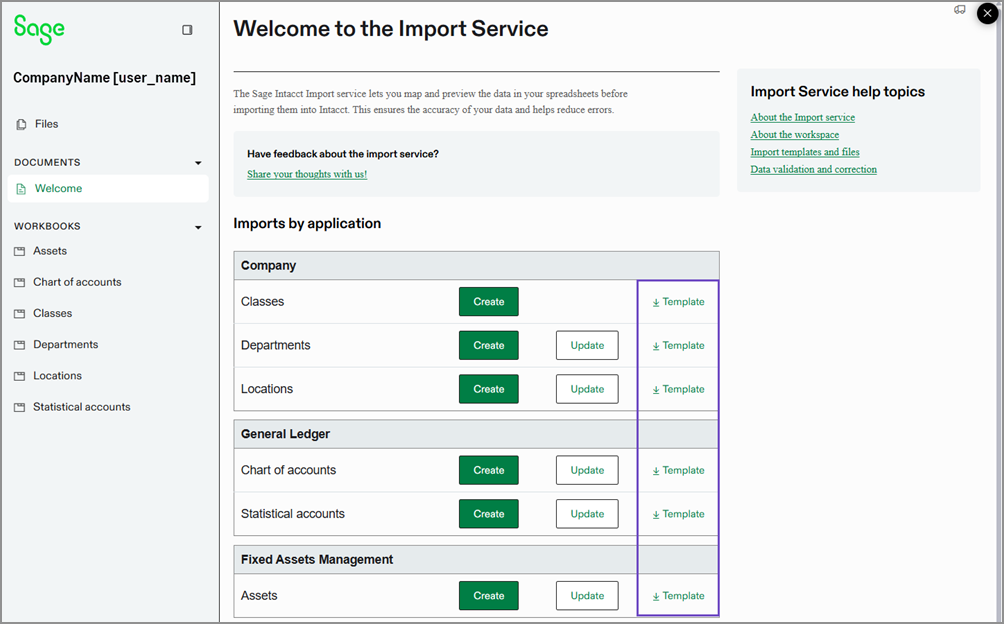
L’espace de travail du service Importation dispose d’une page d’accueil qui répertorie toutes les importations disponibles que vous pouvez effectuer avec le service et renvoie à des modèles pour chaque importation. Sélectionnez le lien pour enregistrer le modèle sur votre ordinateur local.
-
Aller à Société > Mise en place > Importer des données.
-
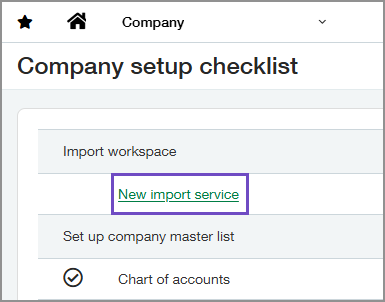
Accédez à la section Importer un espace de travail et sélectionnez Nouveau service d’importation.
Le service d’importation Page d’accueil s’ouvre et affiche la liste des importations actuellement disponibles.
-
Sélectionnez le modèle d’importation sur lequel vous souhaitez travailler.
Utiliser des modèles CSV
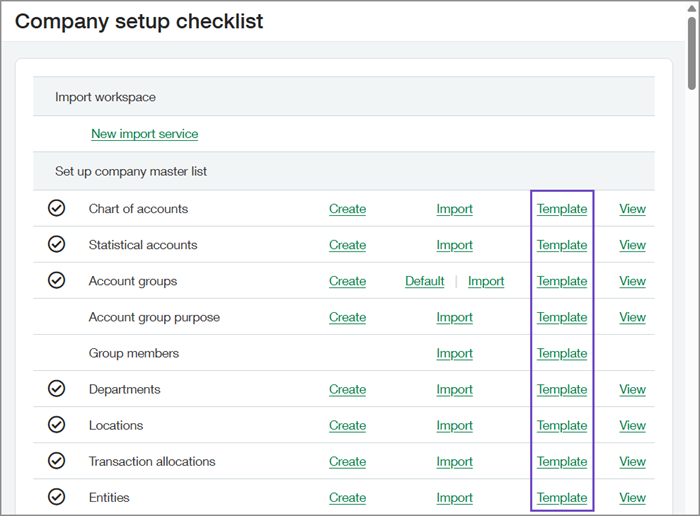
Les modèles d’importation CSV sont compatibles avec le nouveau service d’importation. Par exemple, le modèle CSV pour les classes ou les comptes statistiques peut être utilisé dans le service d’importation. Ces modèles sont disponibles dans la liste de contrôle de configuration de la Société.
Dans la Liste de contrôle de configuration de la société, sélectionnez un modèle pour une importation disponible via le service d’importation.
-
Aller à Société > Mise en place > Importer des données.
-
Sélectionnez Modèle pour une importation.
Comprendre la correspondance des champs
Une correspondance précise des champs est la clé d’une importation réussie. Bien que les en-têtes de colonne de votre fichier ne doivent pas nécessairement être exacts, vous devrez les mettre en corrélation avec les champs appropriés dans Intacct. Ce processus de mappage garantit que vos données atterrissent au bon endroit.
Même lorsque le service d’importation vous suggère un mappage, prenez le temps de l’examiner attentivement avant de continuer. Vous avez la meilleure compréhension de vos données. Vous évitez les erreurs lorsque vous vérifiez les mappages.
Sélectionnez le champ approprié dans Intacct qui correspond à chaque colonne de votre fichier de données. Pour vous aider, un aperçu de vos données s’affiche avec les options de mappage. Nous vous recommandons vivement de vérifier toutes vos données mappées avant l’importation pour garantir l’exactitude.
En savoir plus sur Importer le mappage des champs du service.
Comment exclure des lignes de l’importation
Pour empêcher l’importation de lignes spécifiques, telles que des totaux ou des lignes de calcul, procédez comme suit :
-
Ajoutez une colonne DONOTIMPORT à votre fichier d’importation.
Cette colonne doit être ajoutée avant de charger le fichier dans le service d’importation. -
Dans la colonne DONOTIMPORT, marquez les lignes à exclure en saisissant un symbole dièse (#) au début de la ligne.
Lignes commençant par # sont exclues de l’importation et n’apparaîtront pas sur la feuille de révision.
-
Laissez la colonne DONOTIMPORT non mappée.
Pendant l’étape de mappage colonne, ne sélectionnez pas de mappage pour le colonne DONOTIMPORT. Cela indique au service d’importation d’ignorer cette colonne pendant le processus de chargement. Les colonnes non mappées n’apparaissent pas sur la feuille de révision.
Prochaines étapes
Intacct recommande de créer une importation de test avant de s’attaquer à des importations volumineuses et compliquées. L’importation de test vous aidera à vous familiariser avec le processus et l’espace de travail du service d’importation.
Lorsque vous vous sentez plus à l’aise avec les différences entre le service d’importation et le processus CSV, Intacct vous encourage à essayer plusieurs des importations actuellement disponibles.
