Réaffecter les données avec la dimension d’entité affiliée et consolider
Informations connexes
 Related topics
Avec la dimension standard d’entité affiliée, Sage Intacct balise automatiquement les écritures de journal inter-entités automatisées. Vous pouvez également utiliser la dimension d’entité affiliée pour baliser manuellement les écritures de journal du Grand livre (GL).
En activant le balisage des dimensions d’entités affiliées, vous enrichissez et améliorez les informations sur l’activité inter-entités et les soldes. Vous obtiendrez plus de détails lorsque vous exécuterez le solde de dimension, le Grand livre (GL) et les rapports financiers. En outre, vous réaliserez des éliminations plus granulaires et suivrez plus proprement votre activité inter-entités.
Si vous traitez déjà des transactions inter-entités et exécutez des consolidations, vous devrez marquer vos données avec la dimension d’entité affiliée.
Le marquage de vos données avec la dimension d’entité affiliée vous permet d’effectuer les opérations suivantes :
- Exécuter des rapports plus granulaires sur les soldes inter-entités.
- Éliminer la dimension d’entité affiliée.
Exemple 1 : Réaffecter les données du livre de consolidation domestique avec la dimension d’entité affiliée
Dans cet exemple, nous allons parcourir le processus de réaffectation de l’activité inter-entités dans un livre de consolidation domestique en utilisant une seule devise de tenue de compte.
Dans cet exemple, nous allons procéder comme suit :
Décidez quand vous souhaitez commencer à baliser l’activité existante avec la dimension d’entité affiliée. Selon le moment où vous commencez à suivre la dimension d’entité affiliée, vous devrez réaffecter l’activité en conséquence.
Par exemple, supposons que vous souhaitiez commencer à utiliser la dimension d’entité affiliée en avril. La première chose à faire est d’activer la dimension d’entité affiliée dans votre société.
Pour en savoir plus sur l’activation de l’activité de dimension et de balisage de la entité d’affiliation, consultez les ressources suivantes :
Dans cet exemple, la société utilise la consolidation domestique avec une seule devise. Nous choisissons d’activer la dimension d’entité affiliée à partir du 1er avril, soit le début du mois et du trimestre. Nous souhaiterons exécuter un rapport de soldes de dimension sur tous les comptes du mois avant de commencer à suivre la dimension de l’entité affiliée, en l’occurrence le mois de mars. Ce rapport affichera tous les soldes inter-entités depuis la création jusqu’en mars. Nous devrons réaffecter l’activité inter-entités pour inclure la dimension d’entité affiliée afin que les soldes soient corrects.
Le rapport de soldes de dimension inclut les paramètres suivants :
- La date du solde d’ouverture correspond à la date à laquelle vous avez commencé à suivre les données dans Intacct. La date du solde de clôture est le 31 mars.
- Sélectionnez le livre de rapports de comptabilité d’exercice.
- Pour sélectionner le numéro du compte du grand livre, sélectionnez une plage de comptes du grand livre pour toutes les activités inter-entités. Vous pouvez également Créer un groupe de comptes.
- Groupe d’emplacements qui inclut tous les emplacements nécessitant une réaffectation. Dans cet exemple, la société utilise une seule devise de tenue de compte, de sorte que nous pouvons utiliser un seul groupe d’établissements pour ce rapport.
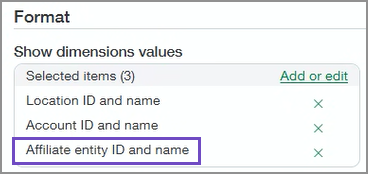
- Sous Le format > Afficher les valeurs de dimension, classez le rapport par ID et nom d’établissement, puis par ID et nom de compte.
Ce rapport indique les soldes en mars que nous devons réaffecter.
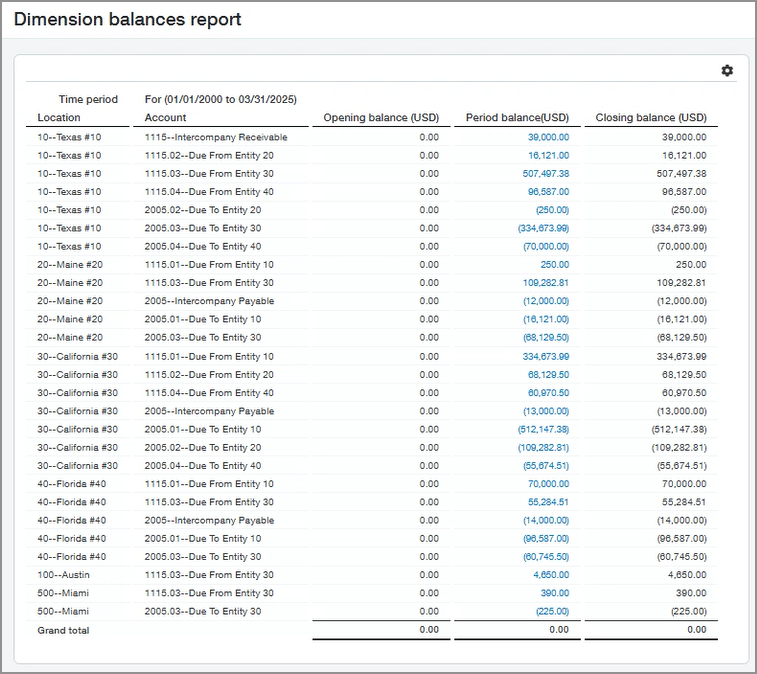
Notez les soldes de période. Ces soldes de période devront être reclassés en ajoutant l’affilié entité dimension.
Vous pouvez déterminer l’entité affiliée pour le solde de la période de différentes manières :
- Vous pouvez sélectionner le solde de période pour explorer et afficher les mémos pour chaque transaction inter-entités par établissement. Dans cet exemple, l’exploration fait apparaître un rapport du Grand livre répertoriant les transactions inter-entités par établissement.
- Vous pouvez consulter le solde de clôture par compte tel qu’il est répertorié par paires établissement et entité indiquant les montants dus à et dus.
Dans cet exemple, vous effectuez une recherche verticale pour afficher les détails du premier solde de clôture dans le rapport. L’activité inter-entités suivante est alors révélée, que nous devrons réaffecter ultérieurement avec l’entité affiliée pertinente :
Date de publication | Mémo | Établissement | Entité affiliée | Journal | Montant en devise de transaction | Débit | Crédit | Solde |
|---|---|---|---|---|---|---|---|---|
01 mars | Solde à terme pour 1115 compte client inter-entités | Vide | Vide | Vide | Vide | Vide | Vide | 0,00 |
31 mars | Transaction inter-entités due de : 20 | 10 | Vide | GJ | 12 000,00 | 12 000,00 | Vide | 12 000,00 |
31 mars | Transaction inter-entités due de : 30 | 10 | Vide | GJ | 13,000.00 | 13,000.00 | Vide | 25 000,00 |
31 mars | Transaction inter-entités due de : 40 | 10 | Vide | GJ | 14,000.00 | 14,000.00 | Vide | 39,000.00 |
Total | Vide | Vide | Vide | Vide | Vide | 39,000.00 | 0,00 | 39,000.00 |
Notez que le colonne de entité affilié est vide pour chaque transaction. En effet, Intacct ne suivait pas la dimension d’entité affiliée lors de la création de ces transactions. Nous devrons créer des écritures de reclassification avec la dimension d’entité affiliée appropriée.
Réaffectez le solde aux entités affiliées pertinentes en fonction des montants dus à et dus pour les transactions. Le rapport de soldes de dimension vous aide à déterminer ces montants.
- Accéder à Grand livre >Écritures de journal.
- Ajoutez une nouvelle transaction de journal général.
- Ajoutez les transactions inter-entités que vous devez réaffecter.
- Mettez les transactions en correspondance avec celles répertoriées dans le rapport Soldes de dimension.
- Réaffectez les montants si nécessaire et appliquez l’entité affiliée appropriée pour chaque ligne.
- Publiez vos modifications.
Le rapport de soldes de dimension dans Étape 2 Affiche le premier compte débiteur inter-entités avec un solde débiteur de 39 000,00 pour l’entité 10 (Texas #10). Par conséquent, nous devons créditer les 39 000,00 pour remettre le solde à zéro. Ensuite, nous devrons créer des écritures de débit distinctes pour attribuer les montants de débit aux entités affiliées concernées (Maine #20, Californie #30, Floride #40).
Le tableau suivant présente cette écriture de reclassification :
Date | Mémo | Description du compte | Nom d’établissement | Nom de l’entité affiliée | Montant en devise de transaction | Débit | Crédit |
|---|---|---|---|---|---|---|---|
31 mars | Réaffecter les périodes antérieures pour inclure les soldes de dimension d’affiliation | Compte débiteur inter-entités | Texas #10 | Vide | 39,000.00 | 0,00 | 39,000.00 |
31 mars | Réaffecter les périodes antérieures pour inclure les soldes de dimension d’affiliation | Compte débiteur inter-entités | Texas #10 | Maine #20 | 12 000,00 | 12 000,00 | 0,00 |
31 mars | Réaffecter les périodes antérieures pour inclure les soldes de dimension d’affiliation | Compte débiteur inter-entités | Texas #10 | Californie #30 | 13,000.00 | 13,000.00 | 0,00 |
31 mars | Réaffecter les périodes antérieures pour inclure les soldes de dimension d’affiliation | Compte débiteur inter-entités | Texas #10 | Floride #40 | 14,000.00 | 14,000.00 | 0,00 |
La deuxième ligne des soldes dimension rapport dans Étape 2 Affiche un autre compte débiteur inter-entités avec un solde débiteur de 16 121,00 pour l’entité 10 (Texas #10). Par conséquent, nous devons créditer le 16 121,00 pour annuler le solde. Ensuite, nous devrons créer une écriture distincte pour attribuer le montant du débit à l’entité affiliée pertinente (Maine #20).
Le tableau suivant montre que cette écriture de reclassification avec une somme a été réaffectée à une entité affiliée :
Date | Mémo | Description du compte | Nom d’établissement | Nom de l’entité affiliée | Montant en devise de transaction | Débit | Crédit |
|---|---|---|---|---|---|---|---|
31 mars | Réaffecter les périodes antérieures pour inclure les soldes de dimension d’affiliation 1115.02 | Dû par l’entité 20 | Texas #10 | Vide | 16,121.00 | 0,00 | 16,121.00 |
31 mars | Réaffecter les périodes antérieures pour inclure les soldes de dimension d’affiliation 1115.02 | Dû par l’entité 20 | Texas #10 | Maine #20 | 16,121.00 | 16,121.00 | 0,00 |
Après avoir réaffecté l’activité inter-entité par dimension affiliée, exécutez à nouveau les soldes dimension rapport.
Sélectionnez les paramètres suivants pour le rapport :
- La date du solde d’ouverture correspond à la date à laquelle vous avez commencé à suivre les données dans Intacct. La date du solde de clôture est le 31 mars.
- Sélectionnez le livre de rapports de comptabilité d’exercice.
- Pour sélectionner le numéro du compte du grand livre, sélectionnez une plage de comptes du grand livre pour toutes les activités inter-entités. Vous pouvez également Créer un groupe de comptes.
- Groupe d’emplacements qui inclut tous les emplacements nécessitant une réaffectation. Dans cet exemple, la société utilise une seule devise de tenue de compte, de sorte que nous pouvons utiliser un seul groupe d’établissements pour ce rapport.
- Sous Le format > Afficher les valeurs de dimension, classer le rapport par ID et nom d’établissement, suivi de ID et nom du compteet ID et nom de l’entité affiliée.
Vérifiez qu’après avoir réaffecté les écritures de journal, les soldes de dimension des comptes inter-entités correspondent aux valeurs de dimension d’entité affiliée pertinentes.
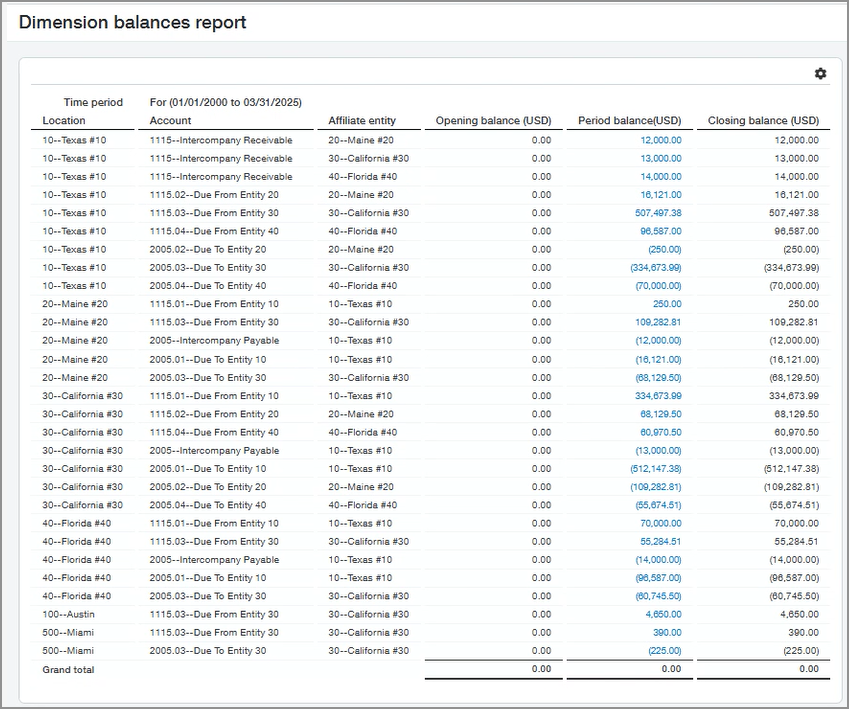
Vous pouvez obtenir des détails sur le solde de clôture du compte 1115 :
Date de publication | Mémo | Établissement | Entité affiliée | Journal | Montant en devise de transaction | Débit | Crédit | Solde |
|---|---|---|---|---|---|---|---|---|
01 mars | Solde à terme pour 1115 compte client inter-entités | Vide | Vide | Vide | Vide | Vide | Vide | 0,00 |
31 mars | Transaction inter-entités due de : 20 | 10 | 20--Maine #20 | GJ | 12 000,00 | 12 000,00 | Vide | 12 000,00 |
31 mars | Transaction inter-entités due de : 30 | 10 | 30--Californie #30 | GJ | 13,000.00 | 13,000.00 | Vide | 25 000,00 |
31 mars | Transaction inter-entités due de : 40 | 10 | 40--Floride #40 | GJ | 14,000.00 | 14,000.00 | Vide | 39,000.00 |
Total | Vide | Vide | Vide | Vide | Vide | 39,000.00 | 0,00 | 39,000.00 |
L’étape suivante consiste à inclure la dimension d’entité affiliée parmi les dimensions consolidées du livre. Il s’agit de la période antérieure à laquelle nous souhaitons commencer le balisage par entité affiliée. Dans cet exemple, nous allons sélectionner la dimension d’entité affiliée comme dimension consolidée pour le mois de mars.
- Accédez à la liste des livres ou des structures de propriété :
- Consolidation domestique > Configurer > Livres.
- Consolidation globale > Configurer > Livres.
- Consolidation avancée de la propriété > Configurer > Structures de propriété.
- Sélectionnez Modifier en regard du livre ou de la structure de propriété que vous souhaitez modifier.
- Aller à Dimensions consolidées et sélectionnez l’icône Entité affiliée dimension.
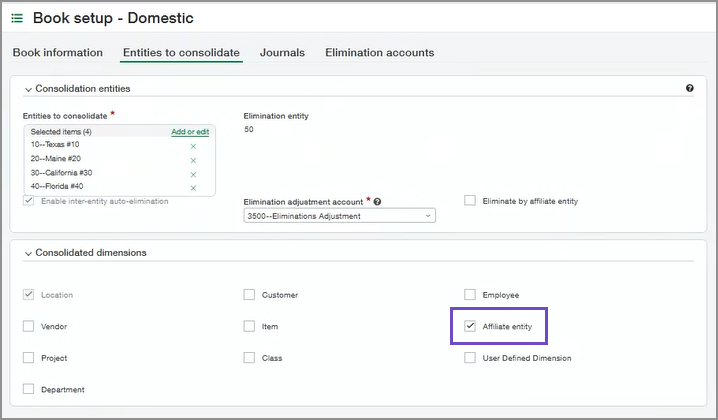
- Enregistrez vos modifications.
Exécutez de nouveau la consolidation pour la période pour laquelle vous avez réaffecté les transactions. Dans cet exemple, la période est le mois de mars.
- Sélectionnez Consolider.
La page Options de consolidation s’affiche.
- Choisir Consolider à nouveau la période sélectionnée actuelle et supprimer les consolidations futures.
- Sélectionnez OK. La fenêtre Consolidation s’affiche.
- Dans le tableau des taux de change, remplacez éventuellement les taux de change comme vous le souhaitez.
- Sélectionnez une option de consolidation pour la période de référence sélectionnée uniquement. Par exemple, l’image précédente montre une période sélectionnée de décembre 2019.
- Mettre à jour la consolidation avec les modifications nettes (recommandé) : Sélectionnez cette option pour mettre à jour uniquement les transactions nouvelles, modifiées, supprimées ou autrement modifiées de la période de référence sélectionnée, et les transactions inchangées ne seront plus traitées.
- Supprimer et consolider à nouveau : Sélectionnez cette option pour supprimer la consolidation pour la période de référence sélectionnée et consolider à nouveau la période.
Pour commencer la consolidation immédiatement, sélectionnez Consolider maintenant.
Vous devrez attendre la fin de la consolidation avant de vous remettre au travail.
Vous pouvez également sélectionner Consolider hors ligne pour mettre en file d’attente la demande de consolidation.
La fenêtre de notification par e-mail s’affiche.
- Saisissez l’adresse e-mail de la personne que vous souhaitez qu’Intacct informe une fois la consolidation terminée.
- Sélectionnez OK.
Sur la page Consolidation, la période à consolider hors ligne est surlignée en jaune jusqu’à ce que la consolidation soit exécutée.
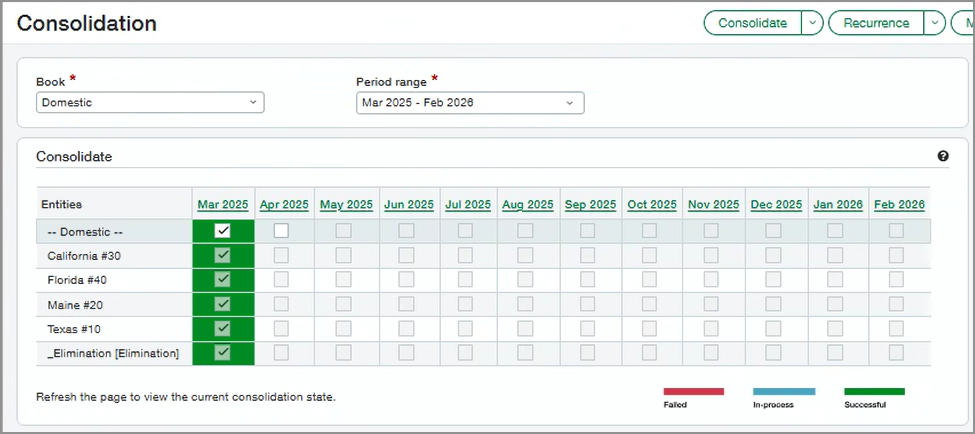
Validez les données que nous espérons voir après les avoir reconsolidées. Le rapport indique les transactions réaffectées en mars. Assurez-vous que tout ce qui va à partir d’avril est correctement étiqueté.
Utilisez les mêmes paramètres de rapport que précédemment, mais exécutez le rapport par rapport au livre de consolidation domestique.
- La date du solde d’ouverture correspond à la date à laquelle vous avez commencé à suivre les données dans Intacct. La date du solde de clôture est le 31 mars.
- Sélectionnez le livre de rapports de consolidation.
- Pour sélectionner le numéro du compte du grand livre, sélectionnez une plage de comptes du grand livre pour toutes les activités inter-entités. Sinon, Créer un groupe de comptes.
- Groupe d’emplacements qui inclut tous les emplacements nécessitant une réaffectation. Dans cet exemple, la société utilise une seule devise de tenue de compte, vous pouvez donc utiliser un seul groupe d’établissements pour ce rapport.
- Sous Le format > Afficher les valeurs de dimension, classer le rapport par ID et nom d’établissement, suivi de ID et nom du compteet ID et nom de l’entité affiliée.
Le rapport de soldes de dimension affiche les transactions historiques jusqu’en mars marquées avec la dimension d’entité affiliée :
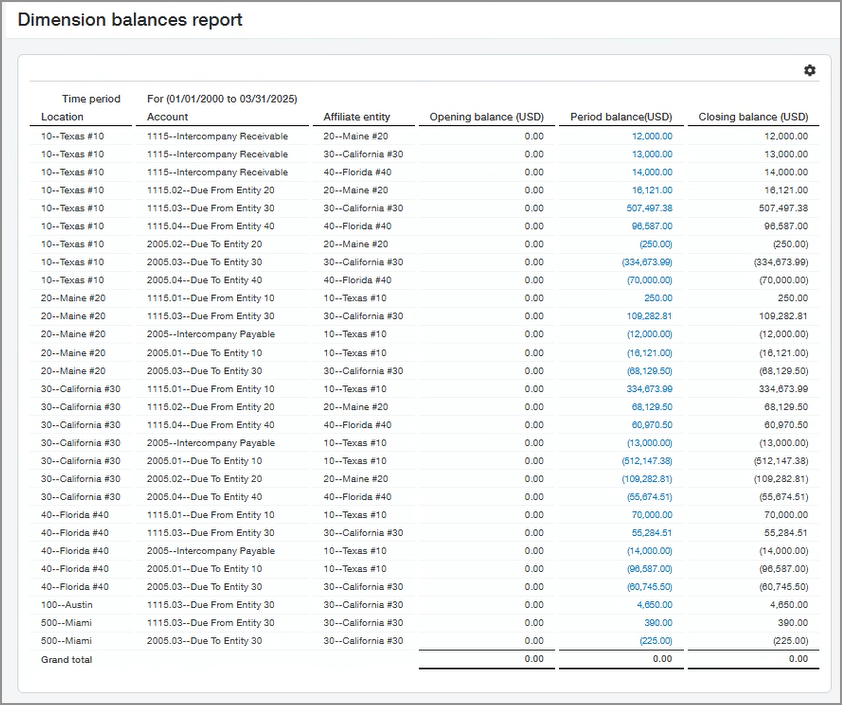
Vérifiez que toutes les transactions sont marquées avec l’entité affiliée avant de consolider pour avril. Vous devez vous assurer que toutes les activités avec des comptes d’élimination ont une entité affiliée appropriée.
Exécutez le même rapport de soldes de dimension sur le livre de comptabilité d’exercice que celui décrit dans Étape 2, mais pour le mois d’avril.
Confirmez que le rapport indique les comptes d’élimination inter-entités, tous marqués avec les valeurs de dimension d’entité affiliée pertinentes :
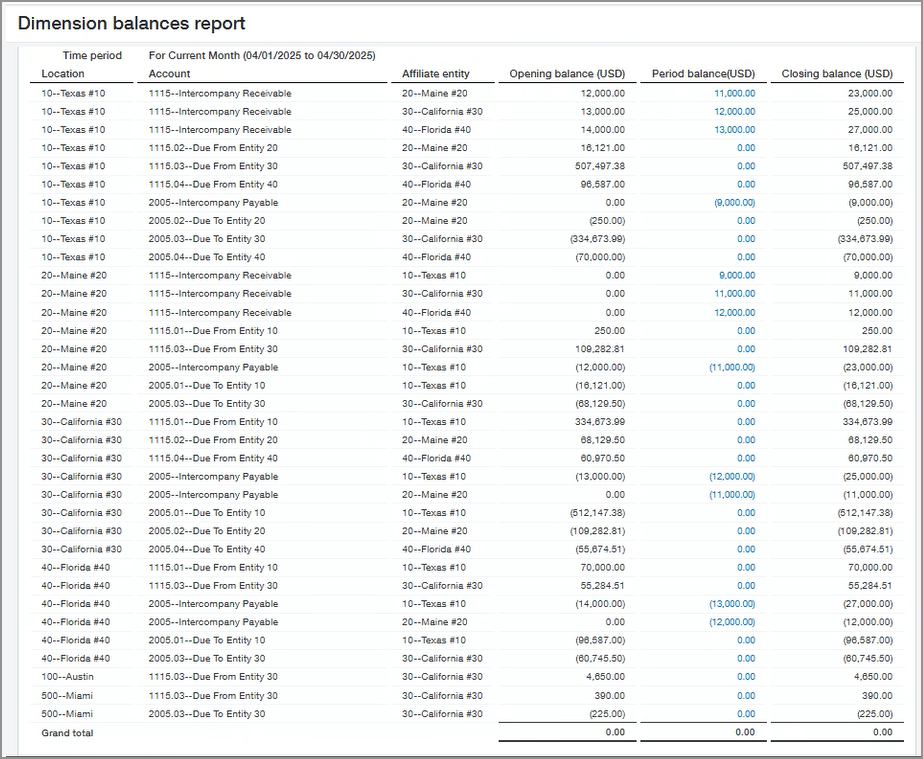
Si un compte d’élimination inter-entités n’est pas marqué ou l’est incorrectement, vous devrez réaffecter le compte. Incluez la dimension d’entité affiliée comme décrit dans Dans cet exemple, la société utilise la consolidation domestique avec une seule devise. Nous choisissons d’activer la dimension d’entité affiliée à partir du 1er avril, soit le début du mois et du trimestre. Nous souhaiterons exécuter un rapport de soldes de dimension sur tous les comptes du mois avant de commencer à suivre la dimension de l’entité affiliée, en l’occurrence le mois de mars. Ce rapport affichera tous les soldes inter-entités depuis la création jusqu’en mars. Nous devrons réaffecter l’activité inter-entités pour inclure la dimension d’entité affiliée afin que les soldes soient corrects..
À partir d’avril, Intacct élimine les comptes d’élimination par la dimension d’entité affiliée une fois que vous avez sélectionné Éliminer par entité affiliée.
- Accédez à la liste des livres ou des structures de propriété :
- Consolidation domestique > Configurer > Livres.
- Consolidation globale > Configurer > Livres.
- Consolidation avancée de la propriété > Configurer > Structures de propriété.
- Sélectionnez Modifier en regard du livre ou de la structure de propriété que vous souhaitez modifier.
- Sélectionnez Éliminer par entité affiliée.
- Pour un livre : Dans l’onglet Entités à éliminer, sélectionnez Éliminer par entité affiliée.
- Pour une structure de propriété : Sur la page Structure de propriété, sélectionnez Éliminer par entité affiliée.
Après avoir sélectionné Éliminer par entité affiliée, Intacct sélectionne automatiquement Entité affiliée dans la liste des dimensions consolidées, si ce n’est pas déjà fait.
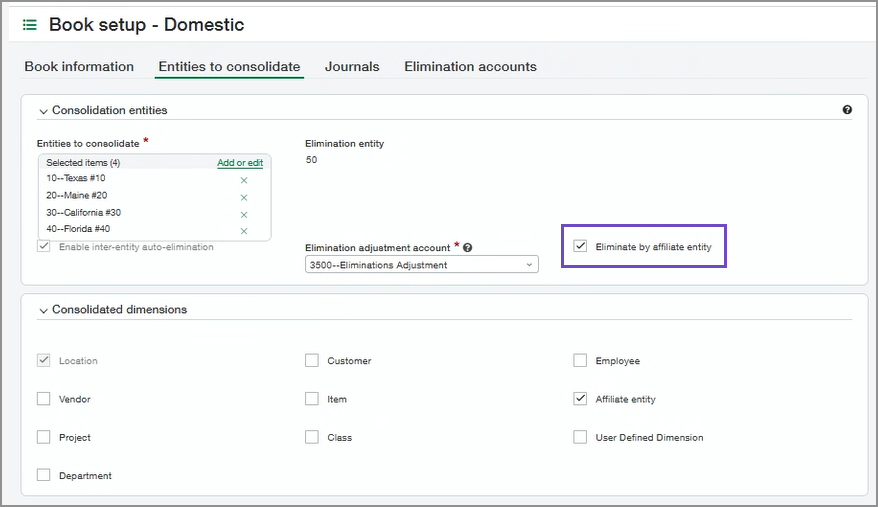
Consolidez la période en cours pour commencer l’élimination par entité affiliée.
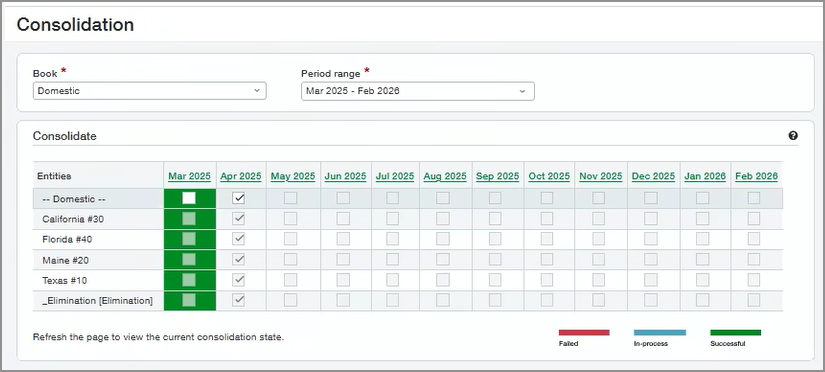
- Sélectionnez Consolider.
Une page Consolidation s’affiche. Vous pouvez consulter les informations de consolidation et sélectionner la manière dont la consolidation doit être effectuée.
- (Facultatif) Si vous le souhaitez, vous pouvez remplacer les taux de change à utiliser dans la consolidation.
Les taux de change sont extraits du taux de change journalier Intacct.
Pour remplacer un taux de change, sélectionnez le champ et saisissez sur le taux existant.
- Pour commencer la consolidation immédiatement, sélectionnez Consolider maintenant.
Vous devrez attendre la fin de la consolidation avant de vous remettre au travail.
- Vous pouvez également sélectionner Consolider hors ligne pour mettre en file d’attente la demande de consolidation à exécuter ultérieurement.
La fenêtre de notification par e-mail s’affiche.
- Saisissez l’adresse e-mail de la personne que vous souhaitez qu’Intacct informe une fois la consolidation terminée.
- Sélectionnez OK.
Sur la page Consolidation, la période à consolider hors ligne est surlignée en jaune jusqu’à ce que la consolidation soit exécutée.
- Consolider maintenant : La consolidation s’exécute immédiatement et la période de consolidation est mise en surbrillance en vert une fois la consolidation terminée avec succès.
- Consolider hors ligne : Intacct met en file d’attente la demande d’exécution de la consolidation, tandis que votre travail peut se poursuivre sans entrave. La demande est placée à la fin de la file d’attente et les tâches s’exécutent dans l’ordre dans lequel elles ont été reçues. Lorsque la demande de consolidation est mise en file d’attente, vous ne pouvez pas exécuter une autre consolidation ni modifier les options de consolidation. Vous pouvez toutefois choisir d’annuler la demande d’exécution hors ligne de la consolidation.
Après avoir consolidé la période en cours, exécutez une rapport de bilan sur la consolidation pour confirmer l’élimination par l’affilié entité dimension. Le rapport de bilan du livre de consolidation indique l’élimination par entité affiliée.
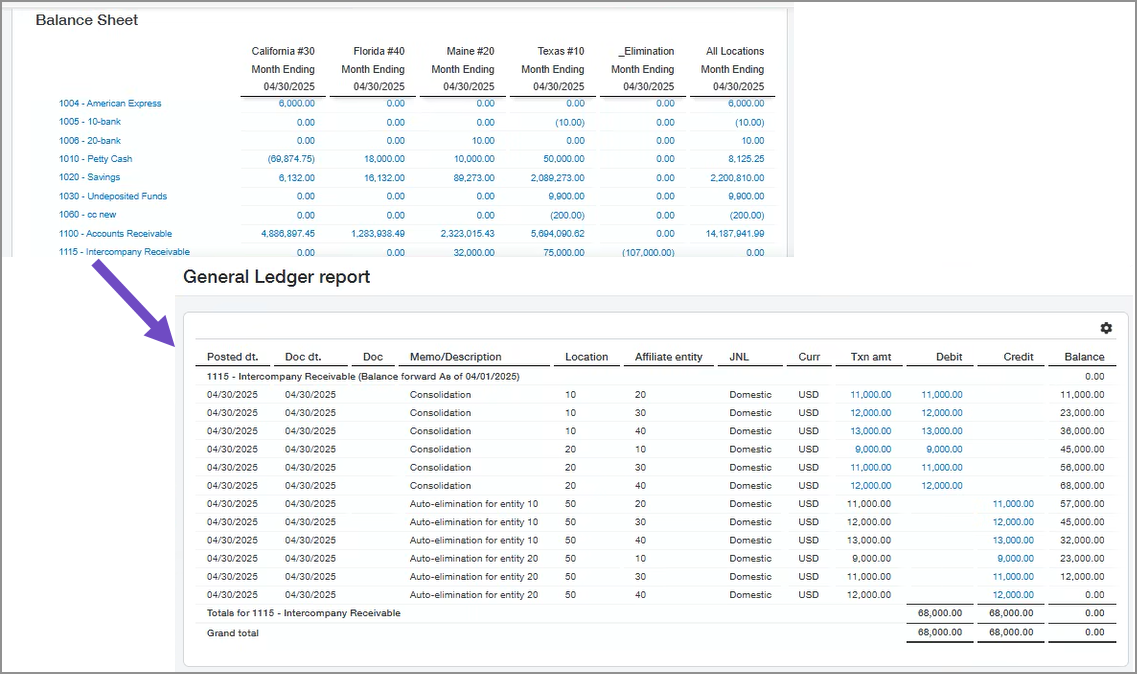
Effectuer une recherche verticale pour afficher les détails de l’élimination :
Date | Mémo | Établissement | Entité affiliée | Journal | Montant en devise de transaction | Débit | Crédit | Solde |
|---|---|---|---|---|---|---|---|---|
30 avril | Consolidation | 10 | 20 | Domestique | 11,000.00 | 11,000.00 | Vide | 11,000.00 |
30 avril | Consolidation | 10 | 30 | Domestique | 12 000,00 | 12 000,00 | Vide | 23,000.00 |
30 avril | Consolidation | 10 | 40 | Domestique | 13,000.00 | 13,000.00 | Vide | 36,000.00 |
30 avril | Consolidation | 20 | 10 | Domestique | 9 000,00 | 9 000,00 | Vide | 45,000.00 |
30 avril | Consolidation | 20 | 30 | Domestique | 11,000.00 | 11,000.00 | Vide | 56,000.00 |
30 avril | Consolidation | 20 | 40 | Domestique | 12 000,00 | 12 000,00 | Vide | 68,000.00 |
30 avril | Élimination automatique pour l’entité 10 | 50 | 20 | Domestique | 11,000.00 | Vide | 11,000.00 | 57,000.00 |
30 avril | Élimination automatique pour l’entité 10 | 50 | 30 | Domestique | 12 000,00 | Vide | 12 000,00 | 45,000.00 |
30 avril | Élimination automatique pour l’entité 10 | 50 | 40 | Domestique | 13,000.00 | Vide | 13,000.00 | 32,000.00 |
30 avril | Élimination automatique pour l’entité 20 | 50 | 10 | Domestique | 9 000,00 | Vide | 9 000,00 | 23,000.00 |
30 avril | Élimination automatique pour l’entité 20 | 50 | 30 | Domestique | 11,000.00 | Vide | 11,000.00 | 12 000,00 |
30 avril | Élimination automatique pour l’entité 20 | 50 | 40 | Domestique | 12 000,00 | Vide | 12 000,00 | 0,00 |
Total | Vide | Vide | Vide | Vide | Vide | 68,000.00 | 68,000.00 | 0,00 |
Exemple 2 : Utiliser la dimension d’une entité affiliée dans un livre de consolidation de sous-ensemble
Vous pouvez appliquer la dimension d’entité affiliée à un livre de consolidation ou à une structure de propriété qui inclut un sous-ensemble d’entités et éliminer par entité affiliée. Pour ce faire, suivez les étapes décrites ici avec quelques modifications. Un livre de consolidation de sous-ensemble comprend un sous-ensemble d’entités à consolider. Par exemple, dans ce cas d’utilisation, nous travaillons avec un sous-ensemble du livre de consolidation précédent qui inclut uniquement les entités 10 et 30.
Ignorez les étapes 1 à 4 du présent document. Commencez avec une version modifiée de Étape 5.
- Accédez à la liste des livres ou des structures de propriété :
- Consolidation domestique > Configurer > Livres.
- Consolidation globale > Configurer > Livres.
- Consolidation avancée de la propriété > Configurer > Structures de propriété.
- Sélectionnez Modifier en regard du livre ou de la structure de propriété que vous souhaitez modifier.
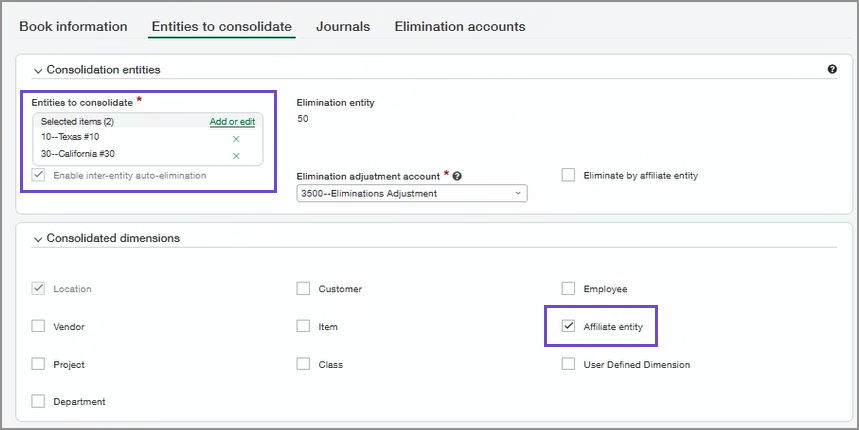
- Accédez à la dimension consolidée et sélectionnez Entité affiliée dimension.
- À partir de Entités à consolider, assurez-vous que vous avez sélectionné les entités 10 et 30 pour le livre de consolidation du sous-ensemble et la dimension d’entité affiliée dans la section Dimension consolidée :
- Enregistrez vos modifications.
Consolidez à nouveau la période précédente du livre de sous-ensembles, dans ce cas mars.
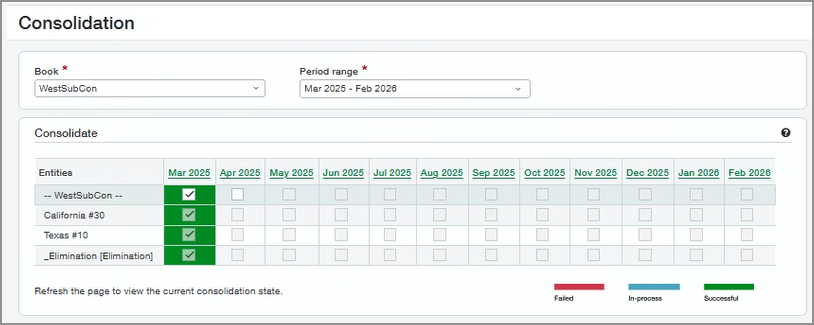
- Sélectionnez Consolider.
La page Options de consolidation s’affiche.
- Choisir Consolider à nouveau la période sélectionnée actuelle et supprimer les consolidations futures.
- Sélectionnez OK. La fenêtre Consolidation s’affiche.
- Dans le tableau des taux de change, remplacez éventuellement les taux de change comme vous le souhaitez.
- Sélectionnez une option de consolidation pour la période de référence sélectionnée uniquement. Par exemple, l’image précédente montre une période sélectionnée de décembre 2019.
- Mettre à jour la consolidation avec les modifications nettes (recommandé) : Sélectionnez cette option pour mettre à jour uniquement les transactions nouvelles, modifiées, supprimées ou autrement modifiées de la période de référence sélectionnée, et les transactions inchangées ne seront plus traitées.
- Supprimer et consolider à nouveau : Sélectionnez cette option pour supprimer la consolidation pour la période de référence sélectionnée et consolider à nouveau la période.
Pour commencer la consolidation immédiatement, sélectionnez Consolider maintenant.
Vous devrez attendre la fin de la consolidation avant de vous remettre au travail.
Vous pouvez également sélectionner Consolider hors ligne pour mettre en file d’attente la demande de consolidation.
La fenêtre de notification par e-mail s’affiche.
- Saisissez l’adresse e-mail de la personne que vous souhaitez qu’Intacct informe une fois la consolidation terminée.
- Sélectionnez OK.
Sur la page Consolidation, la période à consolider hors ligne est surlignée en jaune jusqu’à ce que la consolidation soit exécutée.
Modifier le livre de consolidation du sous-ensemble à sélectionner Éliminer par entité affiliée et enregistrez vos modifications.
- Accédez à la liste des livres ou des structures de propriété :
- Consolidation domestique > Configurer > Livres.
- Consolidation globale > Configurer > Livres.
- Consolidation avancée de la propriété > Configurer > Structures de propriété.
- Sélectionnez Modifier en regard du livre ou de la structure de propriété que vous souhaitez modifier.
- Sélectionnez Éliminer par entité affiliée.
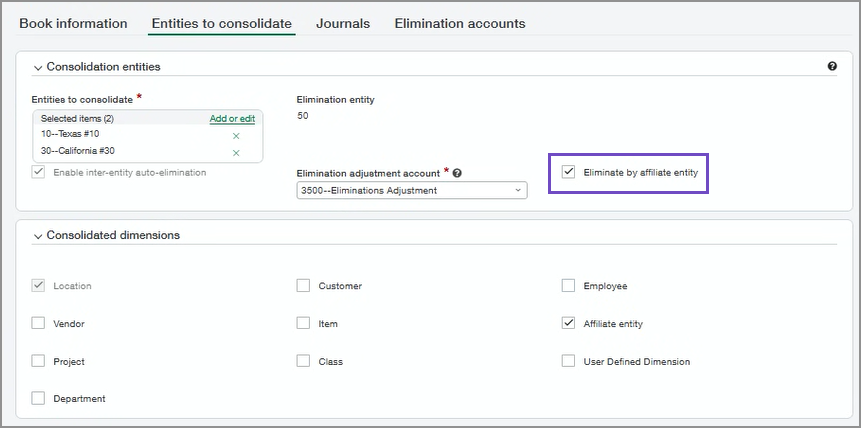
- Pour un livre : Dans l’onglet Entités à éliminer, sélectionnez Éliminer par entité affiliée.
- Pour une structure de propriété : Sur la page Structure de propriété, sélectionnez Éliminer par entité affiliée.
Après avoir sélectionné Éliminer par entité affiliée, Intacct sélectionne automatiquement Entité affiliée dans la liste des dimensions consolidées, si ce n’est pas déjà fait.
Consolidez le livre de sous-ensembles pour la période en cours, dans ce cas avril.
- Sélectionnez Consolider.
Une page Consolidation s’affiche. Vous pouvez consulter les informations de consolidation et sélectionner la manière dont la consolidation doit être effectuée.
- (Facultatif) Si vous le souhaitez, vous pouvez remplacer les taux de change à utiliser dans la consolidation.
Les taux de change sont extraits du taux de change journalier Intacct.
Pour remplacer un taux de change, sélectionnez le champ et saisissez sur le taux existant.
- Pour commencer la consolidation immédiatement, sélectionnez Consolider maintenant.
Vous devrez attendre la fin de la consolidation avant de vous remettre au travail.
- Vous pouvez également sélectionner Consolider hors ligne pour mettre en file d’attente la demande de consolidation à exécuter ultérieurement.
La fenêtre de notification par e-mail s’affiche.
- Saisissez l’adresse e-mail de la personne que vous souhaitez qu’Intacct informe une fois la consolidation terminée.
- Sélectionnez OK.
Sur la page Consolidation, la période à consolider hors ligne est surlignée en jaune jusqu’à ce que la consolidation soit exécutée.
- Consolider maintenant : La consolidation s’exécute immédiatement et la période de consolidation est mise en surbrillance en vert une fois la consolidation terminée avec succès.
- Consolider hors ligne : Intacct met en file d’attente la demande d’exécution de la consolidation, tandis que votre travail peut se poursuivre sans entrave. La demande est placée à la fin de la file d’attente et les tâches s’exécutent dans l’ordre dans lequel elles ont été reçues. Lorsque la demande de consolidation est mise en file d’attente, vous ne pouvez pas exécuter une autre consolidation ni modifier les options de consolidation. Vous pouvez toutefois choisir d’annuler la demande d’exécution hors ligne de la consolidation.
Exécutez un rapport de bilan consolidé pour la consolidation des sous-ensembles pour avril :
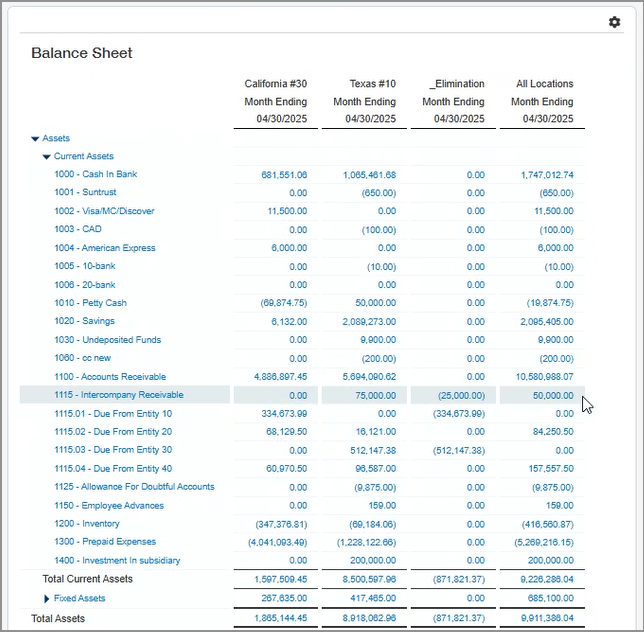
Dans ce cas, nous allons explorer les détails du solde de 50 000,00 pour en savoir plus sur le solde, comme indiqué dans le tableau suivant :
Date | Mémo | Établissement | Entité affiliée | Journal | Montant en devise de transaction | Débit | Crédit | Solde |
|---|---|---|---|---|---|---|---|---|
1er avril | Solde à terme | Vide | Vide | Vide | Vide | Vide | Vide | 26,000.00 |
30 avril | Consolidation | 10 | 20 | WestSubCon2 | 11,000.00 | 11,000.00 | Vide | 37,000.00 |
30 avril | Consolidation | 10 | 30 | WestSubCon2 | 12 000,00 | 12 000,00 | Vide | 49,000.00 |
30 avril | Consolidation | 10 | 40 | WestSubCon2 | 13,000.00 | 13,000.00 | Vide | 62,000.00 |
30 avril | Élimination automatique pour l’entité 10 | 50 | 30 | WestSubCon2 | 12 000,00 | Vide | 12 000,00 | 50 000,00 |
Total | Vide | Vide | Vide | Vide | Vide | 36,000.00 | 12 000,00 | 50 000,00 |
Le détail du solde de 50 000,00 pour le compte débiteur inter-entités 1115 indique correctement que l’élimination automatique pour l’entité 10 est de 12 000,00 telle qu’elle est étiquetée pour l’entité affiliée 30. Les 12 000,00 pour l’entité affiliée 30 et les 13 000,00 pour l’affiliée 40 ne sont pas éliminés, car ils ne font pas partie du livre de consolidation des sous-ensembles.
Disponibilité régionale
La dimension standard d’entité affiliée est disponible pour les clients disposant d’un abonnement à la consolidation dans les régions suivantes :
Toutes les régions
