Configurer le nombre de décimales pour la précision des données — DDS
Informations connexes
 Related topics
Data Delivery Service (DDS) vous permet de spécifier le numéro de décimales utilisées pour arrondir vos données. Vous pouvez configurer le paramètre de nombre de décimales pour chaque application, application par application. La configuration standard en décimales pour une application est de 2 décimales.
Configurer l’arrondi des décimales
| Abonnement | Service de fourniture de données |
|---|---|
| Disponibilité régionale | Toutes les régions |
| Type d’utilisateur | Utilisateur professionnel avec privilèges d’administrateur |
L’arrondi en décimales standard est de 2 décimales. Vous pouvez spécifier le plan d’arrondi utilisé pour une société, puis définir le numéro de décimales utilisé pour chaque application.
Les tâches suivantes montrent comment définir le plan d’arrondi, puis configurer le paramètre de décimales par défaut.
Configurer le plan d’arrondi
Vous avez le choix entre deux types de plans d’arrondi pour une société :
- L’arrondi basé sur les entités utilise automatiquement deux décimales pour arrondir toutes vos données, à l’exception des colonnes dont la précision n’est pas configurable ou standard.
- Basée sur la configuration L’arrondi vous permet de définir le numéro de décimales utilisées pour l’arrondi sur une application par application. Le paramètre par défaut est de 2 décimales, si vous décidez de ne pas apporter de modifications.
Cette tâche vous montre comment configurer le plan d’arrondi d’une société.
- Connectez-vous à une société ayant un abonnement actif à Data Delivery Service.
- Accédez à Société > Admin > Abonnements.
- Accédez à Data Delivery Service et sélectionnez Configurer.
- Aller à Plan d’arrondi, sélectionnez Basée sur la configuration et Enregistrer vos modifications.
- Continuer avec Modifier le paramètre de nombre de places décimales par défaut.
Modifier le paramètre de nombre de décimales par défaut
Cette tâche vous montre comment spécifier le numéro de décimales utilisé pour une application sélectionnée. L’application Achats est utilisée à titre d’exemple.
Accédez au Domaines d’application menu déroulant et sélectionnez une application.
Dans le menu déroulant de droite, sélectionnez Mise en place > Configuration.
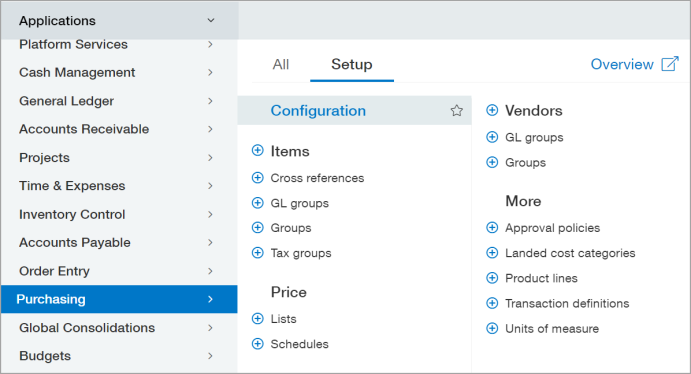
Sur la page Configuration, accédez à l' Nombre de décimales par défaut champ.
Saisissez les décimales nécessaires pour que les données soient précises. Cet exemple spécifie 4 décimales.
Si vous quittez l' Nombre de décimales par défaut champ vide, un paramètre de 2 décimales est spécifié.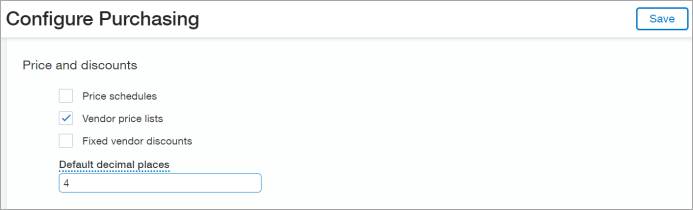
Spécifiez tout autre paramètre de configuration nécessaire et sélectionnez Enregistrer.
