Créer une remise manuelle des données — DDS
Informations connexes
 Related topics
Pour exporter des données vers une destination de service de cloud à la demande à l’aide de Data Delivery Service (DDS) Mode d’emploi livraison.
Les livraisons manuelles peuvent utiliser un séparateur de valeurs et un qualificateur de texte différents de ceux utilisés pour un Livraison automatique. Vous pouvez exécuter une livraison manuelle à tout moment, indépendamment des livraisons planifiées actives.
Exécuter une livraison
Les livraisons manuelles sont envoyées à un établissement de service dans le cloud auquel Intacct a accès. Pour ajouter une destination de service de stockage dans le cloud, reportez-vous à la section établissement de service cloud.
- Aller à Société > Mise en place > service de fourniture de données.
- Sélectionnez Mode d’emploi.
- Choisissez la destination du service de cloud.
- Sélectionnez Synchronisation si vous exportez des données modifiées. Cette option reflète avec précision les données de la base de données Intacct au moment de l’exportation.
- Sélectionnez les attributs de fichier suivants.
- Choisissez les objets à inclure pour chaque groupe.
- Sélectionnez tous les objets d’un groupe en cochant la case Sélectionnez titre.
- Sélectionnez des objets individuels dans une ou plusieurs sections. Faites vos sélections en ajoutant ou en décochant la coche dans la Sélectionnez colonne pour chaque groupe.
- Sélectionnez des champs spécifiques par objet dans la Champs sélectionnés colonne en sélectionnant Sélectionnez.
- Sélectionnez Exécuter pour commencer l’exportation et le téléchargement des données.
Champ | Description |
|---|---|
| Séparateur de valeurs | Sélectionnez le caractère qui sépare les champs dans une fiche. Les séparateurs les plus courants sont Virgule, point-virguleet Point final, mais n’importe quel caractère peut être utilisé. La valeur par défaut est une virgule. Choisissez Autre pour utiliser un séparateur autre que ceux qui sont répertoriés. |
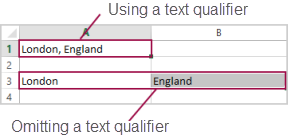
| Qualificateur de texte | Sélectionnez le caractère qui définit la manière dont le texte est inclus dans une fiche. Par exemple, si vous exportez des données où l’attribut Séparateur de valeurs est une virgule et le Qualificateur de texte est un guillemet double, l’entrée « Londres, Angleterre » est importée dans une seule cellule comme Londres, Angleterre, et non sous la forme de deux cellules distinctes Londres et Angleterre. Le qualificateur par défaut est un guillemet double (").
|
| Sélectionner une option pour exporter les données | Défini sur l’exportation Toutes les modifications apportées depuis la dernière livraison manuelle ou programmée (valeur par défaut) ou Toutes les données. Si vous choisissez d’exporter toutes les données, le traitement et l’exportation peuvent prendre un certain temps, en fonction de la montant de données et du numéro de fichiers inclus dans le configuration. Sélectionnez Toutes les modifications depuis la date pour exporter toutes les données à partir de la date que vous avez définie dans le champ Calendrier. La première fois que vous exécutez une livraison, les fichiers de livraison incluent toutes les fiches de l’objet sélectionné. Le DDS crée un fichier distinct pour chaque objet sélectionné. |
| Fractionner les fichiers après... Enregistrements | Définissez le numéro maximum de fiches à inclure dans un fichier afin que la taille du fichier reste gérable. Vous pouvez inclure jusqu’à 100 000 fiches dans un fichier. Une fois qu’un fichier atteint cette limite, les données sont exportées vers un deuxième (ou troisième) fichier. |
| Compresser le fichier | Sélectionnez cette option pour compresser les fichiers de données. |
Procédez de l’une des manières suivantes :
Les données sont extraites dans un ensemble de fichiers .csv. Les fichiers sont ensuite ajoutés à la file d’attente pour être téléchargés sur votre service de stockage dans le cloud. Afin de minimiser tout effet sur les ressources système, les processus manuels sont exécutés hors ligne.
Si vous avez fourni une adresse e-mail pour la notification lors de la configuration de votre compte de service cloud, vous recevrez un e-mail en cas d’erreurs.
Files d’attente de tâches
Pour réduire le temps de traitement, un seul objet du même type est autorisé dans la file d’attente ou le statut de traitement en même temps. En outre, la file d’attente des tâches DDS n’autorise qu’une seule tâche dans la file d’attente par objet GL.
- Vous pouvez en exécuter un Tous les extraits Livraison sur un objet donné une fois toutes les 24 heures.
- Vous êtes limité à une tâche DDS par heure pour un extrait de modification sur un objet compatible DDS.
Le respect de ces directives rationalise la numéro des tâches d’extraction de données en une journée pour une efficacité optimale.
Fichiers inclus dans une livraison
La tâche suivante vous montre comment trouver les noms des fichiers inclus dans une diffusion.
Affichez l’historique de cette tâche : Société > Mise en place > l’historique > Data Delivery Service.
Sélectionnez la tâche, puis sélectionnez Voir.
Dans la section Tâches DDS, la colonne la plus à droite affiche une liste de tous les fichiers inclus dans la remise. Si vous avez activé les indicateurs de nommage de fichier, les noms de fichier incluent le type de modification : créé, mis à jour ou supprimé.
