Créer une remise automatisée — DDS
Informations connexes
 Related topics
Data Delivery Service (DDS) vous permet d’exporter automatiquement des données vers une destination de service cloud. Vous pouvez planifier les livraisons sur une base quotidienne, hebdomadaire ou mensuelle.
Cette rubrique explique comment configurer, modifier et supprimer ou suspendre une remise automatisée DDS.
| Abonnement | Service de fourniture de données |
|---|---|
| Type d’utilisateur | Utilisateur professionnel avec privilèges d’administrateur |
Configurer une livraison automatisée
Cette section explique comment configurer une remise automatisée DDS pour la première fois.
1. Activer les tâches planifiées
Pour configurer des livraisons planifiées automatisées, vous devez d’abord vérifier que l' Tâches planifiées est activée.
- Aller à Société >Mise en place > Configuration > Société.
- Sur le Informations générales Tab, accédez à Paramètres généraux.
- Vérifiez que le Tâches planifiées est définie sur Le. Si le paramètre est désactivé, sélectionnezModifier pour activer la modification et la tourner Le.
2. Créer un calendrier de remise automatique
Le DDS Automatique est idéale pour planifier des extractions régulières de données à utiliser en dehors de Sage Intacct. Pour configurer un calendrier de livraison de données automatisé, vous devez d’abord sélectionner les objets à extraire des données. Pour plus d’informations, consultez Utiliser des objets DDS.
Après avoir sélectionné les objets pour une diffusion, vous définissez la manière dont les données sont placées dans les fichiers et spécifiez la fréquence à laquelle les fichiers sont envoyés. Vous pouvez modifier les détails de livraison à tout moment.
- Aller à Société >Mise en place > service de fourniture de données et sélectionnez Ajouter (cercle) à côté de Automatique.
- Dans le Programmer le nom , saisissez un nom pour la livraison automatique. Utilisez un nom qui décrit clairement l’objectif de la livraison. Les noms peuvent comporter jusqu’à 40 caractères.
- Sélectionnez Activer la livraison automatique. Pour arrêter les livraisons (temporairement ou définitivement), vous pouvez désactiver cette fonctionnalité. Vous n’avez pas besoin d’activer cette option pour créer des livraisons manuelles. Par défaut, la livraison automatique est toujours activée.
- Définir les attributs du fichier.
Attributs du fichier Champ
Description
Séparateur de valeurs Sélectionnez le caractère qui sépare les champs dans une fiche. Les séparateurs les plus courants sont Virgule, point-virguleet Point final, mais n’importe quel caractère peut être utilisé. La valeur par défaut est une virgule. Choisissez Autre pour utiliser un séparateur autre que ceux qui sont répertoriés.
Qualificateur de texte Sélectionnez le caractère qui définit la manière dont le texte est inclus dans une fiche. Par exemple, si vous exportez des données où l’attribut Séparateur de valeurs est une virgule et le Qualificateur de texte est un guillemet double, l’entrée « Londres, Angleterre » est importée dans une seule cellule comme Londres, Angleterre, et non sous la forme de deux cellules distinctes Londres et Angleterre. Le qualificateur par défaut est un guillemet double ("). 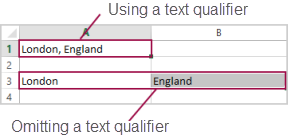
Sélectionner une option pour exporter les données Défini sur l’exportation Toutes les modifications apportées depuis la dernière livraison manuelle ou programmée (valeur par défaut) ou Toutes les données. Si vous choisissez d’exporter toutes les données, le traitement et l’exportation peuvent prendre un certain temps, en fonction de la montant de données et du numéro de fichiers inclus dans le configuration. Sélectionnez Toutes les modifications depuis la date pour exporter toutes les données à partir de la date que vous avez définie dans le champ Calendrier.
La première fois que vous exécutez une livraison, les fichiers de livraison incluent toutes les fiches de l’objet sélectionné. Le DDS crée un fichier distinct pour chaque objet sélectionné.
Fractionner les fichiers après... Enregistrements Définissez le numéro maximum de fiches à inclure dans un fichier afin que la taille du fichier reste gérable. Vous pouvez inclure jusqu’à 100 000 fiches dans un fichier. Une fois qu’un fichier atteint cette limite, les données sont exportées vers un deuxième (ou troisième) fichier. Compresser le fichier Sélectionnez cette option pour compresser les fichiers de données. Définir les options de livraison.
Options de livraison Champ
Description
Destination du service cloud Sélectionnez la destination de stockage dans le cloud vers laquelle le DDS enverra les données. Par exemple, vous pouvez envoyer les données à Dropbox, Amazon S3, Google Drive ou une zone de stockage dans le cloud d’une société. Utilisez une destination existante ou créez-en une nouvelle. Voir Stockage dans le cloud pour les rapports pour plus de détails.
Fréquence Sélectionnez la fréquence à laquelle vous souhaitez qu’Intacct déclenche une exportation de données. Les choix sont les suivants Quotidien, Hebdomadaireou Mensuel. Par défaut, Quotidien est sélectionné. - Si vous sélectionnez Hebdomadaire, un champ supplémentaire s’affiche, à partir duquel vous sélectionnez le jour de la semaine où le DDS livre les données.
- Si vous sélectionnez Mensuel, un champ supplémentaire apparaît, à partir duquel vous sélectionnez le jour du mois où le DDS livre les données.
- Sélectionnez Synchronisation pour exporter les données modifiées qui reflètent avec précision les données de la base de données actuelle d’Intacct.
- Dans le Objets , définissez les objets à inclure lors de la génération d’un fichier objet DDS.
Pour chaque objet sélectionnable, vous pouvez voir la dernière fois que les fiches de cet objet ont été livrées à votre stockage dans le cloud.
Si vous ajoutez des objets personnalisés à DDS, ces objets apparaissent dans la liste de sélection des objets DDS. Les colonnes d’objet personnalisé sont incluses dans le fichier .csv. Les colonnes d’objet personnalisées peuvent affecter l’ordre de votre fichier par rapport à l’ordre standard des colonnes. Nous vous recommandons d’utiliser des noms de colonne et non des identifiants afin que l’ordre de tri ne soit pas affecté.Procédez de l’une des manières suivantes :
- Sélectionnez tous les objets d’un groupe en cochant la case Sélectionnez titre.
- Sélectionnez des objets individuels dans une ou plusieurs sections. Faites vos sélections en ajoutant ou en décochant la coche dans la Sélectionnez colonne pour chaque groupe.
- Sélectionnez des champs spécifiques par objet dans la Champs sélectionnés colonne en sélectionnant Sélectionnez.
- Enregistrez votre calendrier.
- Sélectionnez Voir pour explorer l’historique plus détaillé d’un objet. Pour en savoir plus sur l’historique d’une exécution de tâche, accédez à Société > Mise en place > Historique du service de livraison de données >.
3. Vérifier les noms de fichiers dans une livraison
La tâche suivante vous montre comment trouver les noms des fichiers inclus dans une diffusion.
Affichez l’historique de cette tâche : Société > Mise en place > l’historique > Data Delivery Service.
Sélectionnez la tâche, puis sélectionnez Voir.
Dans la section Tâches DDS, la colonne la plus à droite affiche une liste de tous les fichiers inclus dans la remise. Si vous avez activé les indicateurs de nommage de fichier, les noms de fichier incluent le type de modification : créé, mis à jour ou supprimé.
Modifier ou désactiver une livraison planifiée
Pour plus d’informations sur la modification ou la désactivation des diffusions planifiées, reportez-vous à la section Gérer les calendriers de livraison automatique.
Étapes suivantes
- Gérer les calendriers de livraison automatique
- Créer une livraison manuelle
- Travailler avec l’historique DDS
- Résoudre les problèmes de DDS
