Tarifs — Achats
Informations connexes
 Related topics
Un tarif est un conteneur pour les écritures tarif. Vous créez le nom du tarif, puis les écritures de tarif associées au liste.
Vous pouvez afficher, ajouter, modifier ou supprimer un tarif à partir des Listes de prix Page de liste.
| Abonnement |
Achats |
|---|---|
| Type d’utilisateur |
|
| Permissions |
|
| Restrictions | Les utilisateurs collaborateurs et chefs de projet peuvent uniquement lister et afficher les écritures de tarifs. |
À propos des tarifs d’Achats
Les tarifs d’Achats contiennent les prix des produits ou services que vous achetez auprès des fournisseurs. Vous pouvez créer autant de tarifs que vous le souhaitez. En général, vous disposez d’un seul tarif par fournisseur. Vous pouvez disposer de tarifs distincts dans différentes devises de transaction ou d’une tarif qui inclut des écritures de tarif distinctes pour chaque devise de transaction, etc.
Un tarif est un conteneur pour les écritures tarif. Vous créez le nom de la tarif, puis les écritures de tarif associées au tarif. Chaque écriture de tarif associée doit avoir une combinaison unique de article ou de ligne de produits, de devise, de plage de dates de début et de fin et, éventuellement, de minimum et maximum plage de quantité.
Après avoir créé un tarif et ses écritures de tarif, vous devez associer le tarif à au moins un objet existant pour que le système puisse utiliser le tarif lors de la détermination d’un prix de achat suggéré pour un article dans un transaction. Vous pouvez attribuer la tarif à des définitions de transaction, des fournisseurs et des barèmes de prix. Lorsque vous attribuez un tarif à un barème de prix, vous devez également attribuer le barème de prix aux fournisseurs.
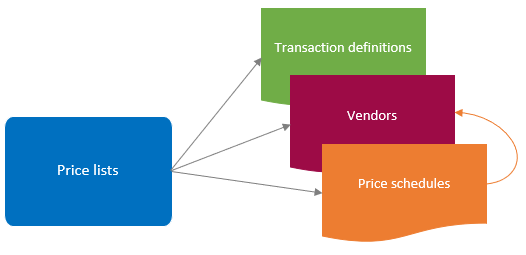
Lorsque plusieurs tarif sont impliqués dans un transaction, le système utilise un ordre de priorité lié à quel objet tarif est associé à quel objet pour déterminer le prix suggéré. Voir Affecter des tarifs aux objets Pour plus d’informations sur l’évaluation des tarifs.
Pour les sociétés multi-entités partagées : Consultez votre administrateur Sage Intacct pour savoir si vous devez créer des tarifs et affecter des tarifs à des objets au niveau général ou au niveau de l’entité.
Afficher un tarif
-
Aller à Achats > Mise en place > Prix > Listes.
-
Les fiches désignées comme inactives n’apparaissent pas dans la liste par défaut. Pour afficher ces fiches, sélectionnez Filtres en haut de la liste et sélectionnez Supprimer en regard du filtre Statut pour le retirer.
-
Recherchez le tarif.
-
Sélectionnez Plus d’actions > Afficher à la fin de la ligne.
-
Aller à Achats > Mise en place > Prix > Listes.
- Pour afficher les tarifs inactifs, sélectionnez l’icône Inclure inactif case à cocher.
- Recherchez un tarif et sélectionnez Voir.
Ajouter un tarif
L’ajout d’un tarif signifie essentiellement la création d’un conteneur pour les entrées tarif. Après avoir ajouté le conteneur de tarifs, vous devez ajouter les écritures de tarif à la liste.
-
Aller à Achats > Mise en place > Prix et sélectionnez Ajouter (cercle) à côté de Listes.
- Dans le Nom de la liste de tarifs , saisissez le nom du tarif.
Ce nom apparaîtra dans les listes déroulantes des tarifs que les utilisateurs pourront sélectionner.
- Utilisez l’outil de calendrier pour sélectionner la date de début et la date de fin du tarif.
- Utilisez la Statut liste déroulante liste pour indiquer si le tarif doit être actif ou inactif.
-
Sélectionnez Enregistrer.
Importer un tarif
Les utilisateurs disposant des permissions appropriées peuvent créer plusieurs tarifs en important les données à l’aide d’un fichier CSV. L’importation d’un tarif importe les écritures de tarif et de tarif dans un seul fichier.
-
Accédez à Société > Configurer > Configuration > Importer des données.
- Dans le Configurer la liste principale d’inventaire de la section Société liste de contrôle de configuration page, trouver Tarif d’inventaire et sélectionnez l’icône Modèle lien.
Le modèle s’ouvre dans Excel.
- Préparez le fichier CSV pour l’importation. Voir Importer un tarif d’inventaire pour plus d’informations. Achats utilise le même fichier d’importation de tarifs que Inventaire et Ventes. Assurez-vous que le champ SALEPURCHASE de chaque ligne est défini sur Achats pour identifier le tarif comme un tarif Achats.
- Lorsque vous êtes prêt à importer le fichier, effectuez l’une des opérations suivantes :
- Retournez au Société liste de contrôle de configuration et sélectionnez Importer à côté de Tarif d’inventaire.
- Aller à Achats > Mise en place > Prix > Listes, puis sélectionnez Importer en haut de la page.
Le Importer les informations de la société La boîte de dialogue s’affiche.
- Recherchez le fichier CSV que vous souhaitez importer.
- Spécifiez l’adresse e-mail à laquelle les résultats doivent être envoyés. En cas d’échec d’importation d’une fiche, vous en serez averti par e-mail.
- Sélectionnez d’autres options si nécessaire. Importer les informations sur la société : options
Importer les descriptions des options de fichier Option Description Parcourir
Utilisez le bouton Parcourir pour localiser et sélectionner le fichier CSV que vous souhaitez importer.
Format de date
Lorsque vous sélectionnez un format de date ici, Sage Intacct tente d’importer votre fichier à l’aide du format de date sélectionné. Si cela n’est pas possible, Intacct tente de détecter le format de date utilisé dans votre fichier et d’importer les données à l’aide de ce format.
Encodage de fichier
Laissez l’option définie sur « Détection automatique », sauf si vous ne parvenez pas à importer votre fichier. Selon votre système d’exploitation, vous devrez peut-être sélectionner un autre type d’encodage de fichier.
Traiter hors ligne
Certaines importations peuvent prendre un temps considérable selon leur taille et la quantité de traitement que le système doit effectuer sur les données chargées. Si vous n’êtes pas sûr de la durée que prendra votre chargement, sélectionnez Traiter hors ligne. Une fois le processus terminé, le système envoie un e-mail à l’adresse que vous avez fournie dans le champ Envoyer les résultats par e-mail à cette adresse. Le système vous envoie également toutes les erreurs qui ont pu se produire au cours du processus. Si vous préférez attendre que le processus de chargement soit terminé, ne cochez pas la case Traiter hors ligne.
Les transactions et autres fiches traitées hors ligne affichent comme source Système dans la piste d’audit, au lieu d’afficher Importation CSV.
Envoyer les résultats par e-mail à cette adresse
Adresse e-mail à laquelle les résultats et les erreurs d’importation doivent être envoyés. Vous pouvez saisir plusieurs adresses e-mail, séparées par des points-virgules (;) ou des virgules (,).
Sage Intacct vous recommande vivement de saisir une adresse e-mail.
- Sélectionnez Importer.
L’une des options suivantes apparaîtra :
- Notification de réussite de l’importation: tous les tarifs et toutes les écritures ont été importés avec succès. Sélectionnez Terminé pour fermer la boîte de dialogue.
- Notification d’erreur d’importation: au moins un tarif n’a pas pu être importé. Voir Notification d’erreur d’importation pour plus d’informations sur la façon de résoudre les erreurs.
Modifier un tarif
Vous pouvez modifier les dates de début et de fin ou le statut d’un tarif. Vous ne pouvez pas modifier le nom du tarif.
-
Aller à Achats > Mise en place > Prix > Listes.
- Recherchez le tarif.
-
Sélectionnez Modifier à la fin de la ligne.
- Modifiez la Date de début, Date de finou Statut champs et sélectionnez Enregistrer.
-
Aller à Achats > Mise en place > Prix > Listes.
- Recherchez le tarif et sélectionnez Modifier à côté.
- Modifiez la Date de début, Date de finou Statut champs et sélectionnez Enregistrer.
Supprimer un tarif
Vous pouvez supprimer un tarif s’il n’a été affecté à aucun objet. Cette opération supprime du système le tarif et toutes ses écritures de tarif associées.
Pour supprimer un seul tarif :
-
Aller à Achats > Mise en place > Prix > Listes.
- Recherchez le tarif que vous souhaitez supprimer.
-
Sélectionnez Plus d’actions > Supprimer à la fin de la ligne.
Selon vos préférences utilisateur, le système peut vous inviter à confirmer la suppression.
Pour supprimer un ou plusieurs tarifs :
-
Aller à Achats > Mise en place > Prix > Listes.
-
Dans la liste Tarifs, cochez la case au début de la ligne de chaque tarif que vous souhaitez supprimer et sélectionnez Supprimer.
Selon vos préférences utilisateur, le système peut vous inviter à confirmer la suppression.
-
Aller à Achats > Mise en place > Prix > Listes.
-
Recherchez le tarif et sélectionnez Supprimer à côté.
Selon vos préférences utilisateur, le système peut vous inviter à confirmer la suppression.
Désactiver un tarif
Vous pouvez désactiver le tarif (définissez son statut sur Inactif), ce qui l’empêche de s’afficher dans les listes de sélection, mais conserve le tarif à des fins d’historique.
-
Aller à Achats > Mise en place > Prix > Listes.
- Recherchez le tarif que vous souhaitez désactiver.
-
Sélectionnez Modifier à la fin de la ligne.
- Dans le Statut Sélection de champ Inactif
-
Sélectionnez Enregistrer.
-
Aller à Achats > Mise en place > Prix > Listes.
- Recherchez le tarif et sélectionnez Modifier à côté.
- Dans le Statut Sélection de champ Inactif.
-
Sélectionnez Enregistrer.
Dupliquer un tarif
Le Dupliquer de la page Informations sur la liste de tarifs ajoute simplement un nouveau conteneur de tarifs. Il copie uniquement les dates de début et de fin du tarif. Il ne le fait pas Créez une copie de toutes les écritures de tarif contenues dans le tarif.
Si vous souhaitez faire une copie de toutes les données tarif pour créer une nouvelle tarif, vous devez exporter les données de tarif existantes que vous souhaitez copier, télécharger un modèle d’importation tarif, manipuler les données dans Excel, puis importer les données tarif en tant que nouvelle tarif.
Pour créer une copie d’un tarif et de ses écritures tarif :
-
Aller à Achats > Mise en place > Prix > Listes.
- Recherchez le tarif que vous souhaitez copier et sélectionnez-le Écritures à côté.
- Dans le Écritures de liste de tarif pour <price list=""> liste, Ajouter une vue personnalisée qui contient les champs que vous souhaitez copier.</price>
- Exportez la vue personnalisée de la liste sous forme de fichier CSV.
-
Accédez à Société > Configurer > Configuration > Importer des données.
- Dans le Configurer la liste principale d’inventaire de la section Société liste de contrôle de configuration page, trouver Tarif d’inventaire et sélectionnez l’icône Modèle lien.
Le modèle s’ouvre dans Excel.
- Dans Excel, réorganisez les colonnes du modèle et/ou des fichiers de vue de liste exportés afin qu’elles soient toutes deux dans le même ordre, puis copiez les données du fichier de liste dans le fichier de modèle d’importation afin que les données résident dans les colonnes correctes.
- Remplacez le nom du tarif par le nouveau nom de la tarif dans toutes les lignes applicables et nettoyez les données tarif le cas échéant. Voir Préparer un fichier CSV pour importation pour plus d’informations.
- Importez le fichier de modèle de tarif.
-
Aller à Achats > Mise en place > Prix > Listes.
- Recherchez le tarif que vous souhaitez copier et sélectionnez-le Détails à côté.
- Dans le Écritures de liste de tarif pour <price list=""> liste, Ajouter une vue personnalisée qui contient les champs que vous souhaitez copier.</price>
- Exportez la vue personnalisée de la liste sous forme de fichier CSV.
-
Accédez à Société > Configurer > Configuration > Importer des données.
- Dans le Configurer la liste principale d’inventaire de la section Société liste de contrôle de configuration page, trouver Tarif d’inventaire et sélectionnez l’icône Modèle lien.
Le modèle s’ouvre dans Excel.
- Dans Excel, réorganisez les colonnes du modèle et/ou des fichiers de vue de liste exportés afin qu’elles soient toutes deux dans le même ordre, puis copiez les données du fichier de liste dans le fichier de modèle d’importation afin que les données résident dans les colonnes correctes.
- Remplacez le nom du tarif par le nouveau nom de la tarif dans toutes les lignes applicables et nettoyez les données tarif le cas échéant. Voir Préparer un fichier CSV pour importation pour plus d’informations.
- Importez le fichier de modèle de tarif.
Afficher la liste des écritures de tarif
À partir de la Entrées de liste de tarif Liste, vous pouvez afficher, ajouter, modifier ou supprimer des écritures de tarif. Vous pouvez également afficher l’historique d’une écriture de tarif.
-
Aller à Achats > Mise en place > Prix > Listes.
-
Recherchez le tarif et sélectionnez Écritures à côté.
-
Aller à Achats > Mise en place > Prix > Listes.
-
Recherchez le tarif et sélectionnez Détails à côté.
Descriptions des champs :
