Configurer le livre de bord financier à but non lucratif
Informations connexes
 Related topics
Pour utiliser le livre de bord financier à but non lucratif, vous devez d’abord vous abonner à l’application Livre de bord numérique. Dans ce cas, les rapports (et les groupes de comptes associés), les graphiques et les tableaux de bord du livre de bord sont automatiquement créés.
Après vous être abonné, une certaine configuration est nécessaire pour voir des résultats précis dans les tableaux de bord. Plus particulièrement, le livre de bord repose sur l’affectation précise de vos comptes du Grand livre aux catégories. Les spécificités de configuration varient en fonction de la façon dont votre système Sage Intacct est mis en œuvre.
Si vous connaissez la façon dont votre organisation suit les restrictions, vous pouvez peut-être configurer vous-même le Livre de bord financier à but non lucratif. Si vous ne connaissez pas ce processus ou si vous souhaitez obtenir de l’aide, contactez votre représentant de compte pour travailler avec un responsable de la mise en œuvre Sage Intacct qualifié. Le responsable de la mise en œuvre veillera à ce que le livre de bord financier à but non lucratif soit correctement configuré en fonction de la mise en œuvre de votre organisation.
S’abonner à l’application Livre de bord numérique
| Abonnement | Administration |
|---|---|
| Type d’utilisateur | Utilisateur professionnel avec privilèges d’administrateur |
| Permissions | Abonnements aux applications : Liste, Afficher et Configurer |
| Configuration |
Pour utiliser le Livre de bord financier à but non lucratif, votre société doit utiliser le modèle de démarrage rapide à but non lucratif. Vous pouvez le vérifier sur le Comptabilité Onglet de la Informations sur la Société Page (Société > Mise en place > Configuration > Société). Le modèle de démarrage rapide Le champ indique si le modèle À but non lucratif a été utilisé. |
- Aller à Société > Administrateur > Abonnements.
- Sélectionnez le bouton bascule pour Livre de bord numérique.
- Dans la fenêtre Livre de bord numérique, sélectionnez S’abonner.
La page Configurer le livre de bord numérique s’affiche.
- Sélectionnez Enregistrer pour terminer votre abonnement.
Configurer le livre de bord financier à but non lucratif
| Abonnement |
Société |
|---|---|
| Disponibilité régionale |
Toutes les régions |
| Type d’utilisateur | Tous |
| Permissions |
Utilisateur professionnel avec privilèges d’administrateur
Autres utilisateurs
|
| Restrictions | Les utilisateurs doivent disposer des permissions nécessaires pour afficher les composants |
Configuration générale
Les éléments de configuration de cette section s’appliquent au livre de bord financier à but non lucratif de chaque organisation.
Tableaux de bord
Par défaut, chaque utilisateur a permissions d’accéder aux tableaux de bord du Livre de bord financier à but non lucratif. Pour limiter l’accès, mettez à jour les permissions des utilisateurs ou des groupes de utilisateur. Pour des instructions détaillées, reportez-vous à la section Définir les permissions du tableau de bord.
- Aller à Tableaux de bord > Tous > Tableaux de bord.
- Recherchez le Santé financière tableau de bord dans la liste.
-
Sélectionnez Modifier à la fin de la ligne.
-
Sélectionnez l’icône Apparence Tab.
- Dans le champ Groupe, sélectionnez Créer un nouveau groupe.
- Dans le Nouveau nom de groupe Champ, entrez Livre de bord à but non lucratif.
- Sélectionnez Enregistrer.
- Répétez la procédure précédente pour les autres tableaux de bord : Les graphiques de mon bilan et Graphiques stmt de mes revenus.Au lieu de créer un groupe pour ces tableaux de bord, sélectionnez l’icône Livre de bord à but non lucratif groupe que vous avez précédemment créé.
- Aller à Tableaux de bord > Tous > Tableaux de bord.
- Sélectionnez Modifier pour le Santé financière tableau de bord.
- Sur le Propriétés du tableau de bord , sélectionnez l’icône Apparence Tab.
- Dans le Groupe champ, sélectionnez Créer un nouveau groupe.
- Dans le Nouveau nom de groupe Champ, entrez Livre de bord à but non lucratif.
- Sélectionnez Enregistrer.
- Répétez la procédure précédente pour les autres tableaux de bord : Les graphiques de mon bilan et Graphiques stmt de mes revenus.Au lieu de créer un groupe pour ces tableaux de bord, sélectionnez l’icône Livre de bord à but non lucratif groupe que vous avez précédemment créé.
Le repositionnement de ces rapports augmente leur visibilité et leur capacité de numérisation.
- Aller à Tableaux de bord > Tous > Livre de bord à but non lucratif > Santé financière tableau de bord.
- Glissez-déposez un composant de rapport vers le haut et vers le milieu du tableau de bord pour le développer sur 2 colonnes. Vos modifications sont enregistrées automatiquement.
Sur le Les graphiques de mon bilan et Graphiques stmt de mes revenus tableaux de bord, déplacez les sections appelées Questions à considérer et Indice de référence pour former une colonne tout à droite sur vos tableaux de bord. Cela donne au tableau de bord une apparence meilleure et plus accessible.
- Aller à Tableaux de bord > Tous > Livre de bord à but non lucratif > Les graphiques de mon bilan.
- Glissez-déposez la Questions à considérer pour former une troisième colonne à l’extrême droite. Vos modifications sont enregistrées automatiquement.
Envisagez d’ajouter un groupe de collaboration et un composant de tableau de bord à chaque vue pour faciliter la discussion et l’analyse des documents.
Rapports et graphiques
Par défaut, tous les rapports et graphiques de tous les tableaux de bord sont configurés pour afficher 5 périodes annuelles comparatives en fonction de l’année civile (année en cours). Si votre organisation suit plutôt un exercice financier, vous devez ajuster ces rapports et graphiques pour afficher les données en fonction des Exercice fiscal plutôt que l’année civile en cours.
Pour modifier les rapports afin d’afficher l’exercice fiscal :
- Aller à Tableaux de bord > Tous > Livre de bord à but non lucratif > Santé financière tableau de bord.
- Sélectionnez Modifier sur un composant de rapport pour modifier le rapport.
L’assistant de création de rapport financier préparatoire s’ouvre dans une nouvelle fenêtre.
- Accédez au Colonnes Tab.
- Définissez la valeur Période de rapport de chaque colonne à Exercice fiscal.
- Sélectionnez Enregistrer.
- Répétez ces étapes pour les rapports restants dans le tableau de bord Intégrité financière.
Pour modifier les graphiques afin d’afficher l’exercice fiscal :
- Aller à Tableaux de bord > Tous > Livre de bord à but non lucratif > Les graphiques de mon bilan.
- Sélectionnez Modifier sur un composant de graphique pour modifier le graphique.
L’éditeur de graphiques du Grand livre s’ouvre dans une nouvelle fenêtre.
- Dans le Séries de données principales section, modification Année en cours à Fiscal - Année en cours.
- Sélectionnez Enregistrer.
- Répétez ces étapes pour les graphiques restants dans les tableaux de bord : les graphiques de mon bilan et les graphiques stmt de mes revenus.
- Pour chaque composant de graphique (diagramme), sélectionnez Modifier (Modifier) pour ouvrir la page Graphique.
- Faites défiler jusqu’au Filtres et développez la liste des filtres.
- Pour chaque dimension, sélectionnez l’icône Inclure des sous-dimensions Option permettant de s’assurer que les données des sous-dimensions (telles que les emplacements enfants ou les clients enfants) sont incluses.
Configuration spécifique à l’organisation
Étant donné que les organisations sont mises en œuvre pour suivre les restrictions de la manière qui correspond le mieux à leurs besoins, il existe des variations dans la configuration des organisations.
Si vous connaissez la façon dont votre organisation suit les restrictions, vous pouvez peut-être configurer vous-même le Livre de bord financier à but non lucratif. Si vous ne connaissez pas ce processus ou si vous souhaitez obtenir de l’aide, contactez votre représentant de compte pour travailler avec un responsable de la mise en œuvre Sage Intacct qualifié. Le responsable de la mise en œuvre s’assurera que le livre de bord financier à but non lucratif est configuré en fonction de la mise en œuvre de votre organisation.
Le livre de bord financier à but non lucratif s’appuie sur les catégorisations de codes de compte du grand livre. Assurez-vous que vos comptes sont correctement alignés sur les catégories pour obtenir les meilleurs résultats.
Les organisations sont mises en œuvre pour suivre les restrictions de la manière qui convient le mieux à leur organisation spécifique. Cela signifie qu’il existe des variations dans la façon dont chaque organisation suit ses restrictions. Pour configurer vos groupes de comptes, vous devez comprendre la façon dont votre organisation suit les restrictions.
Vous pouvez voir comment votre organisation suit les restrictions dans les Filtres de rapport section d’un groupe de compte.
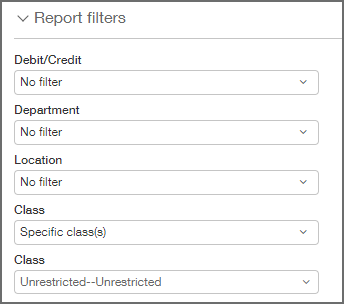
Ajustez les groupes de comptes suivants pour filtrer les restrictions appropriées :
- DBB Actifs nets non affectés : Non restreint
- DBB Actifs nets temporairement restreints : Restreint temporairement
- DBB Actifs nets restreints de façon permanente : Restreint de façon permanente
- DBB Variation des actifs nets non affectés après amortissement : Non restreint
- DBB Variation des actifs nets non affectés avant amortissement : Non restreint
- DBB GS Actifs nets liquides non affectés : Non restreint
- DBB GS Revenus sans restrictions : Non restreint
- DBB GS excédent (déficit) non affecté AD : Non restreint
- DBB GS excédent (déficit) non affecté BD : Non restreint
Découvrez comment filtrer les restrictions dans Groupes de comptes.
Le DBB Dépenses non espèces Le groupe de comptes est utilisé pour les calculs du rapport de liquidité. Par défaut, le groupe de comptes inclut Amortissement et dépréciation. Si votre organisation a d’autres dépenses non monétaires, ajoutez ces comptes au groupe de comptes.
En savoir plus Groupes de comptes.
