
Synchroniser les comptes
Informations connexes
 Related topics
Comptes Salesforce Synchroniser avec Client Intacct.
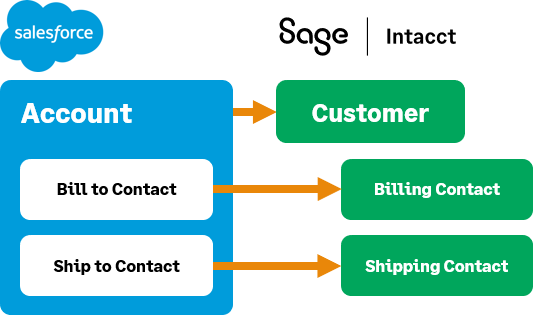
Aperçu des comptes
Les comptes Salesforce peuvent être utilisés pour créer des clients Intacct. Cependant, les clients ne peuvent pas être utilisés pour créer des comptes par synchronisation ; ces informations ne peuvent être synchronisées que depuis Salesforce vers Intacct.
Lorsque cette option est cochée dans Intacct, les comptes nouvellement créés dans Salesforce sont synchronisés dans Intacct. Cependant, existant Les comptes Salesforce ne sont pas synchronisés avec Intacct.
Si cette option n’est pas cochée, les comptes sont synchronisés avec Intacct en fonction des besoins, par exemple lorsque la Synchroniser vers Intacct est sélectionné dans Salesforce.
L’identifiant client Intacct est automatiquement attribué au compte Salesforce à l’aide de l’identifiant de séquence client. Pour en savoir plus sur l’utilisation des identifiants client, consultez les rubriques d’aide d’Intacct : Clients et Séquences de documents pour les identifiants à numérotation automatique. Ce paramètre est nécessaire au bon fonctionnement de l’intégration.
Comptes Salesforce aux clients Intacct
Les comptes Salesforce créent des clients Intacct de la manière suivante :
- Dans la fiche du compte Salesforce, lorsque vous sélectionnez l’icône Synchroniser vers Intacct Bouton :

- Dans la fiche du compte Salesforce, lorsque vous sélectionnez l’icône Synchroniser avec Intacct Case à cocher :
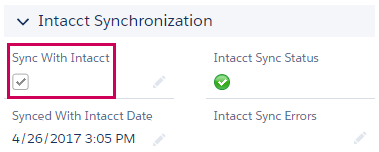
Cette valeur peut également être définie lors de la création ou de l’importation d’un grand numéro de fiches de compte dans Salesforce. - À partir de la page Configuration d’Intacct, lorsque vous définissez la valeur par défaut des comptes sur Ajouter un nouveau compte à Intacct:
Lorsque cette option est cochée, les comptes Salesforce nouvellement créés sont ajoutés à Intacct en tant que nouvelles fiches client. Sinon, de nouveaux comptes sont créés dans Intacct lorsque des transactions de compte se produisent dans Intacct ou lorsque vous synchronisez manuellement les comptes Intacct et Salesforce.
Les comptes associés aux opportunités utilisées pour créer des contrats sont synchronisés avec Intacct, s’ils ne l’ont pas déjà été.

Synchronisation intelligente pour les comptes et les contacts
Intacct comporte deux champs obligatoires pour les contacts. Ces champs sont maintenant mappés aux informations de votre compte dans Salesforce. Si les informations sont mises à jour dans Salesforce, elles sont automatiquement synchronisées avec Intacct. Cela garantit que les informations correctes sont dans Intacct et réduit les appels d’API.
Adresses de facturation et d’expédition
Il existe deux façons de suivre les adresse de facturation et d’expédition d’un compte dans Salesforce :
- Champ de recherche de contact de facturation
- Champ de recherche du contact d’expédition
- Champ d’adresse de facturation
- Champ Adresse d’expédition
Intacct recommande d’utiliser la contact de facturation et Expédition à contact Champs de recherche. Les contacts associés dans les champs sont créés en tant que contacts dans Intacct lorsque le compte est synchronisé. On lui attribue le Facturation à le contact ou Expédition à Contact sur la liste de contacts du Client associé.
En outre, toutes les mises à jour apportées aux contacts associés dans Salesforce seront mises à jour dans Intacct. Cela ne se produit pas si les adresses de facturation et d’expédition Champs sont utilisés.
Suivi des revendeurs
Advanced CRM Integration vous permet de suivre les informations sur les revendeurs via Salesforce. L’utilisation des champs suivants sur vos comptes et opportunités vous permet de facture fournisseur (facture) le revendeur plutôt que le client final. Le client de fin n’est pas inclus dans le mappage standard, mais peut être ajouté en tant que mappage personnalisé.
Deux champs de Salesforce vous permettent d’attribuer des informations sur les revendeurs :
- Type sur le Salesforce Compte:
Tout compte désigné comme revendeur doit disposer de la mention Type Défini sur Revendeur.
Ce Type a été ajoutée au champ Type de compte. - Compte de facturation sur le Salesforce Opportunité:
Le Compte de facturation de l’opportunité vous permet d’affecter le revendeur à l’opportunité. Vous ne pouvez attribuer que des comptes qui ont l’attribut Type Défini sur Revendeur.
Lorsqu’une opportunité est convertie en contrat, les informations sur le revendeur sont utilisées comme informations client sur le contrat.
Pour en savoir plus, consultez les informations contenues dans Personnaliser Salesforce.
Paramètres du compte
Il est courant de ne pas cocher cette option et de ne pas synchroniser tous les nouveaux comptes Salesforce dans les fiches clients Intacct. Intacct recommande d’utiliser la Synchroniser vers Intacct ou Synchroniser avec Intacct Case à cocher décrite ci-dessus pour synchroniser les comptes avec Intacct en fonction des besoins.
Lorsque vous mettez à jour des comptes dans Salesforce, veillez à inclure la valeur du champ ID Intacct dans l’importation. Si l’identifiant n’est pas inclus, une nouvelle fiche de contact ou de client dupliquée sera créée lorsque la synchronisation est activée.
Pour configurer la synchronisation des comptes :
- Connectez-vous à Intacct en tant qu’administrateur.
Accédez à Société > Administrateur > Abonnements > Intégration à Advanced CRM et sélectionnez Configurer.
- Sur le Paramètres , dans l’onglet Comptes section de Options de synchronisation, sélectionnez l’une des options suivantes et Enregistrer vos modifications.
| Champ | Définition |
|---|---|
Synchroniser d’abord le compte ou le contact | Lorsque cette option est cochée, un compte est synchronisé avant la transaction. Le compte est synchronisé avec le entité spécifié dans le champ Compte Salesforce fiche entité Intacct. Pour plus d’informations, reportez-vous à la section Synchroniser d’abord le compte ou le contact. |
Ajouter un nouveau compte à Intacct | Lorsque cette option est cochée, tous les nouveaux comptes Salesforce sont ajoutés à Intacct en tant que nouvelles fiches client. |
Synchroniser une seule fois | Lorsque cette option est sélectionnée, les informations du compte sont synchronisées à partir de Salesforce lors de la création d’un compte. Toutefois, si les informations du compte sont mises à jour dans Salesforce, les informations mises à jour ne seront pas synchronisées avec Intacct. Au lieu de cela, si les informations client sont mises à jour dans Intacct, ces informations seront synchronisées avec le compte dans Salesforce. Les informations du client Intacct deviennent la source de vérité pour les informations de compte Salesforce. Pour plus d’informations, reportez-vous à la section Synchroniser le compte une seule fois. |
Mettre à jour les catégories d’adresses de facturation et d’expédition | Lorsque cette option est cochée, les adresses de facturation et d’expédition du contact client sont synchronisées et gérées dans Salesforce. Le format du contact reste le même : |
Mettre à jour les catégories d’adresses de facturation et de livraison | Lorsque cette option est cochée, les informations de contact client facture fournisseur ou d’expédition dans Intacct sont synchronisées avec les contacts du facture fournisseur ou du destinataire dans Salesforce et conservées. |
Mettre à jour les contacts par défaut de facture fournisseur et d’expédition du client à partir de Salesforce | Choisissez le système de fiches (Intacct ou Salesforce) à l’aide des options suivantes :
|
| Mappage des champs | Voir Mappage des champs standard du compte pour en savoir plus sur le mappage des champs des comptes. |
Synchroniser d’abord le compte ou le contact
Le Synchroniser d’abord le compte ou le contact Cette case contrôle la façon dont les comptes et les contacts sont synchronisés avec Intacct s’ils n’ont jamais été synchronisés auparavant. Les comptes sont synchronisés avec le niveau général ou le niveau de l'entité dans Intacct en fonction de la configuration du compte dans Salesforce.
Exemple de base
Par exemple, si votre compte a l’attribut Entité Intacct Champ défini sur EntitéA, toutes les informations du compte sont synchronisées avec le EntitéA. Si l’attribut Entité Intacct est laissé vide et vous activez Synchroniser d’abord le compte ou le contact, toutes les informations du compte sont synchronisées avec le niveau général d’Intacct.
Exemple : Le compte n’a pas encore été synchronisé
Vous possédez un compte qui n’a jamais été synchronisé avec Intacct auparavant. Lorsque ce compte est synchronisé, lui et toutes ses informations sont synchronisés avec l’entité où les transactions ou contrats associés sont créés.
Lorsque vous vérifiez Synchroniser d’abord le compte ou le contact, Intacct synchronise le compte au niveau général. Ensuite, Intacct synchronise les transactions ou les contrats avec l’entité appropriée associée au compte.
Lorsque le compte est synchronisé au niveau général d’Intacct, il peut être utilisé dans toutes les transactions et tous les contrats au niveau de l’entité.
Synchroniser une seule fois
La case à cocher Synchroniser une seule fois contrôle le flux d’informations de Salesforce vers Intacct.
Lorsque cette option est sélectionnée, les comptes ne sont synchronisés de Salesforce vers Intacct qu’au moment de leur création. Les mises à jour apportées aux comptes dans Salesforce ne seront pas synchronisées avec Intacct après la création du compte.
Toutefois, les mises à jour apportées dans Intacct aux informations du client sont synchronisées avec le compte dans Salesforce lorsque les informations du client sont enregistrées.
L’activation de la synchronisation une seule fois empêche l’envoi des mises à jour à Intacct par les méthodes suivantes :
Le bouton Synchroniser vers Intacct
Fonctionnalités de synchronisation en masse
Flux Salesforce
Méthodes APEX
Vous pouvez voir le statut de ce paramètre dans l’application Intacct dans Salesforce. Aller à Salesforce > Intacct Configuration > Synchronisation d’Intacct > Général pour afficher ces informations.
Dans cette rubrique