Kundenzahlungen mit dem Assistenten für Banktransaktionen verarbeiten
Zugehörige Informationen
 Related topics
Verwenden Sie den Assistenten für Banktransaktionen, um Kund*innen zuzuweisen und Zahlungen im Bulk-Verfahren aus nicht abgeglichenen Banktransaktionsdaten zu empfangen.
Weisen Sie zunächst Kunden nicht abgeglichene Banktransaktionen zu. Starten Sie dann den Vorgang "Zahlung empfangen". Nachdem Sie eine Zahlung erhalten haben, wird eine erfasste Zahlung erstellt und zur Abstimmung mit der Banktransaktion abgeglichen.
Wenn Sie noch nicht bereit sind, Zahlungen im Hauptbuch zu buchen, oder wenn Sie Transaktionen vor der Buchung überprüfen möchten, können Sie Zahlungsentwürfe erstellen und in "Debitorenbuchhaltung" anzeigen. Derzeit wird das Erstellen von Zahlungsentwürfen für Unternehmen, für die französische Steuern aktiviert sind, nicht unterstützt.
Verwenden Sie auf der Seite "Banktransaktionen" die Ansicht Barmittel ein, um nicht abgeglichene Transaktionen des Typs "Gutschrift" anzuzeigen. Diese Ansicht enthält die Spalten "Kunden-ID" und "Kunde", sodass Sie schnell überprüfen können, welche Transaktionen einem Kunden zugewiesen werden müssen.
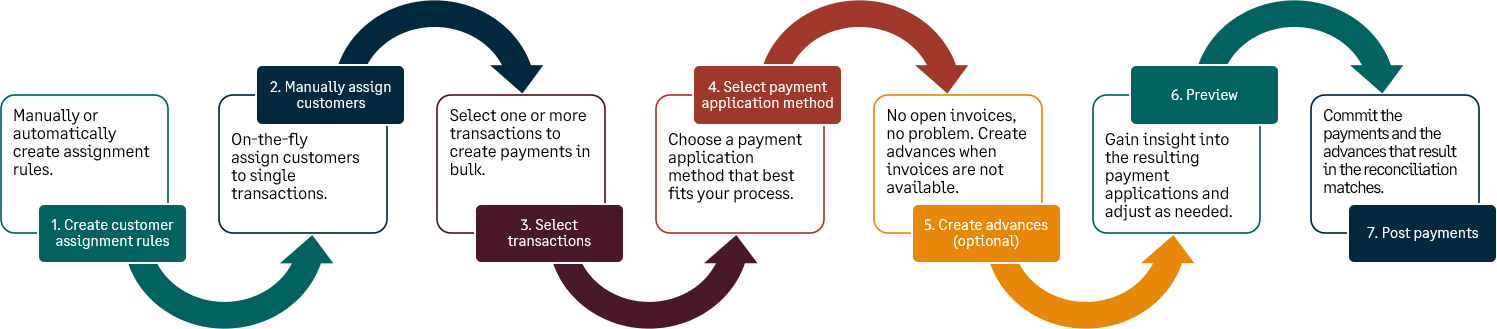
Um eine Zahlung zu erhalten, muss der Kunde auf der Rechnung mit dem Kunden in der Banktransaktion übereinstimmen. Sie können einen Kunden manuell zuweisen oder eine Zuweisungsregel erstellen, um Kunden Banktransaktionen automatisch zuzuordnen.
Diese Funktion ist für die folgenden Anwendungsfälle nicht verfügbar:
- Rechnungen, die auf Geschäftsbereichsebene erstellt wurden, können nicht als Zahlungen auf Banktransaktionen auf oberster Ebene angewendet werden.
- Wenn die Währung der Banktransaktion nicht mit der Währung der Rechnung übereinstimmt.
- Wenn Rechnungen ein Laufzeitrabatt zugewiesen ist.
- Wenn die Rechnung einen negativen Einzelposten enthält, der nicht angewendet wird – es sei denn, "Forderungen" ist so konfiguriert, dass negative Positionen automatisch angewendet werden.
- Wenn die Häufigkeit der Zahlungs- und Vorschusszusammenfassung für Forderungen auf "Benutzerspezifisch" festgelegt ist.
- Wenn Sie ein Unternehmen sind, für das französische Steuern gelten, und Sie einen Zahlungsentwurf erstellen möchten.
In Unternehmen mit mehreren Geschäftsbereichen und mehreren Währungen
-
Sie können nur dann eine Zahlung auf oberster Ebene erhalten, wenn alle folgenden Währungen übereinstimmen:
- Die Währung des Bankkontos
- Die Währung des Geschäftsbereichs, der das Bankkonto besitzt
- Die Währung des Geschäftsbereichs, der den Kundendatensatz besitzt.
- Die Rechnungswährung.
- Innerhalb eines Geschäftsbereichs muss die Währung der Banktransaktion mit der Währung der Rechnung übereinstimmen.
Um eine Zahlung zu erhalten, ordnen Sie zunächst Kunden Banktransaktionen zu. Sie können diesen Prozess automatisieren, indem Sie Zuweisungsregeln verwenden.
Erstellen Sie auf der Seite "Zuweisungsregel" eine Zuweisungsregel.
| Abonnement |
Zahlungsverkehr |
|---|---|
| Benutzertyp | Geschäftlicher Benutzer |
| Berechtigungen |
Zuweisungsregeln für Banktransaktionen Auflisten, Hinzufügen |
-
Gehen Sie zu Zahlungsverkehr > Einrichtung > Abstimmungsregeln und wählen Sie Hinzufügen (Kreis) neben Zuweisungsregeln aus.
- Wählen Sie im Abschnitt Zuweisen zu den Kunden aus, für den Sie die Zuweisungsregel erstellen möchten.
-
Wählen Sie ein Bankkonto oder alle Bankkonten, von denen die Zahlung an den Kunden ausgeführt wird.
Wenn Sie ein einzelnes Bankkonto auswählen, wird die Zuweisungsregel nur für dieses ausgewählte Konto ausgeführt.
-
Geben Sie eine ID und einen Namen ein.
Lernen Sie bewährte Methoden für die Erstellung von Namen und IDs kennen.
-
Fügen Sie eine optionale Beschreibung hinzu.
Diese Beschreibung dient dazu, die Zuweisungsregel selbst zu beschreiben und zu identifizieren.
-
Der Standardwert des Status ist Aktiv.
-
Im Abschnitt Transaktionen filtern nach gibt es zwei Standardfilter:
-
Ein Filter besteht darin, nur Guthaben auf das Konto auszurichten. Sie zielen nur auf Haben ab, da es Kundenzahlungen darstellt.
- Datenquelle: Banktransaktionen
- Feld: Transaktionstyp
- Operator: gleich
- Wert: Haben
-
Geben Sie im zweiten Filter die Beschreibung aus der Banktransaktion ein.
- Datenquelle: Banktransaktionen
- Feld: Beschreibung
- Operator: Enthält
- Wert: Geben Sie die Beschreibung ein, um den Kunden zu identifizieren, wie er in Banktransaktionen angezeigt wird. Groß-/Kleinschreibung beachten.
-
- Legen Sie etwaige andere Filter fest.
-
Wählen Sie Vorschau, um die Transaktionen anzuzeigen, die von der Zuweisungsregel betroffen sind.
Nehmen Sie basierend auf den Ergebnissen die nötigen Änderungen vor und wählen Sie dann erneut Vorschau.
-
Wählen Sie Speichern.
Alternativ können Sie Kunden Banktransaktionen manuell aus der Liste "Banktransaktionen" zuweisen. Während des manuellen Prozesses können Sie eine Zuweisungsregel auch spontan erstellen.
| Abonnement |
Zahlungsverkehr Debitorenbuchhaltung |
|---|---|
| Benutzertyp |
Geschäftlicher Benutzer |
| Berechtigungen |
Banktransaktionen: Auflisten, Anzeigen |
-
Gehen Sie zu Zahlungsverkehr > Alle > Transaktionen > Banktransaktionen.
-
Wählen Sie im Menü Anzeigen die Option Barmittel ein aus.
Die Liste der Banktransaktionen wird mit den Transaktionen des Guthabentyps aktualisiert.
-
Markieren Sie Transaktionen, denen kein Kunde zugewiesen ist, und wählen Sie Dem Kunden zuweisen aus.
-
Wählen Sie auf der Seite "Kunden Transaktionen zuweisen" einen Kunde für jede Transaktion.
Um eine Zuweisungsregel spontan zu erstellen, geben Sie den Wert ein, nach dem Intacct in einer Banktransaktionsbeschreibung suchen soll, um einen Kunden automatisch zuzuweisen. Wenn Sie einen Kunden haben, Kunde Mustermann genannt, können Sie Mustermann im Feld Zuordnungswert der Zuweisung eingeben. Klicken Sie dann auf Speichern.
-
Wählen Sie Speichern.
So zeigen Sie Zuweisungsregeln an: Navigieren Sie zu Zahlungsverkehr > Einrichtung > Abstimmungsregeln > Zuweisungsregeln.
Nachdem Sie Banktransaktionen Kunden zugewiesen haben, können Sie eine Zahlung empfangen. Sie können auch Zahlungen im Bulk-Verfahren empfangen. Nachdem Sie eine Zahlung erhalten haben, wird eine erfasste Zahlung erstellt und zur Abstimmung automatisch mit der Banktransaktion abgeglichen. Sie können auch Zahlungsentwürfe erstellen, wenn Sie noch nicht bereit sind, zu buchen.
| Abonnement |
Zahlungsverkehr |
|---|---|
| Benutzertyp |
Geschäftlicher Benutzer |
| Berechtigungen |
Banktransaktionen: Auflisten, Anzeigen Zahlungen aus Banktransaktionen empfangen: Hinzufügen |
-
Gehen Sie zu Zahlungsverkehr > Alle > Transaktionen > Banktransaktionen.
-
Wählen Sie im Menü Anzeigen die Option Barmittel ein aus.
Die Liste der Banktransaktionen wird mit Transaktionen vom Typ "Gutschrift" und zusätzlichen Spalten für Kundenname und Kunden-ID aktualisiert.
Wenn Sie Zuweisungsregeln verwenden, weist Intacct Banktransaktion automatisch Kunden zu, sodass Sie schnell Zahlungen empfangen können. Andernfalls führen Sie die oben genannten Schritte aus, um Kunden manuell einer Banktransaktion zuzuweisen.
- Wählen Sie Transaktionen aus und wählen Sie Zahlungen erhalten.
-
Wählen Sie die Option Zahlungsanwendungsmethode.
Die Zahlung wird mit der Wasserfall-Zahlungsmethode auf Rechnungen angewendet.
- Älteste Rechnung zuerst: Wenden Sie die Zahlung auf Rechnungen mit dem ältesten Datum an.
- Früheste Rechnung zuerst: Wenden Sie die zuerst erstellte Zahlung auf Kundenrechnungen an.
- Kleinster Betrag zuerst: Wenden Sie die Zahlung auf Kundenrechnungen mit dem kleinsten Betrag aller Rechnungen an.
- Größter Betrag zuerst: Dies ist die Kundenrechnung mit dem größten Betrag aller Rechnungen.
- Vorschuss erstellen: Anstatt eine Zahlung auf eine Rechnung anzuwenden, erstellen Sie einen Vorschuss. Stellen Sie sicher, dass Sie eine Vorlage für Außenstände-Vorschuss auswählen, um detailliert anzugeben, wie der Vorschuss erstellt werden soll.
- Mit Betrag abgleichen: Wenden Sie die Zahlung auf eine Rechnung mit demselben offenen Betrag an.
- Fügen Sie eine optionale Zahlungsnotiz hinzu.
- Filtern Sie die Rechnungen nach Zahlungsmethode.
-
Sie können Vorschüsse für Transaktionen ohne Rechnung erstellen, wenn in Intacct keine Rechnungen vorhanden sind, die mit den Banktransaktionen übereinstimmen.
Um einen Vorschuss zu erstellen, wählen Sie eine Vorschussvorlage.
-
Wählen Sie Vorschau der Zahlungsanwendung.
Im Abschnitt "Banktransaktionen" sehen Sie die entsprechende Rechnung in der Spalte Anwenden auf. Wenn die Zahlung mehr als eine Rechnung abdeckt, werden diese Rechnungen ebenfalls aufgeführt. Die Art der Transaktion, die Sie erstellen (entweder eine Zahlung oder ein Vorschuss), wird in der Spalte Ausstehende Transaktion angezeigt.
- Wählen Sie Zahlungsentwürfe erstellen, wenn Sie noch nicht bereit sind, die Rechnung im Hauptbuch zu buchen.
-
Wählen Sie Buchen aus.
Sie haben eine Zahlung erhalten, einen Vorschuss erstellt oder einen Zahlungsentwurf für die ausgewählte Rechnung erstellt.
Gebuchte Zahlungen und Zahlungsentwürfe werden in der Liste Gebuchte Zahlungen aufgeführt. Gebuchte Zahlungen werden für die Abstimmung mit der Banktransaktion abgeglichen. Wenn Sie einen Vorschuss erstellt haben, wird dieser auf der Seite Vorschüsse angezeigt und wird zur Abstimmung mit der Banktransaktion abgeglichen.
Die Banktransaktion verbleibt in der Banktransaktionsliste, jedoch nicht in der Ansicht Barmittel ein, wenn eine Zahlung eingegangen ist.
Wenn eine Transaktion fälschlicherweise einem Kunden zugewiesen wurde, können Sie die Zuweisung des Kunden zu der Transaktion aufheben.
-
Gehen Sie zu Zahlungsverkehr > Alle > Transaktionen > Banktransaktionen.
- Wählen Sie im Menü Anzeigen die Option Barmittel ein aus.
- Wählen Sie die Transaktion aus und wählen Sie dann Kunden zuweisen.
- Markieren Sie das Kontrollkästchen links neben der Transaktion und wählen Sie Zuweisung aufheben und entfernen.
-
Wählen Sie Speichern.
Die Transaktion ist keinem Kunden mehr zugeordnet.
