Informationen zu Regeln und Regelsätzen
Mithilfe von Regeln und Regelsätzen können Sie festlegen, wie Transaktionen in Sage Intacct für die Abstimmung auf der Grundlage von Bankdaten aus einer Importdatei oder einem Bankdateneinzug abgeglichen und erstellt werden. Sie können ein Konto nur dann mit einem Import oder Bank-Feed abstimmen, wenn dafür ein Regelsatz festgelegt ist. Daher ist es wichtig zu wissen, wie Sie Regelsätze einrichten.
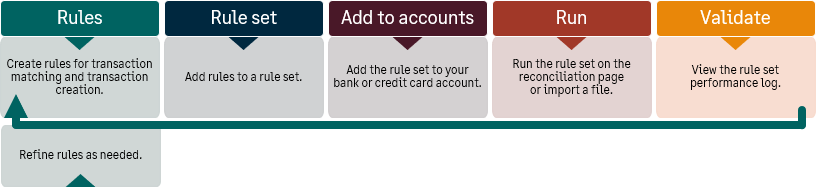
Es gibt viele verschiedene Möglichkeiten, Regeln zu verwenden, um reale Szenarien zu berücksichtigen. Sie können z. B. eine Regel erstellen, um führende Nullen in Transaktionen zu ignorieren. Sie können auch eine Regel erstellen, um Transaktionen innerhalb eines Bereichs von Erfassungsdaten abzugleichen.
Zeigen Sie Beispiele für Abgleichsregeln und Beispiele für Erstellungsregeln an.
Zum Einrichten von Regeln und Regelsätzen aktivieren Sie Zahlungsverkehr-Berechtigungen für Banktransaktionsregeln und Regelsätze für Banktransaktionen. Menüoptionen für diese Elemente werden Ihnen erst angezeigt, wenn Sie diese Berechtigungen aktivieren.
Verwenden Sie Abgleichsregeln, um Banktransaktionen mit Transaktionen in Intacct abzugleichen. Sie können z. B. Zahlungen und Guthaben-Transaktionen von Lieferanten, Gehaltsabrechnungen und ACH-Zahlungen und Ausgleichszahlungen automatisch abgleichen.
Wenn Sie eine Abgleichsregel einrichten, wird empfohlen, Filter zu verwenden. Die Gruppierung ist optional. Es muss eine Abgleichsbedingung für den Betrag definiert werden. Sie können bei Bedarf weitere Abgleichsbedingungen hinzufügen.
Regeln werden Regelsätzen zugewiesen und Regelsätze werden einem oder mehreren Bank- oder Kreditkartenkonten zugewiesen. Sie können Zeit sparen, indem Sie dieselbe Regel in mehreren Regelsätzen verwenden oder denselben Regelsatz mehreren Konten zuweisen.
Erstellen Sie Abgleichsregeln auf derselben Ebene, auf der das Bankkonto erstellt wurde, und auf derselben Ebene, auf der Sie Abstimmungen durchführen. Beispiel: Wenn ein Bankkonto innerhalb einer Entität erstellt wurde, erstellen Sie Regeln auf Entitätsebene.
Vorgehensweise
Regeln werden unter den folgenden Umständen ausgeführt:
- Wenn Sie auf die Seite für die Kontoabstimmung zugreifen
- Wenn Sie eine Bankdatei importieren
- Banktransaktionen gehen über einen Bank-Feed in Sage Intacct ein.
- Automatisch alle 4 Stunden
Eine Abgleichsregel wendet zunächst alle Filter an, um die Anzahl der nicht abgeglichenen Transaktionen zu reduzieren und einen genaueren Abgleich zu ermöglichen. Wenn Sie keine Filter verwenden, berücksichtigt die Regel alle Transaktionen.
Als Nächstes werden die Transaktionen basierend auf den ausgewählten Optionen gruppiert. Beispiel: Es können mehrere Intacct-Transaktionen anhand der Dokumentnummer gruppiert werden, um sie mit einem Pauschalbetrag bei der Bank abzugleichen.
Nach der Gruppierung gleicht die Regel Transaktionen unter Verwendung der definierten Abgleichsbedingungen ab. Abgleichsbedingungen berücksichtigen den Gesamtwert der Gruppe beim Abgleich mit einer einzelnen Transaktion. Beispiel: Der Gesamtbetrag einer Gruppe von Intacct-Transaktionen muss dem Gesamtbetrag einer abzugleichenden Banktransaktion entsprechen, wenn Sie versuchen, mehrere Transaktionen mit einem Pauschalbetrag abzugleichen.
Alle in der Regel definierten Bedingungen müssen für den Abgleich von Transaktionen erfüllt sein. Wenn eine Transaktion nicht genau mit den in der Regel definierten Kriterien übereinstimmt, wird die Transaktion nicht automatisch für die Abstimmung abgeglichen.
Verwenden Sie Erstellungsregeln, um automatisch Transaktionen in Intacct zu erstellen, die automatisch mit Banktransaktionen abgeglichen werden. Derzeit können Sie Kreditkartentransaktionen und Journaleinträge erstellen. Erfahren Sie, wie Sie häufig verwendete Erstellungsregeln einrichten.
Erstellen Sie für Unternehmen mit mehreren Entitäten und mehreren Basiswährungen Erstellungsregeln und Transaktionsvorlagen für Kreditkartentransaktionen auf Entitätsebene.
Vorgehensweise
Erstellungsregeln erfordern einen Filter für Erfassungsdaten von Banktransaktionen. Dadurch wird verhindert, dass unerwünschte Transaktionen vor diesem Datum erstellt werden.
Sie können andere Filter für verschiedene Transaktionen verwenden und Operatoren wie "beginnt mit" und "enthält" verwenden. Beispiel: Sie möchten vielleicht Banktransaktionen mit der Beschreibung "Gebühr" oder "Einzahlung" als Ziel festlegen und einen entsprechenden Journaleintrag erstellen.
Beim Erstellen von Kreditkartentransaktionen können Sie nach Transaktionstyp filtern, um je nach Bedarf entweder eine Bank-Soll- oder Bank-Haben-Transaktion zu erstellen.
Wenn Sie einem Regelsatz eine Erstellungsregel hinzufügen, stellen Sie sicher, dass sie an letzter Stelle in der Sequenz steht.
Auf diese Weise filtert der Regelsatz zuerst und berücksichtigt alle verfügbaren abzugleichenden Transaktionen. Anschließend kann er eine neue Transaktion zum Abgleich mit allen zulässigen, verbleibenden Banktransaktionen erstellen.
Regeln werden unter den folgenden Umständen ausgeführt:
- Wenn Sie auf die Seite für die Kontoabstimmung zugreifen
- Wenn Sie eine Bankdatei importieren
- Banktransaktionen gehen über einen Bank-Feed in Sage Intacct ein.
- Automatisch alle 4 Stunden
Transaktionsvorlagen
Erstellungsregeln stützen sich auf Transaktionsvorlagen, um zu definieren, wie Transaktionen auf der Grundlage von Bankdaten erstellt werden. Derzeit können Sie Transaktionsvorlagen für Journaleinträge und Kreditkartentransaktionen erstellen.
Journaleintragstransaktionen und -zuordnungen
Verwenden Sie Zuordnungen, um mehr Flexibilität bei der Eingabe des Einzelpostens für die Journaleintragsverrechnung in der Transaktionsvorlage zu erhalten. Wenn Sie Zuordnungen verwenden, stellen Sie sicher, dass die Vorlage so eingerichtet ist, dass Journaleinträge bei der Erstellung erfasst werden. Zuordnungen funktionieren beim Erstellen von Journaleintragsentwürfen nicht.
Unternehmen, die Journaleintragsgenehmigungen verwenden
Wenn in Ihrem Unternehmen Journaleinträge genehmigt werden, bevor sie gebucht werden, erstellt die Erstellungsregel einen Journaleintragsentwurf mit dem Abstimmungsstatus Entwurf abgeglichen. Nachdem der Transaktionsentwurf genehmigt wurde, wird er im Hauptbuch erfasst und zur Abstimmung mit der Banktransaktion abgeglichen.
MwSt oder GST-Steuern einschließen
Wenn Ihr Unternehmen die Anwendung Steuern abonniert hat, können Sie die MwSt oder GST auf Transaktionen einbeziehen, die mithilfe von Erstellungsregeln erstellt wurden. Verwenden Sie Transaktionsvorlagen, um eine vorhandene Steuerklasse auszuwählen, um die steuerlichen Auswirkungen auf erstellte Transaktionen zu berechnen und aufzuzeichnen.
Wenn Sie bereit sind, fügen Sie einem Regelsatz eine Regel hinzu. Regelsätze können mehrere Regeln enthalten.
Erstellen Sie Regelsätze auf derselben Ebene, auf der das Bankkonto erstellt wurde, und auf derselben Ebene, auf der Sie Abstimmungen durchführen. Beispiel: Wenn ein Bankkonto innerhalb einer Entität erstellt wurde, erstellen Sie Regelsätze auf Entitätsebene.
Die spezifischste Abgleichsregel muss zuerst ausgeführt werden, um unbeabsichtigte Übereinstimmungen zu verhindern. Stellen Sie sicher, dass Erstellungsregeln zuletzt ausgeführt werden. Der Regelsatz gleicht zunächst alle vorhandenen Intacct-Transaktionen mit Banktransaktionen ab, bevor versucht wird, neue Transaktionen zu erstellen.
Gruppieren Sie innerhalb eines Regelsatzes zuerst die Abgleichsregeln und dann die Erstellungsregeln zuletzt.
Abgleichsregeln
| Auftrag | Bereich | Verwenden von Filtern | Abgleich nach Betrag | Abgleich nach Dokumentnummer | Abgleich nach exaktem Datum | Abgleich nach Datumsbereich |
|---|---|---|---|---|---|---|
|
1 |
Schmal |
Ja |
Erforderlich |
Ja |
Ja |
Nr. |
|
2 |
Schmal |
Ja |
Erforderlich |
Ja |
Ja |
Nr. |
|
3 |
Schmal |
Optional |
Erforderlich |
Ja |
Nr. |
innerhalb von 3 Tagen |
|
4 |
Breit |
Optional |
Erforderlich |
Nr. |
Ja |
Nein |
|
5 |
Breit |
Optional |
Erforderlich |
Nr. |
Nr. |
innerhalb von 3 Tagen |
Erstellungsregeln
| Auftrag | Bereich | Nach Banktransaktionen filtern | Nach Intacct-Transaktionen filtern | Verwenden mehrerer Filter |
|---|---|---|---|---|
|
6 |
Schmal |
Ja |
Ja |
Ja |
|
7 |
Schmal |
Ja |
Ja |
Nr. |
|
8 |
Schmal |
Ja |
Nr. |
Ja |
|
9 |
Breit |
Ja |
Nr. |
Nr. |
Wenn Sie bereit sind, wenden Sie den Regelsatz auf ein Konto an. Sie können einem Konto nur einen Regelsatz zuweisen.
Sie können denselben Regelsatz mit mehreren Konten desselben Typs verwenden. Sie können z. B. einen Regelsatz für mehrere Bankkonten verwenden. Außerdem können Sie einen Regelsatz für mehrere Kreditkartenkonten verwenden.
Änderungen, die Sie an einer Regel oder einem Regelsatz vornehmen, wirken sich nur auf zukünftige Transaktionen aus. Transaktionen, die bereits abgeglichen wurden oder für die der Abgleich manuell aufgehoben wurde, sind davon nicht betroffen.
Eine Regel oder ein Regelsatz wird verwendet, um Transaktionen abzugleichen, und Sie können sie bzw. ihn nicht löschen. Sie haben jedoch die Möglichkeit, die Regel oder den Regelsatz auf "Inaktiv" zu setzen.
Sie können den angewendeten Regelsatz für ein Konto von zwei Standorten aus anzeigen:
-
Im Kontodatensatz
Suchen Sie nach dem Feld Angewendeter Regelsatz. Mit den entsprechenden Berechtigungen können Sie einen Regelsatz über den Kontodatensatz hinzufügen oder bearbeiten.
-
Zum Zeitpunkt der Abstimmung
Suchen Sie nach dem Feld Angewendeter Regelsatz im Pop-up-Fenster "Abstimmung". Dieses Feld wird angezeigt, nachdem Sie eine zu importierende Datei ausgewählt haben oder wenn das Konto mit einem Bankdateneinzug verbunden ist.
Sie können abgeglichene Transaktionen in einem offenen Zeitraum (einem Zeitraum, den Sie noch nicht abgestimmt haben) von verschiedenen Zugriffspunkten aus anzeigen. Abhängig von Ihren zugewiesenen Berechtigungen und davon, wo Sie sich im Abstimmungsworkflow befinden, können Sie abgeglichene Transaktionen hier anzeigen:
-
In der Liste Banktransaktionen.
Benutzer mit Zahlungsverkehr-Berechtigungen für Banktransaktionen können alle Bank- und Kreditkartentransaktionen für alle Konten in der Liste "Banktransaktionen" anzeigen. Stellen Sie sicher, dass Sie die Berechtigungen für diese Liste so anpassen, dass sie nur für die entsprechenden Benutzer verfügbar ist.
- Auf dem Tab Banking-Cloud des Kontodatensatzes.
- Auf der Seite Kontoabstimmung.
Wenn Sie den Abgleich einer Transaktion aufheben, die von einer Regel abgeglichen wurde, gleicht die Regel weiterhin andere Transaktionen ab, ignoriert jedoch die Transaktion, deren Abgleich Sie aufgehoben haben. Wenn jedoch eine andere Transaktion vorhanden ist, die übereinstimmt, wird die Transaktion beim erneuten Ausführen des Regelsatzes abgeglichen.
