Manuelle Datenbereitstellung erstellen – DDS
Zugehörige Informationen
 Related topics
So exportieren Sie Daten bei Bedarf mithilfe des Datenbereitstellungsdienstes (DDS) in ein Cloud-Dienstziel Manuell Lieferung.
Manuelle Bereitstellungen können ein anderes Werttrennzeichen und eine andere Textkennung verwenden als für eine Automatische Lieferung. Sie können jederzeit eine manuelle Lieferung ausführen, unabhängig von aktiven geplanten Lieferungen.
Lieferung ausführen
Manuelle Bereitstellungen werden an einen Cloud-Service-Standort gesendet, auf den Intacct Zugriff hat. Informationen zum Hinzufügen eines Ziels für einen Cloud-Speicherdienst finden Sie unter Standort des Cloud-Dienstes.
- Gehe zu Unternehmen > Einrichtung > Datenbereitstellungsdienst.
- Auswählen Manuell.
- Wählen Sie das Ziel des Cloud-Diensts aus.
- Auswählen Synchronisierung wenn Sie geänderte Daten exportieren. Diese Option spiegelt die Daten in der Intacct-Datenbank zum Zeitpunkt des Exports genau wider.
- Wählen Sie die folgenden Dateiattribute aus.
- Wählen Sie die Objekte aus, die für jede Gruppe einbezogen werden sollen.
- Wählen Sie alle Objekte in einer Gruppe aus, indem Sie ein Häkchen neben dem Auswählen Titel.
- Wählen Sie einzelne Objekte aus einem oder mehreren Abschnitten aus. Treffen Sie Ihre Auswahl, indem Sie das Häkchen im Datensatz Auswählen -Spalte für jede Gruppe.
- Wählen Sie pro Objekt bestimmte Felder im Feld Ausgewählte Felder -Spalte durch Auswahl von Auswählen.
- Auswählen Ausführen , um mit dem Datenexport und -upload zu beginnen.
|
Feld |
Beschreibung |
|---|---|
| Werttrennzeichen | Wählen Sie das Zeichen aus, das die Felder innerhalb eines Datensatzes trennt. Die häufigsten Trennzeichen sind Komma, Semikolonund Zeitraum, aber jedes Zeichen kann verwendet werden. Die Standardeinstellung ist ein Komma. Wählen Sie Sonstiges, um ein anderes als die aufgeführten Trennzeichen zu verwenden. |
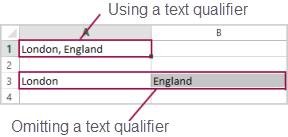
| Textkennung | Wählen Sie das Zeichen aus, das festlegt, wie Text in einen Datensatz aufgenommen wird. Wenn Sie beispielsweise Daten exportieren, bei denen der Werttrennzeichen ist ein Komma und der Textkennung ist ein doppeltes Anführungszeichen, wird der Eintrag "London, England" in eine einzelne Zelle als London, Englandund nicht als zwei separate Zellen London (Englisch) und England. Die Standardvorgabe ist ein doppeltes Anführungszeichen (").
|
| Wählen Sie eine Option zum Exportieren von Daten | Auf Export setzen Alle Änderungen seit der letzten manuellen oder geplanten Lieferung (die Standardeinstellung) oder Alle Daten. Wenn Sie sich für den Export aller Daten entscheiden, kann die Verarbeitung und der Export je nach Betrag der Daten und Nummer der in der Konfiguration enthaltenen Dateien einige Zeit in Anspruch nehmen. Auswählen Alle Änderungen seit Datum um alle Daten ab dem Datum zu exportieren, das Sie im Kalenderfeld festgelegt haben. Wenn Sie eine Lieferung zum ersten Mal ausführen, enthalten die Lieferdateien alle Datensätze für das ausgewählte Objekt. DDS erstellt für jedes ausgewählte Objekt eine separate Datei. |
| Dateien teilen nach... Datensätze | Legen Sie die Maximum Nummer von Datensätzen fest, die in eine Datei aufgenommen werden sollen, um die Dateigröße überschaubar zu halten. Sie können bis zu 100.000 Datensätze in eine Datei aufnehmen. Nachdem eine Datei diesen Grenzwert erreicht hat, werden die Daten in eine zweite (oder dritte) Datei exportiert. |
| Datei komprimieren | Wählen Sie diese Option aus, um die Datendateien zu komprimieren. |
Führen Sie einen der folgenden Schritte aus:
Die Daten werden in einen Satz von .csv Dateien extrahiert. Die Dateien werden dann der Warteschlange hinzugefügt, um sie in Ihren Cloud-Speicherdienst hochzuladen. Um die Auswirkungen auf die Systemressourcen zu minimieren, werden manuelle Prozesse offline ausgeführt.
Wenn Sie bei der Einrichtung Ihres Cloud-Dienst-Kontos eine E-Mail-Adresse für die Benachrichtigung angegeben haben, erhalten Sie bei Fehlern eine E-Mail.
Auftragswarteschlangen
Um die Verarbeitungszeit zu verkürzen, ist nur ein Objekt desselben Typs gleichzeitig in der Warteschlange oder im VerarbeitungsStatus zulässig. Darüber hinaus lässt die DDS-Auftragswarteschlange nur einen Auftrag pro Hauptbuchobjekt in der Warteschlange zu.
- Sie können eine ausführen Alle Auszüge Lieferung eines bestimmten Objekts einmal alle 24 Stunden.
- Sie sind auf einen DDS-Job pro Stunde für einen Änderungsextrakt für ein DDS-fähiges Objekt beschränkt.
Wenn Sie diese Richtlinien befolgen, wird die Nummer von Datenextraktionsaufträgen an einem Tag optimiert, um optimale Effizienz zu erzielen.
In einer Lieferung enthaltene Dateien
Die folgende Aufgabe zeigt, wie Sie die Namen von Dateien finden, die in einer Lieferung enthalten sind.
-
Zeigen Sie die Historie für diesen Auftrag an: Unternehmen > Einrichtung > Datenbereitstellungsdienst > Verlauf.
-
Wählen Sie den Auftrag aus und wählen Sie dann Ansehen.
Im Abschnitt "DDS-Jobs" wird in der Spalte ganz rechts eine Liste aller Dateien angezeigt, die in der Lieferung enthalten sind. Wenn Sie Dateinamensindikatoren aktiviert haben, enthalten die Dateinamen den Änderungstyp: erstellt, aktualisiert oder gelöscht.
Nächste Schritte
